Les périphériques sous Windows
|
Partie matérielle : |
Partie logicielle : |
Voir aussi mes pages :
 Généralités
sur les périphériques :
Généralités
sur les périphériques :
Un périphérique est un élément matériel de l'ordinateur.
Si l'on considère :
- le microprocesseur (CPU) = le coeur de l'ordinateur,
- la mémoire vive (RAM) = l'endroitt où le microprocesseur place les données sur lesquelles il
travaille,
- la carte mère = le support du microprocesseur et de la RAM.
tout élément qui :
- transmet des données au microprocesseur
ou,
- reçoit des données du microprocesseur
est un périphérique.
Exemple :
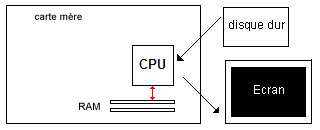 |
Le microprocesseur : - lit une image placée sur le disque dur (périphérique d'entrée) - envoie l'image à l'écran (périphérique de sortie) |
Périphériques
d'entrée et de sortie :
Il existe des périphériques d'entrée, et des périphériques de sortie :
Exemple : appuyer sur une touche du clavier (périphérique d'entrée) envoit
un signal à l'ordinateur,
Ce dernier envoit, à son tour, un signal à l'écran (périphérique de
sortie), pour qu'il affiche le caractère correspondant.
| Type de périphérique | Fonction | Exemple |
| Entrée | transmet des données VERS l'ordinateur. | Souris, clavier, scanner, lecteur de CD-ROM disque dur |
| Sortie | reçoit des données provenant de l'ordinateur | Ecran, imprimante, disque dur |
PS : Un disque dur peut être considéré, à la fois, comme :
Périphérique d'entrée : quand des données sont lues sur le disque dur et transmisent à l'ordinateur
Périphérique de sortie : quand des données sont écrites sur le disque dur.
Périphériques
internes et externes :
Il existe des périphériques internes et des périphériques externes :
| Type de périphérique | Emplacement | Exemple |
| Interne | à l'intérieur de l'ordinateur. | carte graphique, disque dur, lecteur de CD-ROM interne, etc. |
| Externe | à l'extérieur de l'ordinateur | clavier, souris, écran, disque dur externe, etc. |
Les ports (connexion d'un périphérique) :
- Voir aussi ma page : Connectique - Débits et vitesses de transfert
Un périphérique communique avec l'ordinateur par l'intermédiaire d'un port.
Le plus utilisé : le port USB
Il existe également les ports : eSATA et Firewire (400 et 800)
Shéma, spécification et compatibilité des différents ports :
http://www.omenex.com/Thesys/glossaire.htm
Voir également :
http://fr.wikipedia.org/wiki/Port_mat%C3%A9riel
Introduction à la notion de bus :
http://www.commentcamarche.net/pc/bus.php3
Ports série/parallèle :
http://www.commentcamarche.net/pc/serie.php3
Il existe différents types de ports :
Ports internes :
Ils sont accessibles à l'intérieur de l'ordinateur. Cela permet de brancher un périphérique interne.
| Port | Exemple d'utilisation |
| SATA | disques durs, lecteurs de CD-ROM |
| IDE | disques durs, lecteurs de CD-ROM. Remplacé maintenant par le port SATA |
| SCSI | disques durs (anciens Macintosh et configurations professionnelles) |
| PCI Express | cartes graphiques, cartes réseau |
| PCI-X | |
| AGP | cartes graphique. Maintenant obsolète |
| PCI | cartes son, cartes réseaux, anciennes cartes graphiques |
| ISA | anciennes cartes réseau, son (obsolète, remplacé par PCI) |
Bus PCI :
http://www.commentcamarche.net/pc/pci.php3
Performances des bus : PCI Express ou PCI-X
http://www.erenumerique.fr/performances_des_bus_pci_express_ou_pci_x_-art-1101-1.html
Ports externes :
Ils sont accessibles à l'extérieur de l'ordinateur. Cela permet de brancher un périphérique externe.
| Port | Caractéristique et exemple d'utilisation |
| USB | C'est le port le plus répandu. Il existe en 3 vitesses : USB 1.0, USB 2.0 et USB 3.0 Il permet de brancher toutes sortes de périphériques (souris, clavier, imprimante, webcam, mais aussi disque dur externe) |
| PS/2 | souris et claviers (en voie de remplacement par le port USB) |
| Firewire | certains matériels vidéo (ex : caméscope). Existe en Firewire 400 et Firewire 800 |
| eSATA | même utilisation que le firewire. C'est un port rapide. Supplanté par l'USB 3.0 |
| COM | (série ou RS-232) : obsolète (utilisé auparavant pour les souris, claviers, modems externes) |
| parallèle | obsolète. Anciennes imprimantes. |
| VGA | écran classique (CRT) et certains écrans plats. Analogique |
| DVI | La plupart des écrans plats actuels. Numérique |
Particularités des ports :
En dehors de leur connecteurs spécifiques, les différents ports se distinguent par leur capacité et leur rapidité à transmettre les données.
exemple :
Largeur de bus :
AGP (ancien port graphique) = 32 bits
PCI Express = 64 bits
La "largeur de bus" est plus importante en PCI Express, et permet donc de transmettre plus
de données en même temps.
Vitesse :
USB 1 = 12 Mb/s
USB 2.0 = 480 Mb/s
Un disque dur externe USB transmettra des données plus rapidement avec un ordinateur disposant
de ports USB 2.0
Ports série et ports parallèles :
Il existe deux grandes catégories de ports : les ports série et les ports parallèles.
Leur différence tient à la façon de transmettre les données :
- série = les données sont transmises à la suite sur le même canal,
- parallèle = les données sont transmises sur plusieurs canaux en même temps.
exemple :
port IDE = parallèle
port SATA = série
Les ports série ont pratiquement remplacé les ports parallèles.
Les
pilotes de périphériques :
Chaque périphérique a besoin d'un driver ou pilote de périphérique pour fonctionner.
Un pilote de périphérique est un programme chargé de transmettre les données entre Windows et le périphérique.
- Windows transmet les instructions au pilote de périphérique,
- le pilote de périphérique les interprète, et les transmet au périphérique.
Exemple : Windows transmet les données d'un texte à imprimer au pilote d'imprimante. Celui-ci traduit les données et les transmet à l'imprimante.
La liste des périphériques, et des pilotes permettant de les faire fonctionner, se trouve dans le Gestionnaire de périphériques.
 Un pilote de périphérique
est spécifique à
un système d'exploitation :
Un pilote de périphérique
est spécifique à
un système d'exploitation :
Exemples :
- pour faire fonctionner une imprimante sous Windows XP, il faudra utiliser un pilote de périphérique
conçu pour Windows XP.
- pour utiliser une clé USB sous Windows 98, il faudra installer un pilote de périphérique
spécifique à Windows 98.
De plus en plus, les fabricants fournissent un seul fichier pour plusieurs systèmes d'exploitation.
On téléchargera un installeur (programme d'installation) qui déterminera
les fichiers nécessaires en fonction du système d'exploitation.
Sous Windows Vista, Windows 7 et Windows 8, les pilotes de périphériques sont, la plupart du temps, installés automatiquement.
Voir aussi :
04/2006 : journaldunet.com - Voyage
au coeur d'un ordinateur
Le
Gestionnaire de périphériques :
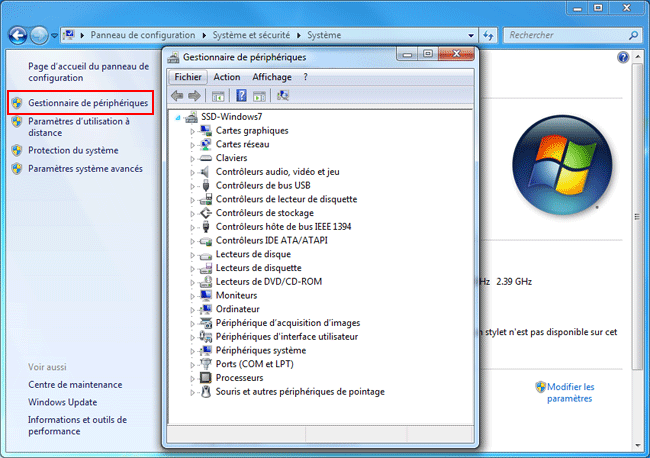
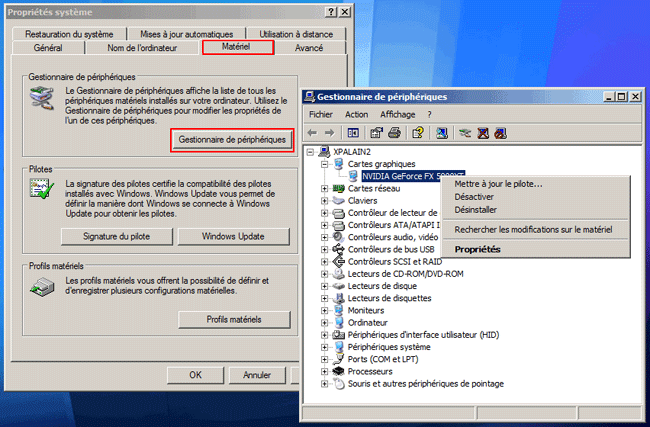
Le Gestionnaire de périphériques recense le matériel présent sur l'ordinateur
(carte graphique, carte son, disque dur, etc.)
Il permet de contrôler le bon fonctionnement des périphériques.
Sous Windows 7 :
Sous Windows XP :
Accéder au Gestionnaire de périphériques :
Pour accéder au Gestionnaire de périphériques
Il existe quatre moyens d'accéder au Gestionnaire de périphériques :
1 - Raccourci clavier :
Touche Windows + Pause Attn
2 - Par l'icône Poste de Travail / Ordinateur
- cliquer avec le bouton droit sur Poste de Travail / Ordinateur
- sélectionner "Propriétés",
3 - Par le menu Démarrer :
- menu Démarrer, Panneau de configuration,
- double-cliquer sur "Système".
ou :
Système et sécurité, Système, Gestionnaire de périphériques
Une fois dans le panneau de configuration Système :
Sous Windows Vista, Windows 7 et Windows 8 :
- cliquer sur Gestionnaire de périphériques
Sous Windows XP :
- onglet Matériel,
- cliquer sur Gestionnaire de périphériques.
4 - Pour accéder directement au Gestionnaire de périphériques :
- menu Démarrer, Exécuter...,
- taper :
devmgmt.msc
Problèmes dans le Gestionnaire de périphériques :
On trouve deux sortes de problèmes dans le Gestionnaire de périphériques.
1 - le pilote n'est pas installé (jaune) :
Cela se produit après réinstallation de Windows, lorsque Windows n'a pas trouvé le pilote de périphérique nécessaire.
Il faudra alors :
- installer le pilote de périphérique, à partir du CD-ROM d'installation,
ou :
- rechercher le pilote sur Internet (site du fabricant)
2 - le pilote a un problème de fonctionnement (rouge)
En cas de problème, il suffira souvent de :
- sélectionner le périphérique,
- cliquer sur "Supprimer",
- redémarrer l'ordinateur
Windows détecte à nouveau le périphérique et réinstalle le pilote.
Explication des codes d'erreur générés par le Gestionnaire de périphériques :
http://www.microsoft.com/intlkb/France/articles/F125/1/74.ASP
Explication des codes d'erreur générés par le Gestionnaire de périphériques
dans Microsoft Windows XP :
http://support.microsoft.com/KB/310123
Installation
/ mise à jour d'un pilote de périphérique :
Voir aussi ma page : Pilotes de périphériques
Windows XP est bien plus performant que ses prédécesseurs en matière de pilotes
de périphérique.
Le CD-ROM d'installation de Windows XP contient déjà nombre de pilotes, ce qui rend l'installation simple et aisée :
Au cours de l'installation, Windows XP identifie les composants de l'ordinateur et installe les pilotes
adequat.
Ordinateur de grande marque ou d'assembleur :
- Si on possède un ordinateur de grande marque :
Celui-ci est livré avec un master cd (un CD-ROM complet d'installation), ou possède une partition
cachée (voir ma page).
Tous les pilotes nécessaires seront présents sur le CD-ROM ou la partition cachée,
et installés.
- Si on possède un ordinateur d'assembleur (monté pièce par pièce) :
Un CD-ROM est fourni avec la carte mère qui contient tous les pilotes nécessaires.
il faudra installer les pilotes spécifiques à la carte mère à partir du CD-ROM.
Dans les deux cas, on peut être amené à rechercher un pilote plus récent sur Internet (selon l'ancienneté du master cd ou du CD-ROM de la carte mère).
De même, on peut avoir un périphérique trop récent pour que le pilote soit
présent sur le CD-ROM.
Il faudra, dans ce cas :
- installer le pilote contenu sur le CD-ROM accompagnant le matériel, ou,
- télécharger le pilote sur le site du fabricant du matériel.
En cas de mauvais fonctionnement d'un logiciel (un jeu en particulier), on peut être amené à mettre à jour un pilote de périphérique.
En cas d'ajout de matériel (ex : imprimante) ou en cas de remplacement (ex : carte graphique), il faudra également installer un pilote de périphérique
En cas d'ajout d'un périphérique
USB (imprimante, modem, clé USB, webcam, etc.) installer le pilote de périphérique
*avant* de brancher le matériel.
Dans certains cas, le programme d'installation indiquera le moment où on peut brancher le matériel.
Mettre à jour un pilote de carte graphique :
Sous Windows Vista, Windows 7 et Windows 8, et avec les cartes graphiques Nvidia et AMD, la mise à jour du pilote de la carte graphique se fait, normalement, sans incident
- Voir ma page : Pilotes de périphérique
- Voir ma page : Mise à jour d'un pilote de périphérique Nvidia
Sur les anciens systèmes (Windows XP) et en cas de problème :
On peut supprimer toute trace
de l'ancien pilote avant de faire la mise à jour.
Cela se fait avec un logiciel spécifique.
Driver Sweeper
Voir un guide d'utilisation sur ma page : Pilotes de périphérique : Driver Sweeper
Driver Cleaner :
Site officiel :
http://www.drivercleaner.net
Suivre la procédure expliquée ici :
http://www.unbound-frogs.org/forum/index.php?showtopic=1347
voir également :
http://www.drivercleaner.net/professional.php
Ne pas confondre Driver Cleaner
avec Drive Cleaner :
ce dernier est un faux utilitaire de nettoyage qu'il ne faut surtout pas installer (voir ma page ).
1 - Noter la version du pilote que l'on possède :
- ouvrir le Gestionnaire de périphérique,
- cliquer sur la croix correspondant au périphérique à mettre à jour,
- double-cliquer sur le nom du périphérique,
Dans les propriétés du pilote :
- onglet pilote,
- cliquer sur "Détails du pilote..."
Windows XP : Pour une carte graphique, on peut passer par le panneau de configuration Affichage :
- cliquer avec le bouton droit sur le Bureau,
- sélectionner Propriétés,
- onglet Avancé,
- cliquer sur l'onglet carte,
- cliquer sur Propriétés,
- onglet Pilote.
Pour connaître le modèle exact du périphérique, on peut utiliser un logiciel comme Everest ou PCWizard (voir ma page)
2 - Télécharger un pilote plus récent :
- se rendre sur le site du fabricant du périphérique :
voir l'adresse sur : http://jc.bellamy.free.fr/fr/adresses.html
- ou passer par l'un des sites :
http://www.hardware.fr/html/annuaires/drivers/
http://www.touslesdrivers.com/index.php?v_page=18
3 - Installer le nouveau pilote :
 Sous Windows XP, on téléchargera
un fichier exécutable (*.exe).
Sous Windows XP, on téléchargera
un fichier exécutable (*.exe).
- double-cliquer sur ce fichier pour que l'installation / mise à jour se fasse automatiquement.
Particulièrement en ce qui
concerne les pilotes de carte graphique, il est souvent recommandé de désinstaller l'ancien
pilote avant d'installer le nouveau :
- aller dans Ajout/Suppression de programmes,
- sélectionner le pilote (exemple : NVIDIA Drivers),
- cliquer sur Modifier/Supprimer.
(on peut parfaire la désinstallation avec Driver Cleaner (voir plus haut))
- redémarrer l'ordinateur,
- cliquer sur Annuler au redémarrage, lorsque Wndows propose de rechercher un pilote,
- double-cliquer sur le fichier télécharger pour installer le pilote.
En tous les cas, consulter le fichier Read-me / Lisez-moi pour les détails.
Mise à jour d'un pilote de périphérique (méthode classique) :
- ouvrir le Gestionnaire de périphérique,
- cliquer sur la croix correspondant au périphérique à mettre à jour (écran),
- double-cliquer sur le nom du périphérique,
Dans les propriétés :
- onglet Pilote,
- cliquer sur "Mettre le pilote à jour...", puis sur suivant,
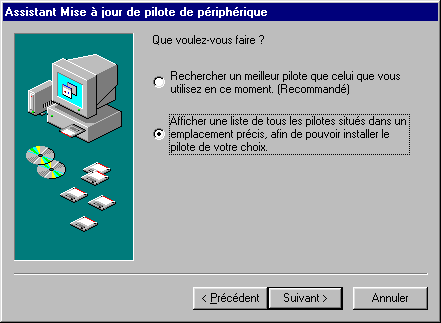
- sélectionner "Afficher une liste de tous les pilotes..." (écran),
puis cliquer sur suivant,
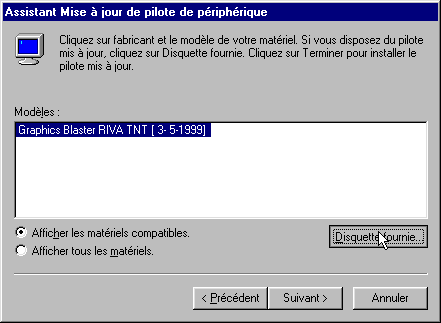
- cliquer sur "Disquette fournie" (écran),
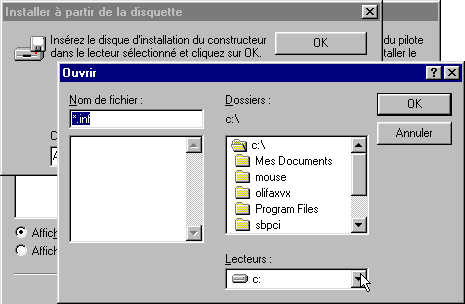
- cliquer sur "Parcourir" pour définir l'emplacement du nouveau pilote (écran).
- choisir le pilote, en sélectionnant le fichier .inf d'installation.
PS : Lorsque le pilote de périphérique est à l'intérieur d'un CD-ROM, il faudra rechercher le dossier contenant la bonne version de celui-ci : langue (français) et système d'exploitation (Windows : W9x).
Sauvegarder
/ restaurer les pilotes de périphériques utilisés :
En cas de réinstallation du système d'exploitation, il peut être utile de connaître
les pilotes de périphériques utilisés.
Il existe des logiciels permettant de lister, sauvegarder et restaurer les pilotes.
Le seul que j'ai testé. Sous Windows XP : Driver Grabber : Voir ma page : Très satisfait :
Sur l'ordinateur en fonctionnement, il collecte tous les fichiers des périphériques présents, les classe dans des dossiers. On peut ensuite, après réinstallation de Windows, réinstaller les pilotes de périphérique.
Il existe également (non testé) :
Driver Genius Professionnal :
bluesquad.com - Driver Genius Professional 7 (version compatible Vista)
Clubic.com - Driver Genius Professional Edition 2005 6.1
My Drivers :
Site officiel :
http://www.zhangduo.com/francais.html
Liens :


Rechercher les pilotes installés et les mises à jour :
http://config.zebulon.fr/
nécessite l'installation d'un plugin pour fonctionner
Rechercher un ancien pilote :
http://www.driverguide.com/
(inscription nécessaire mais gratuite)
 Voir aussi
mes pages :
Voir aussi
mes pages :