Accueil > Windows > Débuter - I > Utilisation de logiciels
Bookmark and Share

Utilisation de logiciels


Utilisation de logiciels :


Utilisation de PowerPoint :

PowerPoint est un logiciel de PréAO (Présentation assisté par ordinateur).
Il permet de créer des Diaporamas (SlideShow en anglais)

Un Diaporama est une suite de pages (constituées de texte et d'images) que l'on fait défiler manuellement (en cliquant sur les pages) ou automatiquement.
Dans le domaine professionnel, cela permet de présenter des projets ou des bilans.


Deux points à voir : conception et visualisation

1 La conception du diaporama :
Elle se fait obligatoirement avec le logiciel PowerPoint.

2 L'affichage du diaporama :
On peut afficher un diaporama PowerPoint même si on ne possède pas l'application. Il faut télécharger et installer la visionneuse PowerPoint :
- télécharger la visionneuse PowerPoint


Deux types de fichiers :

Il existe deux types de fichiers :

1 les fichiers Présentation (ppt)
Ce sont les fichiers de travail, utilisés pour concevoir la présentation.
Ils possèdent l'extension .ppt = ppTravail

2 les fichiers Diaporama (pps)
Ce sont les fichiers qui sont utilisés ou envoyés pour visualiser le diaporama.
Ils possèdent l'extention .pps = ppSlideShow

Pour voir ces extensions, il faut que l'affichage des extensions soit configuré : voir Affichage des extensions de fichiers.


Utilisation de PowerPoint :

A l'ouverture de PowerPoint, 1 nouvelle diapositive s'affiche avec 2 blocs textes à l'intérieur.

Ouverture de PowerPoint

On pourra :
- placer et dimensionner ces blocs à sa convenance,
- taper du texte à l'intérieur,
- ajouter d'autres blocs, des images, etc.


Placer et dimensionner un bloc :

- cliquer sur la bordure d'un bloc pour le sélectionner,
Lorsque le bloc est sélectionné, 8 poignées s'affichent.
- faire un cliquer-glisser sur la bordure du bloc pour le déplacer,
- faire un cliquer- glisser sur l'une des poignées pour agrandir ou diminuer la taille du bloc

La règle et les repères magnétiques permettent d'aligner les blocs entre-eux.


Taper du texte à l'intérieur d'un bloc :

- cliquer à l'intérieur d'un bloc,
- taper le texte.


Ajouter un bloc texte :

- menu Insertion, Zone de texte, Horizontale
Le curseur change de forme.
- faire un cliquer-glisser à partir de l'endroit où l'on souhaite placer le coin supérieur gauche du bloc,
Lorsque le bloc est créé :
- taper aussitôt le texte à l'intérieur du bloc,
Pour agrandir la taille du bloc :
En largeur :
- faire un cliquer-glisser sur les poignées du bloc,
En hauteur :
- taper du texte pour que le bloc s'agrandisse, ou,
- appuyer sur Entrée pour ajouter un paragraphe et agrandir la hauteur du bloc.

Pour effacer un bloc :
- sélectionner le bloc en cliquant sur sa bordure,
- appuyer sur la touche Suppr


Ajouter une image :

- menu Insertion, Image, A partir du fichier...,
Dans la boîte de dialogue "Insérer une image" :
- rechercher l'image dans les dossiers,
- sélectionner l'image à ajouter,
- cliquer sur le bouton Insérer.

L'image s'afficher au centre de la diapositive.

Placer l'image :
- faire un cliquer-glisser sur l'image pour la placer sur la page.


On peut redimensionner l'image de deux façons :

Redimensionner l'image avec les poignées :
- faire un cliquer-glisser sur les poignées des coins de l'image

Redimensionner l'image avec les propriétés :
- cliquer avec le bouton droit à l'intérieur de l'image,
- sélectionner Format de l'image...
- ongle Taille,
- modifier l'échelle de l'image,
ou :
- cocher "Meilleures proportions pour le diaporama" pour adapter la taille de l'image à la page.


Pour effacer une image :
- clique sur l'image pour la sélectionner,
- appuyer sur la touche Suppr


Placer un Arrière plan  :

L'arrière-plan peut être constitué d'une couleur ou d'un motif (le plus simple), ou d'une image.

Placer une couleur ou un motif en arrière-plan :

- menu Format, Arrière-plan...,
- cliquer sur le triangle noir (voir image) pour choisir une couleur ou un motif

Choisir un motif


Placer une image en arrière-plan :

Pour placer une image en arrière-plan :
- insérer une image (de la même façon que la procédure décrite plus haut),
- redimensionner l'image pour qu'elle recouvre toute la page.
- cliquer avec le bouton droit sur l'image,
- sélectionner Ordre, mettre en Arrière-plan.

La taille de l'image s'adaptera plus ou moins bien suivant la taille du diaporama.
La meilleure proportion est toujours un rapport 4/3 qui correspont avec l'affichage de l'écran de l'ordinateur :
exemple : 200 x 150, 400 x 300, 640 x 480, 800 x 600, 1024 x 768, etc.


Superposer des blocs :

C'est un point très important.
Pour que la présentation soit conforme à ses choix il faudra paramétrer l'ordre d'affichage des blocs texte et image.

Pour une image :
- cliquer avec le bouton droit sur l'image,
- sélectionner Ordre,
- choisir l'emplacement (premier-plan, arrière-plan, avancer, reculer)

Pour un bloc texte :
- cliquer avec le bouton droit sur la bordure du bloc texte,
- sélectionner Ordre,
- etc.


Grouper un bloc texte et un bloc image  :

Pour faciliter le placement des blocs, on peut grouper certains blocs ensemble.

- maintenir la touche Majuscule appuyée,
- cliquer sur un bloc texte et un bloc image pour les sélectionner,
- relâcher la touche Majuscule et le bouton de la souris,
- cliquer avec le bouton droit sur la bordure du bloc texte, ou sur le bloc image,
- sélectionner Groupe, Grouper

On peut maintenant les placer et les déplacer ensemble.

Pour dégrouper les blocs :
- cliquer avec le bouton droit à l'intérieur du bloc,
- sélectionner Groupe, Dissocier.


Créer d'autres diapositives :

Pour conserver la même unité visuelle du diaporama, on peut :
- concevoir entièrement la première diapositive,
Puis :
- menu Insertion, Dupliquer la diapositive,
- modifier la diapositive.


On peut, évidemment, faire bien d'autres choses avec PowerPoint (transitions, animations, etc.)
- Explorer le menu Diaporama de PowerPoint,
- Consulter le menu Aide,
- ou rechercher des aides, tutoriels sur Internet.


Voir également :
Tutoriel sur PowerPoint :
http://www.ybet.be/cours-powerpoint/formation-powerpoint.htm


Utilisation d'un tableur :

Un tableur sert essentiellement à effectuer des opérations.
On appelle feuille de calcul le document créé par un tableur.


Opération dans une feuille de calcul :
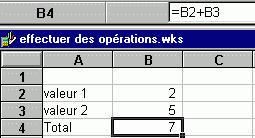
Le tableur : Works - ouvrir un nouveau document,
- remplir les cellules A2-A3-A4 et B2-B3 comme indiqué sur le tableau,
- sélectionner la cellule B4,
- cliquer dans le rectangle blanc du haut (un curseur clignotant apparaît),
- rentrer la formule : =B2+B3
- appuyer sur Entrée.

Un tableur peut contenir plusieurs types de données :
- texte (A2, A3 et A4),
- nombres (B2, B3 et B4).
Il n'y a pas besoin de spécifier le type de données. Par défaut, les textes sont alignés à gauche, les nombres, à droite.

Il existe deux types de cellules :
- celles où on rentre des données (texte, nombres),
- celle où on rentre des formules de calcul (ex : "=b2+b3)

Equivalent dans Microsoft Excel :
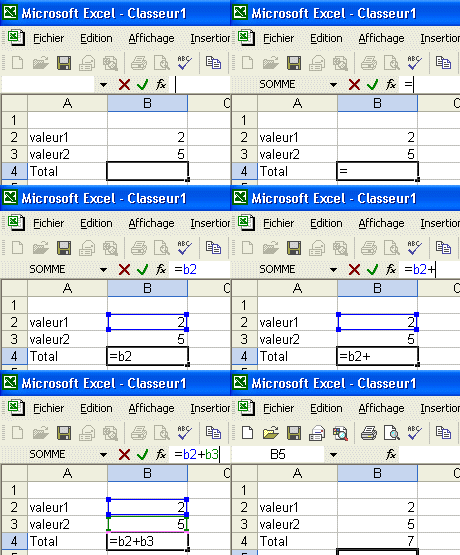
Le tableur : Excel


Modification de données dans une feuille de calcul :

Si l'on ne doit pas modifier les cellules contenant des formules, on peut modifier celles contenant des données.
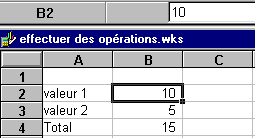
tableur

- sélectionner la cellule B2,
- taper 10,
- appuyer sur Entrée.

Le total affiché dans la cellule B4 est modifié.


Raccourcis dans Excel :

Sélectionner une ligne :
- cliquer à l'intérieur d'une ligne,
- appuyer sur Majuscule + Espace

Effacer un groupe de cellules :
- sélectionner un groupe de cellules,
- cliquer dans le coin en bas à droite de la sélection,
- revenir vers la gauche pour effacer le contenu des cellules

Accéder au format de la cellule (Windows) :
- Ctrl+Maj+1


Déplacement avec touches fléchées dans Excel :

La touche Arrêt défil permet d'alterner entre :
- déplacement à la cellule suivante (fonctionnement normal)
et :
- déplacement de la feuille entière.


Utilisation d'un traitement de texte :

Certaines notions sont essentielles à connaître pour l'utilisation d'un traitement de texte.

La police de caractère (taille, style)
Les paragraphes (alignement, espace avant et espace après)
Les tabulations et les espaces.


La police de caractère :

On choisit d'abord une police de caractère, puis sa taille, et son style.

Choix de la police de caractère :

Il existe deux grandes familles de polices de caractère :

les polices avec sérif (ex : Times New Roman ou Times) Times New Roman
les polices sans sérif, ou bâton (ex : Arial ou Helvetica)

Helvetica

Attention Il est d'usage, dans un document, de marier ces deux styles de police :
- les titres avec une police avec sérif ; le texte avec une police bâton,
- ou inversement.

Choix de la taille de la police :

- la taille s'exprime en points : ex : Times 12 pts ou Arial 10 pts.
- la taille est différente suivant la police utilisée : pour la même taille, Times sera plus petit qu'Arial.

Choix du style de la police :

Les principaux styles sont :

Normal Normal
Gras (ou Bold) Gras
Italique (également appelé Oblique)

Italique

Souligné  Souligné

On peut combiner le Gras et l'Italique.

Gras + Italique Gras + Italique


Les paragraphes :

Dans un traitement de texte, les différentes parties du texte sont séparées par des retours chariot.

Un paragraphe, c'est la partie de texte contenu entre deux retours chariot (CR ou Carriage Return).
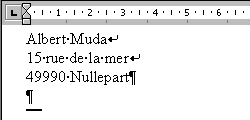
paragraphe


Ca peut être un paragraphe au sens propre, comme un titre de paragraphe.

On distingue :
- le retour chariot (CR), qui termine un paragraphe,
- le retour à la ligne, qui permet de revenir à la ligne dans le même paragraphe.


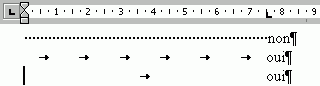
Les tabulations :
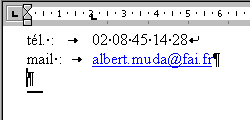
 

paragraphe

tabulation


Liens :

Tutoriel.com :
http://www.tutoriels.com/liens.php


Traitement par lot :
forum.hardware.fr - [Photoshop] script, traitement par lot, automatisation
gdesroches.com - Le traitement par lots


Problème avec Microsoft Office :


Office 2003 : Effacement de MSOCache

Source d'installation locale (Msocache)
http://support.microsoft.com/kb/825933/fr

Que savez-vous de MSOCache ? Comment maîtriser son emplacement ?
http://dechily.org/html/astuces.htm#msocache


MVP sur Microsoft Office :


Autres sites sur Microsoft Office :


Haut de page

| Copyright | Histoire d'Aidewindows | Assistance à domicile | Concarneau | Aide Informatique et Internet : www.ai2.fr

Hit-Parade des sites francophones