
La Barre des tâches de Windows
- La Barre des tâches
- La Barre des tâches sous les différentes versions de Windows
- Windows 8
- Windows 7
- Windows Vista
- Windows XP
- Modifier la barre des tâches
- Verrouiller, déverrouiller la Barre des tâches
- Déplacer, redimensionner la Barre des tâches
- Afficher, masquer la Barre des tâches
- Le menu Démarrer
- Entrées importantes du menu Démarrer
- Configurer le menu Démarrer
- Utiliser le menu Démarrer
- Les icônes de la zone de Lancement rapide
- . Problème de perte d'icône dans la zone de Lancement rapide
- Les boutons de la Barre des tâches
- . utiliser Alt+Tab pour changer de fenêtre active
- Les icônes de configuration / zone de notification
- Problème avec la Barre des tâches
Voir aussi mes pages :
- Windows 8 : Présentation et utilisation
- Windows 7 : Présentation et utilisation
- Windows Vista : Présentation et utilisation
- Windows XP : Présentation : Bureau, barre des tâches et menu Démarrer
 Présentation
de Windows (II) :
Présentation
de Windows (II) :
Sur toutes les versions de Windows, on considère deux parties principales :- Le Bureau : voir page précédente
- La Barre des tâches
La
Barre des tâches :
C'est la bande qui se trouve au bas de l'écran.
On peut la diviser en plusieurs parties :
- le bouton Démarrer qui donne accès au menu Démarrer,
- les icônes de la zone de Lancement rapide,
- les boutons de la Barre des tâches correspondants aux applications
et fichiers ouverts,
- la zone de notification : les icônes de configuration des programmes ou utilitaires (affichage,
imprimante, antivirus, etc.) lancés, pour la plupart, au démarrage de Windows.
- l'horloge.
La Barre des tâches sous les différentes versions de Windows :
Au fur et à mesure des versions de Windows, la Barre des tâches a changé de présentation et d'utilisation
La Barre des tâches sous Windows 8 :
Semblable à Windows 7. Sauf le bouton Démarrer.
Le bouton Démarrer est présent sous Windows 8.1. Il sert uniquement à afficher l'interface Modern UI

- cliquer sur une icône pour lancer le programme correspondant
- survoler l'icône lorsque le programme est lancé pour afficher le(s) fenêtres ouvertes
- cliquer avec le bouton droit sur l'icône pour afficher un menu contextuel.
La Barre des tâches sous Windows 7 :
La zone de lancement rapide n'existe plus. Elle fusionne avec la partie centrale :
- on peut épingler les programmes,
- on peut cliquer avec le bouton droit sur les icônes des programmes pour afficher / lancer les documents ouverts récemment.
L'icône Bureau (pour masquer les fenêtres) n'existe plus. Il est remplacé par une zone sensible à droite de l'écran.

- cliquer sur une icône pour lancer le programme correspondant
- survoler l'icône lorsque le programme est lancé pour afficher le(s) fenêtres ouvertes
- cliquer avec le bouton droit sur l'icône pour afficher un menu contextuel.
La Barre des tâches sous Windows Vista :
Semblable à Windows XP :
-
zone de lancement rapide à droite du bouton Démarrer,
-
chaque programme ou fenêtre ouverte s'affiche sous forme d'un bouton dans la partie centrale.
Modification :
L'icône Bureau (juste à droite du bouton Démarrer) qui permet de masquer les fenêtres, est accompagnée d'une icône permettant d'afficher les fenêtres en cascade.

- cliquer sur un programme de la zone de lancement rapide pour le lancer,
- cliquer sur le bouton Démarrer pour rechercher le programme à lancer dans le menu Démarrer,
Chaque programme ou fenêtre ouvert s'affiche dans la partie centrale.
La Barre des tâches sous Windows XP :
Semblable à Windows Vista

- cliquer sur un programme de la zone de lancement rapide pour le lancer,
- cliquer sur le bouton Démarrer pour rechercher le programme à lancer dans le menu Démarrer,
Chaque programme ou fenêtre ouvert s'affiche dans la partie centrale.
Modifier la Barre des tâches :
La Barre des tâches n'est pas figée. On peut la redimensionner ou la déplacer.
Il faut d'abord la déverrouiller pour pouvoir la modifier.
Ensuite, la verrouiller à nouveau pour éviter des modifications involontaires.
On peut également la masquer.
Déverrouiller
/ Verrouiller la Barre des tâches :
Cela était utile jusqu'à Windows Vista pour agrandir la zone de lancement rapide.
Sous Windows 7 et Windows 8, cela permet de déplacer la Barre des tâches (sur les côtés ou en haut de l'écran)
Déverrouiller :
- cliquer avec le bouton droit sur la Barre des tâches,
- désélectionner "Verrouiller la Barre des tâches"
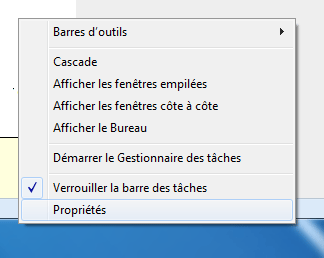
Verrouiller :
- cliquer avec le bouton droit sur la Barre des tâches,
- sélectionner "Verrouiller la Barre des tâches"
Redimensionner
la Barre des tâches (Windows Vista et Windows XP) :
Cela était utile jusqu'à Windows Vista pour :
-
augmenter ou réduire la hauteur de la barre des tâches.
- déplacer les parties zone de notification et partie centrale.
Exemple : En augmentant la hauteur, on peut placer les boutons en dessus et disposer de toute la largeur de l'écran pour la zone de lancement rapide.
- déverrouiller la barre des tâches,
1 - Configurer la hauteur de la barre des tâches :
- cliquer sur la bordure supérieure de la barre des tâches (une double-flèche s'affiche)
- maintenir le bouton de la souris appuyé, et faire descendre ou remonter la barre des tâches.
2 - Modifier l'emplacement des icônes :
- cliquer sur les barres de séparation (après le bouton Démarrer ou après
les icones de la zone de lancement rapide),
- maintenir le bouton de la souris appuyé, et faire descendre les boutons au-dessous.
- verrouiller la barre des tâches.

En augmentant la hauteur de la Barre des tâches, on peut :
afficher les boutons des dossiers et programmes ouverts au-dessous des icônes de la zone
de lancement rapide
et ainsi profiter de toute la largeur de l'écran.
Déplacer
la Barre des tâches :
On peut, simplement, déplacer la Barre des tâches à droite, à gauche ou en
haut de l'écran.
Cela peut se produire involontairement si l'on n'a pas verrouillé la Barre des tâches.
- déverrouiller la barre des tâches.
- cliquer sur la barre des tâches,
- maintenir le bouton de la souris appuyé, et déplacer la barre à gauche, en haut
ou à droite de l'écran.
- verrouiller la varre des tâches.
Afficher
/ masquer la Barre des tâches :
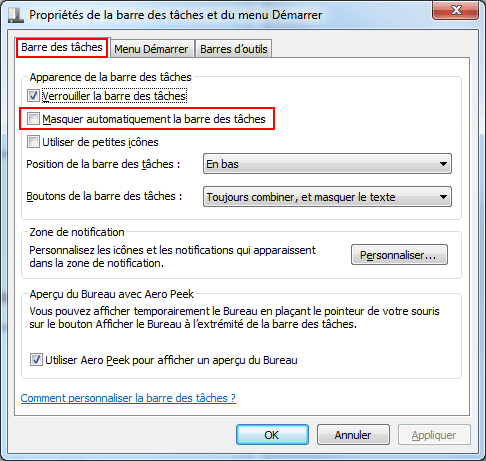
Pour disposer de plus de place à l'écran, on peut masquer la barre des tâches.
- cliquer avec le bouton droit sur Démarrer,
- sélectionner Propriétés.
Dans Propriétés de la barre des tâches et du menu Démarrer :
- onglet Barre des tâches,
- cocher "Masquer automatiquement la barre des tâches".
Je ne le recommande pas.
Je trouve qu'il est bien plus efficace que la barre des tâches soit continuellement affichée.
Le menu Démarrer :
Le menu Démarrer permet essentiellement d'accéder aux programmes installés sur l'ordinateur.
Il n'existe plus sous Windows 8 (on peut le rajouter en installant un programme : voir ma page)
Entrées importantes du menu Démarrer :
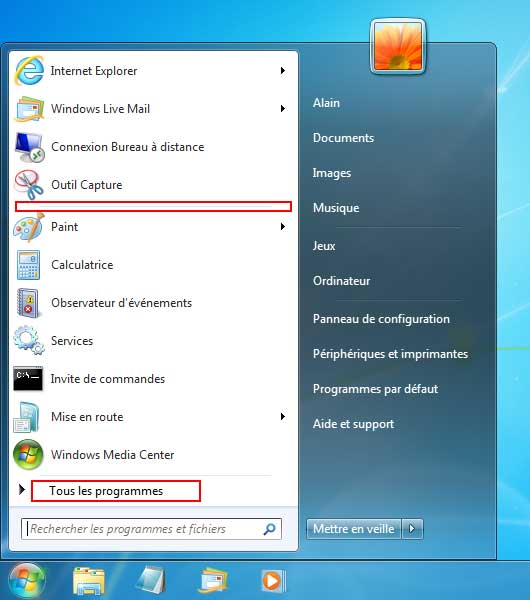
Le menu Démarrer est constitué de deux parties :
- celle à laquelle on accède en premier en cliquant sur le bouton Démarrer
- celle qui contient toute l'arborescence des programmes en cliquant sur "Tous les programmes"
Partie principale :
La partie gauche contient :
- les programmes épinglés (en haut de la liste)
- les programmes ouverts récemments (en dessous du trait)
La partie droite contient :
- les dossiers de l'utilisateur et l'accès au disque dur (Ordinateur)
- les entrées principales de configuration : Panneau de configuration, Périphériques et imprimantes, Programmes par défaut, Aide et support (cette partie est modifiable dans les Propriétés du menu Démarrer)
En bas, le bouton permettant d'arrêter, redémarrer ou mettre en veille l'ordinateur.
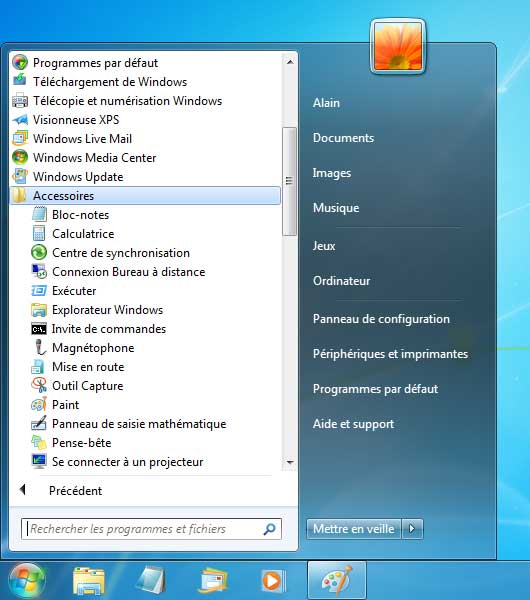
Tous les Programmes :
Dans la partie gauche du menu Démarrer, on accède à l'ensemble des programmes installés sur l'ordinateur.
Le sous-dossier Accessoire contient les programmes faisant partie de Windows.
A noter :
Tous les Programmes, Démarrage = on peut y ajouter programmes ou documents à lancer à l'ouverture de Windows.
Les programmes que l'on installe s'ajoutent dans le dossier Tous les Programmes.
Pour les supprimer (voir ma page)
Configurer le menu Démarrer :
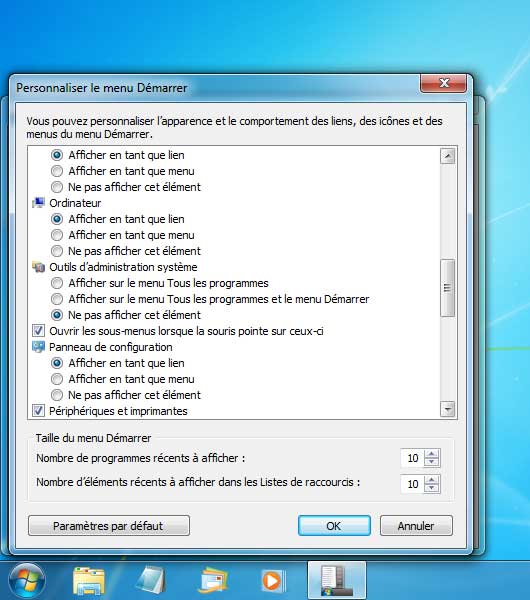
Pour ajouter / supprimer certaines entrées :
- cliquer avec le bouton droit sur le bouton Démarrer,
- sélectionner Propriétés,
Dans Propriétés de la Barre des tâches et du menu Démarrer :
- onglet menu Démarrer,
- cliquer sur Personnaliser...,
Dans Personnaliser le menu Démarrer :
- sélectionner / désélectionner les entrées à afficher / masquer
Utiliser le menu Démarrer :
Le menu Démarrer est accessible avec la souris ou avec le clavier.
Utilisation du menu Démarrer avec la souris :
C'est l'utilisation la plus courante
Pour parcourir le menu Démarrer :
- cliquer une fois sur Démarrer, et relâcher le bouton,
- parcourir l'arborescence du menu,
- cliquer pour sélectionner une entrée.
Pour masquer le menu Démarrer :
- déplacer la souris à l'extérieur du menu Démarrer (sur un endroit vide
du bureau), et cliquer une fois pour faire disparaître le menu.
ou,
- ramener le pointeur de la souris sur Démarrer, et cliquer une fois.
Utilisation du menu Démarrer avec le clavier :
- appuyer sur la touche Windows,
- se déplacer à l'intérieur du menu Démarrer avec les flèches de
direction.
- appuyer sur la touche Echap plusieurs fois pour quitter le menu Démarrer
Le menu contextuel du bouton Démarrer :
Il est surtout utile pour accéder aux Propriétés de la barre des tâches et du menu Démarrer.
- cliquer avec le bouton droit sur le menu Démarrer
Dans le menu contextuel :
- sélectionner "Propriétés"
Sous Windows 7 :
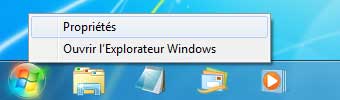
Ouvrir l'Explorateur Windows permet d'accéder aux Bibliothèques.
Sous Windows Vista :
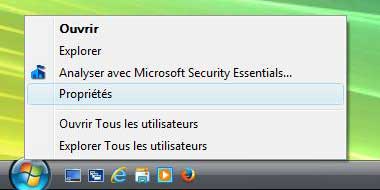
Explorer, Ouvrir Tous les utilisateurs et Explorer Tous les utilisateurs permet d'accéder aux entrées du menu Démarrer (à éviter, même si ce ne sont que des raccourcis)
Attention : d'autres commandes peuvent être ajoutées par certains programmes lors de leur installation.
Les icônes de la zone de Lancement rapide :
Sous Windows Vista et Windows XP.
A partir de Windows 7 et sous Windows 8, la zone de lancement rapide n'existe plus.
Juste à droite du bouton Démarrer, il y a quelques icônes très pratiques...
car il suffit de cliquer une seule fois dessus pour lancer l'application ou ouvrir le fichier correspondant.
En faisant glisser le pointeur de la souris sur ces icônes, leur nom s'affiche.

on peut y faire glisser les programmes et documents utilisés souvent
A part l'icône Bureau, qui sert à afficher / masquer les fenêtres de Windows, les autres icônes sont des raccourcis (voir) de programmes ou fichiers.
Cet emplacement sera à réserver aux programmes et fichiers les plus utilsés.
On peut les déplacer à sa convenance.
On peut supprimer ceux dont on ne se sert pas pour gagner de la place.
On peut aussi en rajouter. Notamment des liens hypertexte qu'on pourra glisser ici à partir d'une
page web.
Afficher les icônes de la Barre de lancement rapide :
Sous Windows XP, la Barre de lancement rapide, n'est pas présente par défaut. Il est préférable de l'afficher.
- cliquer avec le bouton droit sur le bouton Démarrer,
- sélectionner Propriétés,
Dans Propriétés de la Barre des tâches et du menu Démarrer :
- onglet Barre des tâches,
- cocher "Afficher la zone de Lancement rapide".
Redimensionner la taille de la Barre de lancement rapide :
On peut régler la largeur de la Barre de lancement rapide :
- l'agrandir pour afficher toutes les icônes
- la diminuer pour avoir plus de place pour afficher les boutons de la Barre des tâches.
- cliquer avec le bouton droit sur un endroit vide de la Barre des tâches,
- désélectionner "Verrouiller la Barre des tâches",
- régler la largeur de la Barre de lancement rapide
(les icônes invisibles restent accessibles en cliquant sur le chevron).
- cliquer avec le bouton droit sur un endroit vide de la Barre des tâches,
- sélectionner à nouveau "Verrouiller la Barre des tâches".
Ajouter une icône dans la Barre de lancement rapide :
Les icônes de la Barre de lancement rapide sont des raccourcis.
On peut ajouter des raccourcis de programmes, dossiers ou fichiers dans la Barre de lancement rapide.
1 - Créer un raccourci sur le Bureau :
- cliquer avec le bouton droit sur l'icône du programme, fichier ou dossier à ajouter,
- sélectionner Envoyer vers, Bureau (créer un raccourci)
2 - Placer le raccourci dans la Barre de lancement rapide :
- cliquer sur l'icône créée sur le Bureau
Sans relâcher le bouton de la souris,
- faire glisser l'icône à l'intérieur de la barre de lancement.
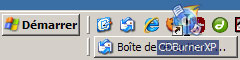
Ajout d'un programme
On peut ajouter un lien Internet :
Dans Internet Explorer :
Dans la barre d'adresse :
- cliquer sur l'icône de la page web
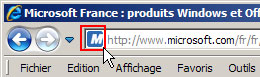
Sans relâcher le bouton :
- faire glisser l'icône jusqu'en bas, dans la Barre de lancement rapide
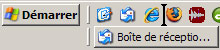
Pour déplacer une icône :
- cliquer sur l'icône en maintenant le bouton de la souris enfoncé,
- déplacer l'icône dans la barre des tâches,
- dès que l'emplacement souhaité est atteint, relâcher le bouton de la souris.
 En cas de fausse manoeuvre :
- chercher un endroit où l'on voit un signe d'interdiction  (cela
signifie que l'opération va être annulée),
(cela
signifie que l'opération va être annulée),
- et relâcher le bouton de la souris.
Pour supprimer une icône :
- cliquer sur l'icône avec le bouton droit,
- sélectionner "Supprimer"
Ou :
- cliquer sur l'icône en maintenant le bouton de la souris enfoncé,
- déplacer l'icône et la mettre sur le Bureau.
L'icône
Bureau :
L'icône Bureau n'est pas un raccourci. Elle ne doit pas être supprimée.
On peut créer un dossier "Icones Bureau " sur le Bureau dans lequel on mettra les icônes que l'on supprime, pour éventuellement les rajouter ultérieurement.
Emplacement du dossier Quick Launch :
Le dossier contenant les icônes de la Barre de lancement rapide s'appelle Quick Launch
Il se trouve dans chaque dossier utilisateur sous Windows XP :
C:\Documents and Settings\utilisateur\Application Data\Microsoft\Internet Explorer\Quick
Launch
Les icônes importantes :

XP |
||
 |
Bureau | Le plus important.. En cliquant dessus, on masque toutes les fenêtres qui encombrent le Bureau.
Un deuxième clic, et les fenêtres réapparaissent. On peut également utiliser les raccourcis clavier correspondant : Win+M et Win+Maj+M |
 |
Internet Explorer | Pour accéder à Internet Explorer (navigateur web) |
 |
Outlook Express | Pour accéder à Outlook Express (courrier électronique) |
Ces icônes sont des raccourcis. On peut en ajouter et en retirer
Divers programmes, à leur installation, ajoutent un raccourci dans la Barre de lancement rapide.
On peut les supprimer ou les déplacer sur le Bureau.
Problème
de perte d'icône dans la Barre de Lancement rapide :
Les icônes qui sont dans la Barre de Lancement rapide sont de simples raccourcis.
Si, par mégarde, on a supprimé une icône de programme, on peut la rajouter.
Exemple : raccourci d'Outlook Express dans Windows XP :
S'il a disparu, vous pouvez rajouter un raccourci d'Outlook Express dans la Barre des tâches.
- menu Démarrer, Tous les programmes,
- cliquer avec le bouton droit sur Outlook Express,
- sélectionner Envoyer vers, Bureau (créer un raccourci)
Sur le Bureau :
- faire glisser le raccourci Outlook Express dans la zone de Lancement rapide.
Au besoin, si toutes les icônes n'apparaissent pas :
- cliquer avec le bouton droit dans la Barre des tâches,
- désélectionner "Verrouiller la Barre des tâches",
- faire glisser le séparateur vertical (à droite des icônes de la zone de Lancement
rapide) pour afficher toutes les icônes.
PS : On peut déplacer, supprimer n'importe laquelle des icônes de la zone de Lancement
rapide.
Eviter quand même, de supprimer l'icône Bureau.
3
- Les boutons de la Barre des tâches :
Quand plusieurs programmes, fenêtres ou dossiers sont ouverts, on voit leurs "boutons" respectifs au milieu de la barre des tâches.
- cliquer sur les boutons pour afficher les fenêtres correspondantes :

- cliquer deux fois sur le même bouton pour masquer une fenêtre.
- cliquer avec le bouton droit sur un bouton pour accéder au menu de la fenêtre.
IMPORTANT : Ces boutons fonctionnent
comme des interrupteurs :
- un clic = la fenêtre est affichée,
- un autre clic = la fenêtre est masquée.
C'est très pratique pour "désencombrer" le Bureau, et n'afficher que la fenêtre
qu'on utilise.
On peut utiliser les raccourcis claviers :
- Windows + M = masquer toutes les fenêtres de Windows
- Windows + Maj + M = afficher toutes les fenêtres de Windows
Affichage des boutons de la Barre des tâches :
Sous Windows XP, quand plusieurs fenêtres d'un même programme sont ouvertes, elles s'empilent sur le bouton principal :
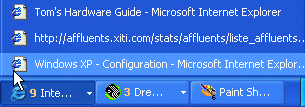
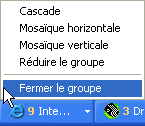
On peut fermer l'ensemble des fenêtres d'un simple clic :
- cliquer avec le bouton droit sur le bouton principal,
- sélectionner "Fermer le groupe".
Configuration du groupage des boutons :
On peut le paramétrer dans les Propriétés de la Barre des tâches :
- cliquer avec le bouton droit sur Démarrer,
- sélectionner "Propriétés"
Dans Propriétés de la Barre des tâches et du menu Démarrer :
- onglet Barre des tâches,
- cocher ou décocher " Grouper les boutons similaires de la Barre des tâches".
- cliquer sur OK.
PS : Cela ne semble plus fonctionner avec Internet Explorer 8 (qui dispose d'onglets pour la navigation)
Utiliser Alt+Tab pour changer de fenêtre active :
Utiliser le clavier est le moyen le plus rapide pour changer de fenêtre active.
- appuyer sur la touche Alt avec le pouce, et la maintenir enfoncée,
- appuyer sur la touche Tab, et la relâcher aussitôt.
La fenêtre suivante apparaît, avec les fenêtres actives :
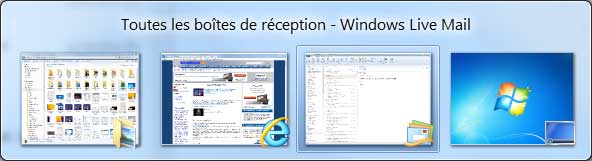
- appuyer à nouveau sur la touche Tab et la relâcher, pour sélectionner le programme ou la fenêtre
que l'on veut afficher en premier plan.
Quand la bonne fenêtre est sélectionnée :
- relâcher la touche Alt.
PS : En maintenant appuyée la touche Majuscule, on fait défiler la sélection dans l'ordre inverse.
4
- Les icônes de configuration / zone de notification :
Les icônes situés dans la partie droite de la Barre des tâches, près de l'horloge, permettent d'effectuer certains réglages, ou d'accéder à des programmes.
Certains sont présents à l'installation de Windows :
- Réglage du son, de l'affichage, de la souris
Ils peuvent être activés/désactivés dans les panneaux de configuration correspondants.
D'autres sont ajoutés à l'installation de certains programmes :
- antivirus,
- imprimante
- etc.
La profusion d'icônes dans cette zone doit être surveillée :
plus il y a d'icônes, plus il y a de programmes résidents (voir
ma page)
Afficher toutes les icônes de la zone de notification :
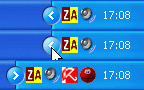
- cliquer sur la flèche pour afficher les icônes masqués
ou :
- cliquer avec le bouton droit sur la flèche pour accéder au menu "Personnaliser
les notifications..."
- placer le pointeur de la souris au-dessus de chaque icône, pour connaître sa fonction.
- cliquer avec le bouton droit sur chaque icône, pour accéder au menu,
- cliquer ou double-cliquer sur l'icône, pour lancer le programme correspondant,
- cliquer sur l'icône du son (haut-parleur), pour régler le volume.
L'icône de périphérique USB :
Lorsqu'une clé USB ou un disque dur externe en USB est branché sur l'ordinateur, l'icône de périphérique USB est affichée :

Elle permet de retirer un périphérique USB (clé, disque dur externe) : voir ma page
Une icône de logiciel de contrôle :
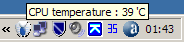
Core Center de MSI
L'icône de gauche permet de surveiller la température de l'ordinateur : voir ma page
L'Horloge :
- double-cliquer sur l'horloge permet d'accéder au Panneau de configuration Date et Heure.
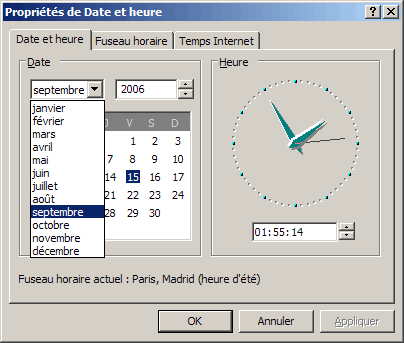
L'onglet Date et Heure :
- permet de configurer manuellement la date et l'heure de l'ordinateur.
On peut s'en servir pour rechercher une date dans le passé ou dans le futur. A condition de cliquer sur "Annuler" après consultation, pour éviter de modifier la date de l'ordinateur.
L'onglet Temps Internet :
- permet de configurer automatiquement la date et l'heure de l'ordinateur, à condition que l'on
dispose d'une connexion Internet.
Personnellement, j'utilise DS Clock. Freeware :
http://www.dualitysoft.com/dsclock/
Il permet d'afficher la date en entier et l'heure sur l'écran :

Il permet également de synchroniser l'horloge de l'ordinateur.
Problèmes
avec la Barre des tâches :
En cas de problème avec la Barre des tâches :
Voir ici :
http://www.hotline-pc.org/barredetaches.htm#0201
Utiliser Taskbar repair tool :
http://www.kellys-korner-xp.com/taskbarplus!.htm
 Voir aussi
mes pages :
Voir aussi
mes pages :- Index : Débuter sur Windows - II
- Le Bureau, les raccourcis
- La barre des tâches, le menu Démarrer
- Configuration (1)
- Configuration (2)
- Copier, déplacer ou supprimer un fichier
- Les raccourcis clavier
- La fonction Rechercher
- Ajouter ou supprimer des programmes
- Les programmes résidents
- Les programmes envahissants
