
Antispyware : Windows Defender - Ad-Aware
- Généralités
- Windows Defender sous Windows Vista et Windows 7
- iTunes, QuickTime, Bonjour, MobileMe, etc.
- Ad-Aware
- Mise à jour d'Ad-Aware
- Scan du système
- Logiciel : MRU-Blaster
- Liens
Pages suivantes :

 Généralités :
Les choses évoluent... et la qualité et l'utilité des logiciels antispywares également !
 Octobre 2013 : Je conseille actuellement
:
Octobre 2013 : Je conseille actuellement
:
De supprimer les fichiers temporaires (afin de diminuer le temps d'examen des fichiers de l'ordinateur).
Ensuite, d'effectuer un examen rapide avec Malwarebytes :
- Voir ma page : Malewarebytes
Si Malewarebytes ne peut résoudre certains problèmes (exemple : page de démarrage du navigateur), on pourra utiliser AdwCleaner
- Voir ma page : AdwCleaner
Indépendamment de ça, HiJackThis reste un bon logiciel pour examiner les processus et programmes qui se lancent au démarrage de l'ordinateur (y compris
virus) et qui peuvent ralentir le fonctionnement.
Cependant, son utilisation nécessite certaines connaissances. Il est destiné aux utilisateurs plus aguerris.
D'autres logiciels sont efficaces pour éradiquer d'autres malwares plus tenaces (voir ma page).
Mais leur utilisation peut-être compliquée.
Le mode sans échec :
En cas d'infection grave, il est plus efficace de procéder à une désinfection en démarrant Windows en mode sans échec (voir ma page).
xp-AntiSpy :
C'est un logiciel qui désactive certaines fonctionnalités de Windows XP afin de préserver sa vie privée.
Site officiel :
http://xp-antispy.org/
Téléchargement (choisir sa langue) :
http://xp-antispy.org/index.php/en/download
Ne pas confondre avec d'autres
programmes au nom similaire !
Voir aussi :
http://assiste.com.free.fr/p/logitheque/xp_antispy.html
Conseils :
Ne pas télécharger des programmes n'importe où et n'importe comment :)
Télécharger de préférence sur le site de l'éditeur du programme.
Se méfier de fenêtres popup qui peuvent s'afficher à l'ouverture de certains sites :
Elles proposent d'éliminer les spywares, mais le remède est pire que le mal.
Pour fermer ces fenêtres popup :
- appuyer sur Ctrl+F4 si possible
- éviter d'utiliser la souris, particulièrement pour cliquer sur un bouton "Non" ou "Annuler" (qui
peut en fait signifier le contraire)
Si on est infecté (fenêtres publicitaires qui s'affichent intempestivement) : voir page suivante
Se méfier des contrôles ActiveX :
http://www.inoculer.com/activex.php3
- les contrôles ActiveX malsains sont éradiqués avec SpywareBlaster.
Voir également ma page :
Configuration d'Internet Explorer
Se méfier des programmes "ressemblant" qui "proposent" de s'installer lorsqu'on consulte un site.
En règle générale :
- Se fier uniquement à des sites de confiance pour télécharger et installer un programme.
Télécharger, de préférence, sur le site de l'Editeur du programme. C'est
le seul (le premier) qui dispose de la dernière version du logiciel.

Assiste.com donne
ici une liste des logiciels "crapuleux" : logiciels qui prétendent, à tort,
que votre ordinateur est infecté.
Avril 2012 : Site fermé ? Voir : http://assiste.free.fr/Assiste/index.html

NE FAIRE CONFIANCE :
- qu'aux logiciels que je propose dans mes pages (ex : Spybot à titre préventif, MalwareBytes,
HijackThis), ou qui sont proposés sur des sites de confiance.
- qu'a l'antispyware intégré à l'antivirus ou proposé par un éditeur
connu et réputé (ex : TrendMicro)
- qu'aux sites "de confiance" que je préconise explicitement.

*Le* forum de référence où on trouve de l'aide pour éradiquer spywares
et malwares :
http://forum.malekal.com/
Je suis infecté! Que Faire?
http://forum.malekal.com/vecteur-infections-desinfection-t35535.html

Windows
Defender sous Windows Vista et Windows 7 :
Windows Defender est l'anti-spyware intégré dans Windows Vista et Windows 7
Windows Defender est un logiciel anti-espion qui protège votre ordinateur des logiciels espions et autres logiciels potentiellement indésirables. Windows Defender interagit avec Internet Explorer. Ses paramètres sont préconfigurés pour vous protéger immédiatement.
Windows Defender fonctionne sous Windows Vista et sous Windows 7
Voir ma page : Windows Vista : Sécurité : Windows Defender
Sous Windows 8, Windows Defender est également l'antivirus intégré.
iTunes
et QuickTime sur PC :
Bien adaptés dans l'univers Apple, ces logiciels Apple sont assez envahissants dans le monde
PC.
Je déconseille leur utilisation.
19/05/2013 : Si on utilise iTunes sur PC, je recommande une installation minimale : Voir ma page
Cela évite l'installation de Bloatware :
Bloatware sur Wikipedia :
http://fr.wikipedia.org/wiki/Bloatware
Les termes boufficiel, inflagiciel et obésiciel tentent de traduire le terme anglais bloatware désignant tantôt un logiciel utilisant une quantité excessive de ressources système, tantôt un logiciel accumulant une quantité importante de fonctionnalités disparates. Se dit également des logiciels pré-installés de force en plus du système d'exploitation dans un matériel neuf.
Lors des mises à jour fréquentes, il est proposé d'installer le navigateur Internet
d'Apple Safari : inutile dans le monde PC.
Voir : http://www.nextinpact.com/actu/news/42607-safari-itunes-apple-windows-mozilla.htm
Bonjour et MobileMe, deux logiciels superflus sont également installés d'office.
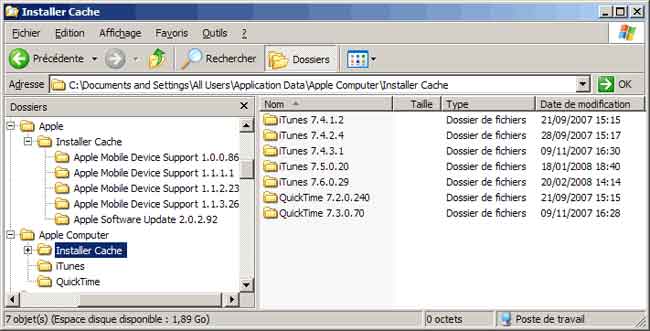
- Si on désinstalle iTunes et QuickTime... il reste encore d'anciennes versions de ces logiciels
sur le disque dur.
ou :
- Si on supprime les anciennes versions sur le disque dur... on est obligé de réinstaller
iTunes !
Supprimer Bonjour :
Bonjour est associé au programme : mDNSResponder.exe
Son emplacement :
C:\Program Files\Bonjour\mDNSResponder.exe
La meilleure solution est de désinstaller Bonjour par le Panneau de configuration Ajout Supression de programmes / Programmes et fonctionnalité.
Certains utilisateurs proposent d'autres solutions :
désinstaller
supprimer Bonjour mDNSresponder.exe
(éviter en tout cas la désactivation dans msconfig)
Bonjour sur le site Apple :
http://www.apple.com/fr/support/bonjour/
iTunes et iPod :
Bien que l'iPod s'adresse à tout utilisateur d'ordinateur (Apple ou PC), il *impose* pour son utilisation l'installation des deux logiciels Apple : iTunes et QuickTime.
iTunes et QuickTime ne sont pas installables séparément.
Ils sont pratiquement *indispensables* pour utiliser un iPod.
Alors que *tous les autres baladeurs des autres marques* ne nécessitent l'utilisation d'aucun
logiciel spécifique.
Cela est dû, en partie, au fonctionnement de la base de donnée iTunesDB qui gère l'utilisation de l'iPod.
Pour plus de renseignement, voir l'article suivant, très instructif sur le fonctionnement de
l'iPod :
ndfr.net - Gérer
son iPod sur PC sous Windows
Apple.com - Support iPod
Autres logiciels :
- keopz.com - L'iPod
sans iTunes
- Commentcamarche.net - ipod
sans itune ?
Ad-Aware :

Ad-Aware Free
Ad-Aware est de plus en plus orienté vers une logique commerciale... et il plante !
Je recommande plutôt d'utiliser Malewarebytes : voir ma page
Janvier 2009 : Ad-Aware 2008 Free est désormais = INUTILE
Maintenant, il faut s'inscrire pour bénéficier de la version Ad-Aware 2008 Free
Ad-aware devient *inutile*. Il ne trouve plus rien à part quelques cookies;
Ad-Aware est maintenant lourd et plantogène.
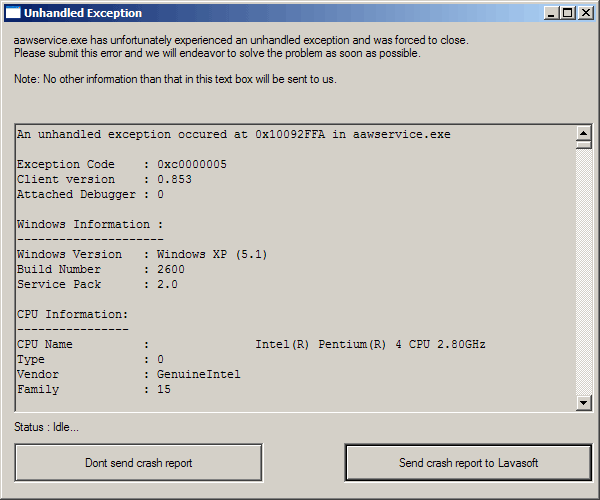
Poubelle. Je le déconseille au profit de SpyBot (voir ma page)
Janvier 2008 : Ad-Aware 2007 Free remplace Ad-aware SE
L'utilisation d'Ad-Aware se fait en trois étapes :
- mise à jour,
- scan du système,
- suppression des malwares.
1
- mise à jour d'Ad-Aware :
- lancer Ad-Aware,
- cliquer sur "Mise à jour"
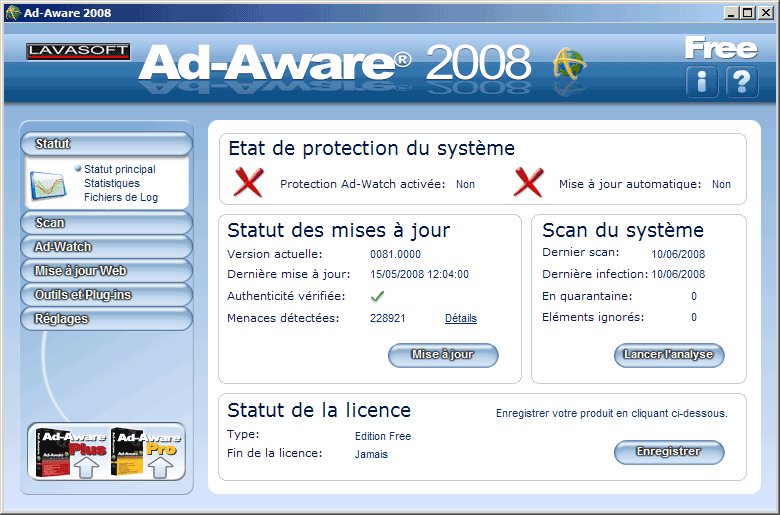
De nouvelles mises à jour sont proposées.
- cliquer sur Ok
Le téléchargement et l'installation des mises à jour se fait automatiquement.
2
- scan du système :
- cliquer sur Lancer l'analyse
Dans la fenêtre suivante :
- choisir le niveau de scan
(personnalisé permet de sélectionner un disque ou un répertoire)
- cliquer sur Analyse.
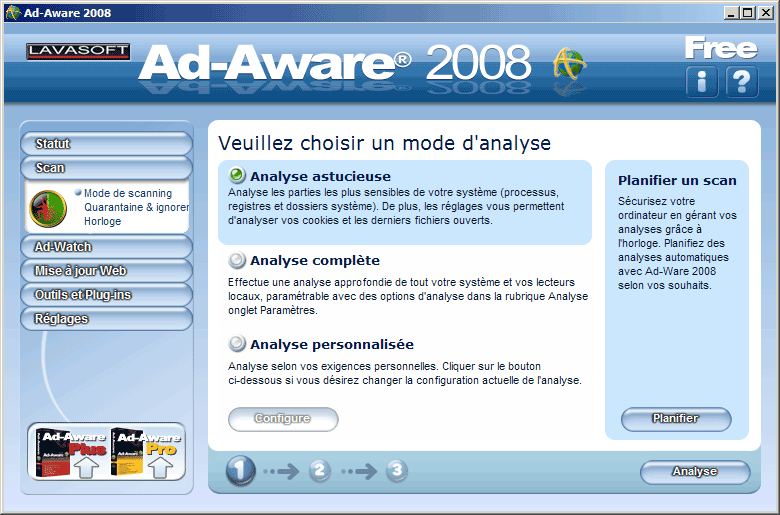
L'analyse s'effectue :

Au cours du scan : ça plante !
Ad-aware se bloque. Il n'y a plus rien à en tirer.
3 - Suppression des malwares :
Cette partie de Ad-Aware 2008 Free m'est inconnue, puisque le programme n'arrête pas de planter.
Précisions sur les 3 onglets :
Scan Summary : permet de cocher et supprimer directement les éléments des 2 catégories d'objets :
Critical Objects :
- Tracking Cookie,
- etc.
C'est là que se situent les principaux problèmes !
Negligible Object :
- MRU List = ce sont les mentions sur les derniers fichiers utilisés dans les différents
programmes, ainsi que les entrées visibles dans la commande Exécuter, ou dans la recherche
de fichiers.
On peut les supprimer pour des raisons de confidentialité, en sachant qu'ils reviendront à la
prochaine utilisation.
On peut les identifier et les supprimer avec MRU-Blaster (voir ci-dessous).
Logiciel
: MRU-Blaster :
MRU List = ce sont les mentions sur les derniers fichiers utilisés dans les différents
programmes, ainsi que les entrées visibles dans la commande Exécuter, ou dans la recherche
de fichiers.
On peut les supprimer pour des raisons de confidentialité, en sachant qu'ils reviendront à la
prochaine utilisation.
On en trouve notamment dans :
Documents and Settings\utilisateur\Recent
MRU-Blaster est un vieux logiciel (2004). Est-il encore utile / efficace ?
Je ne l'ai jamais utilisé.
Site officiel de MRU-Blaster :
http://www.brightfort.com/mrublaster.html
MRU-Blaster sur Libellules.ch :
http://www.libellules.ch/dotclear/index.php?post/2012/08/21/MRU-Blaster
MRU-Blaster sur Assiste.com.free.fr :
http://assiste.com.free.fr/p/logitheque/mru_blaster.html
Télécharger MRU-Blaster 1.5 sur Zebulon.fr :
http://telechargement.zebulon.fr/mru-blaster.html
"MRU-Blaster va détecter et supprimer toutes les traces dites MRU (pour Most Recently Used).
Ces traces disséminées dans la base de registre correspondent aux derniers fichiers ouverts
par vos applications..."
Liens :
https://www.cases.lu/
Portail de la sécurité de l'information.
Dossiers, formations sur la sécurité informatique, particulièrement sur Internet.
babin.nelly.free.f - Spywares et autres nuisances
 CD-ROM de désinfection :
Avec RogueKiller et Malewarebytes.
Quand le démarrage de l'ordinateur est impossible
Voir aussi ma page :
- CD-ROM de désinfection
Voir aussi
mes pages :