

Microsoft Security Essentials : Antivirus gratuit de Microsoft
- Microsoft Safety Scanner
- Microsoft Security Essentials
- MSE sous Windows 8 / Windows 10 = Windows Defender
- Windows 7 / Vista : Windows Defender désactivé
- Première utilisation
- Présentation
- Utilisation
- L'icône de Microsoft Security Essentiels
- Icône orange = faire une vérification ou une mise à jour
- Fonctionnement
- Liens - Tests - Assistance
Pour Windows 8 et Windows 10, voir ma page :

 Icône orange :
Si l'icône de Microsoft Security Essentials s'affiche en orange :
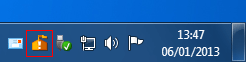
c'est qu'il faut faire :
- une vérification du système,
ou :
- une mise à jour du programme.
Microsoft Safety Scanner :
Sur le site Microsoft :
Microsoft.com - Microsoft Safety Scanner
"Vous pensez que vous ordinateur a été contaminé par un virus ?
Microsoft Safety Scanner est un outil de sécurité disponible téléchargeable gratuitement qui effectue des analyses à la demande et aide à supprimer virus, logiciels espions et autres logiciels malveillants. Il est compatible avec votre logiciel antivirus existant.
Remarque : Microsoft Safety Scanner expire 10 jours après son téléchargement. Pour effectuer une nouvelle analyse avec les dernières définitions anti-logiciels malveillants, téléchargez et exécutez à nouveau Microsoft Safety Scanner.
Microsoft Safety Scanner ne doit pas vous dispenser d'utiliser un logiciel antivirus qui assure une protection permanente."
Microsoft
Security Essentials :
Pour une utilisation privée, il existait, jusqu'à présent des antivirus gratuits
:
particulièrement Avast et Antivir (voir
ma page)
Depuis septembre 2009, Microsoft diffuse maintenant son propre antivirus gratuit.
Microsoft Security Essentials est très simple d'utilisation.
MSE sous Windows 8 et Windows 10 :
MSE est intégré dans Windows 8 et Windows 10. Il s'appelle Microsoft Windows Defender.
Ne pas confondre avec Windows Defender sous Windows 7 et Windows Vista qui concerne uniquement les logiciels malveillants.
Voir ma page sur Windows 8 : Antivirus sous Windows 8
Windows 7 / Vista : Windows Defender désactivé :
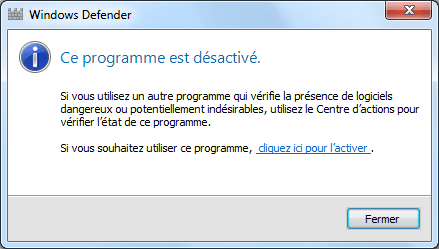
Lorsqu'on installe l'antivirus Microsoft Securite Essentiel sous Windows 7 ou Windows Vista, Windows Defender est, automatiquement, désactivé. Ceci car MSE contient un antimalware qui ne doit pas fonctionner avec Windows Defender.
(voir aussi sur le Forum Microsoft (cliquer ici)
Téléchargement
et installation :
Désinstaller l'ancien antivirus :
Désinstaller l'ancien antivirus (Windows 8 et Windows 10) :
PS : Sous Windows 8 et Windows 10, la désinstallation de l'antivirus (souvent l'antivirus commercial installé sur un ordinateur neuf) active automatiquement Windows Defender.
Désinstaller l'ancien antivirus :
Avant d'installer Microsoft Security Essential, il faudra désinstaller l'ancien antivirus.
- menu Démarrer, Panneau de configuration,
- cliquer sur “Désinstaller un programme”
Dans la fenêtre Désinstaller ou modifier un programme :
- cliquer avec le bouton droit sur Norton (ou le programme antivirus installé)
- sélectionner “Supprimer”
- accepter la suppression de tous les composants.
Programmes de désinstallation :
Si on rencontre des problèmes lors de la désinstallation de l'ancien antivirus.
Support.Norton.com - Téléchargement et exécution de l'outil Norton Removal Tool pour désinstaller votre produit Norton
Service.Mcafee.com - Désinstallation ou réinstallation de produits McAfee pris en charge à l'aide de l'outil McAfee Consumer Product Removal (MCPR)
Avast.com - Utilitaire de Désinstallation
Anciennes versions d'Avast :
- suivre la procédure indiquée sur ma page : Désinstallation
d'Avast
Téléchargement :

Microsoft Security Essentials :
https://www.microsoft.com/fr-fr/download/details.aspx?id=5201
Pour Windows Vista et Windows 7. Le téléchargement s'effectue sur le site Microsoft.
Il faut une version légale de Windows pour pouvoir installer MSE.
Sous Windows XP : En 2015, il faut maintenant installer un autre antivirus gratuit.

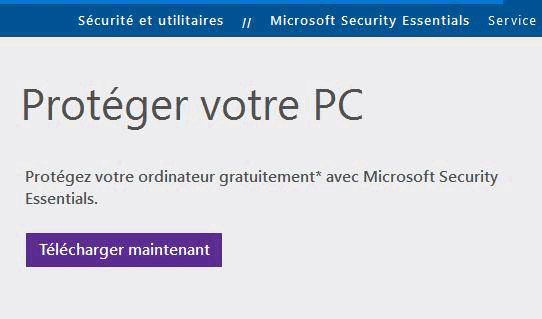
- cliquer sur Télécharger maintenant
- enregistrer le programme "mseinstall" sur le disque dur.
Installation :
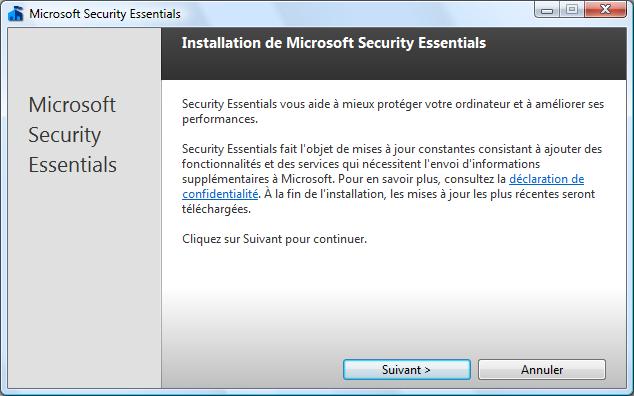
- lancer l'installeur,
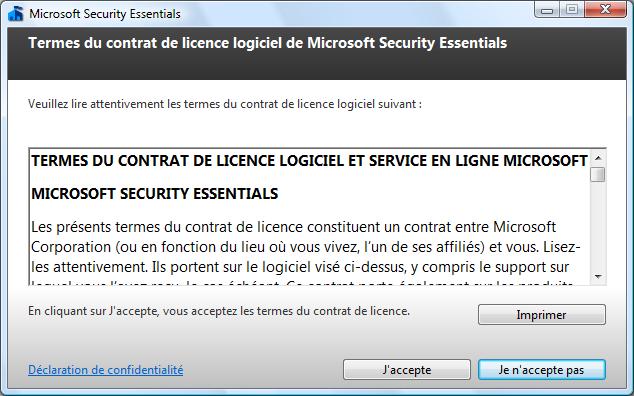
- cliquer sur Suivant
- cliquer sur "J'accepte"
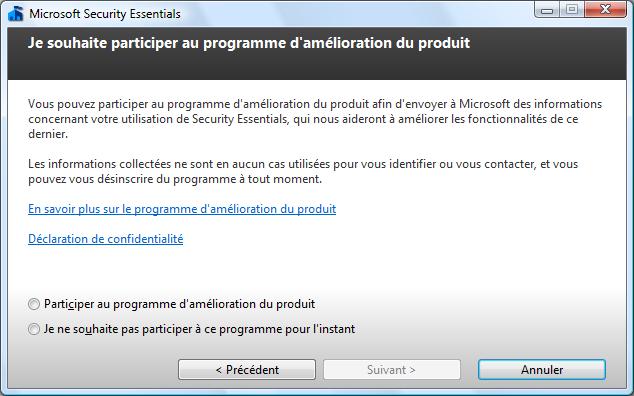
- sélectionner une case (participer ou non)
- cliquer sur Suivant
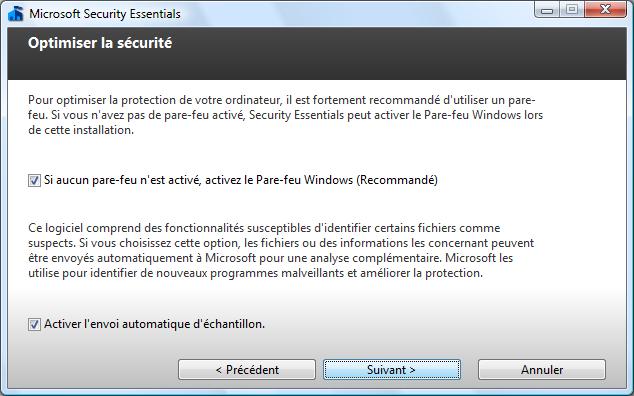
- cliquer sur Suivant
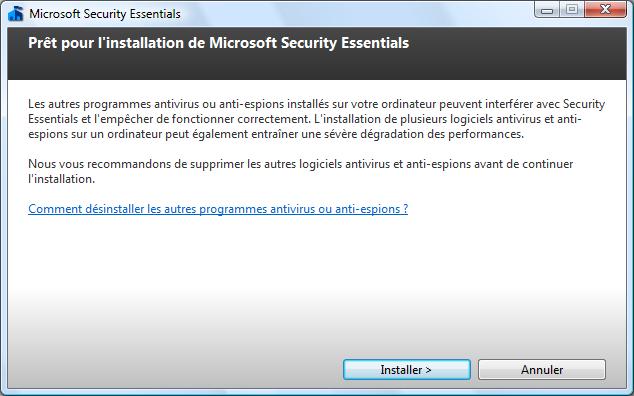
- cliquer sur Installer
Problèmes
d'installation :
Il faut que le téléchargement des mises à jour par Windows Update fonctionne pour installer MSE.
En cas de problème d'installation, consulter le forum Microsoft :
http://answers.microsoft.com/fr-fr/protect/
Première
utilisation :
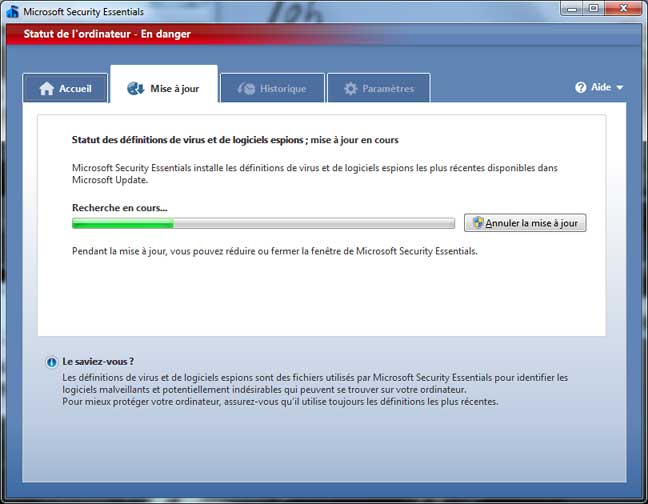
Après l'installation, MSE lance une première mise à jour :
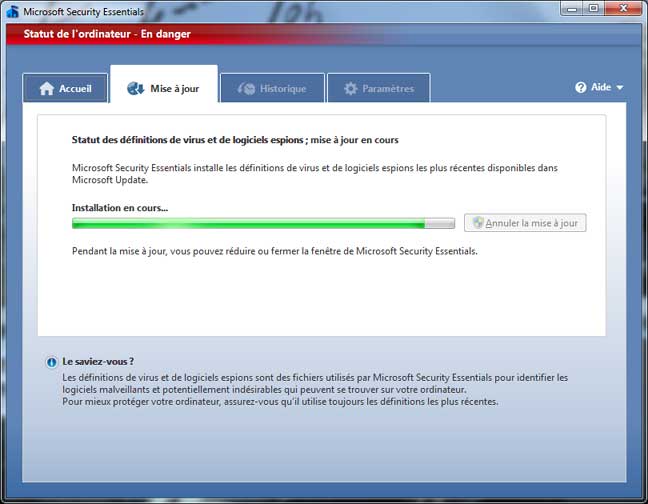
Puis MSE installe les mises à jour téléchargées :
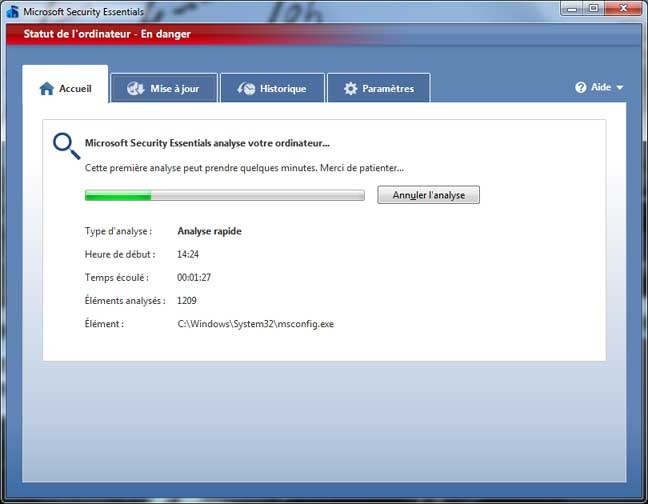
Enfin, MSE procède à une rapide analyse de l'ordinateur
Présentation :
Après analyse et mises à jour.
il y a 4 onglets :
Onglet
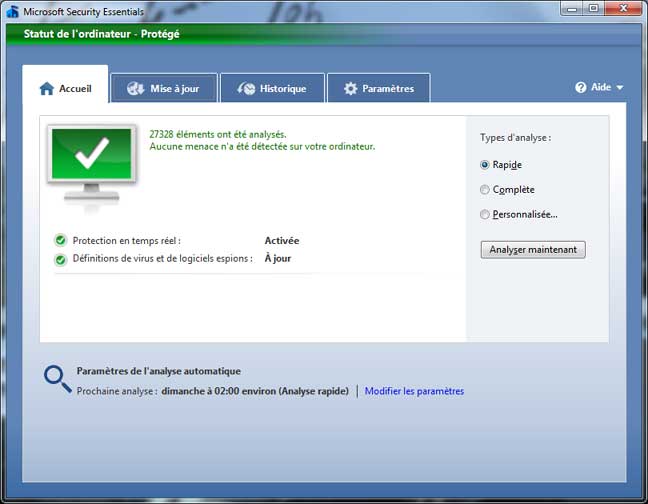
Accueil :
Indique si l'antivirus est actif et à jour;
Permet de faire une analyse de l'ordinateur.
- sélectionner un type d'analyse,
- cliquer sur Analyser maintenant.
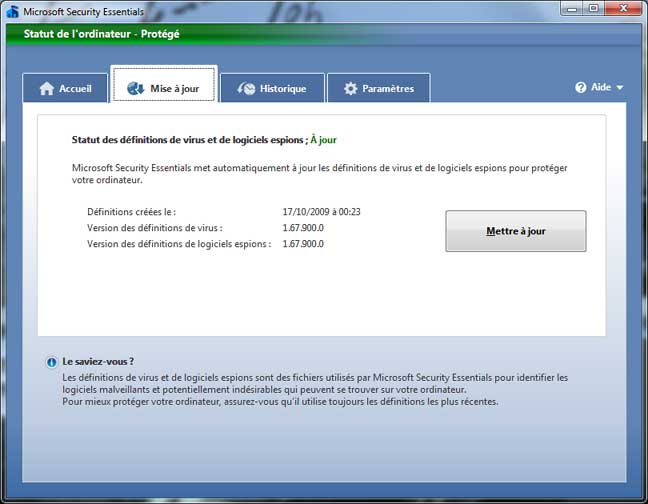
Onglet
Mise à jour :
Les mises à jour s'installent automatiquement.
On peut, cependant, rechercher manuellement une mise à jour. Notamment lorsque l'ordinateur n'a
pas été utilisé pendant quelque temps;
- cliquer sur Mettre à jour
Onglet
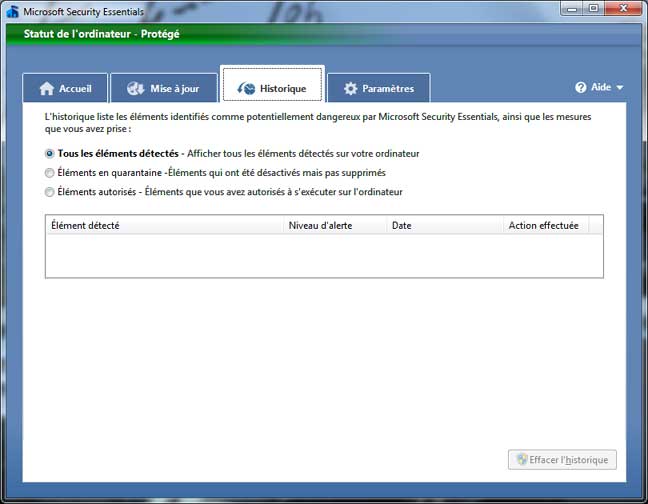
Historique :
L'historique contient les alertes, éléments en quarantaine, etc.
Onglet
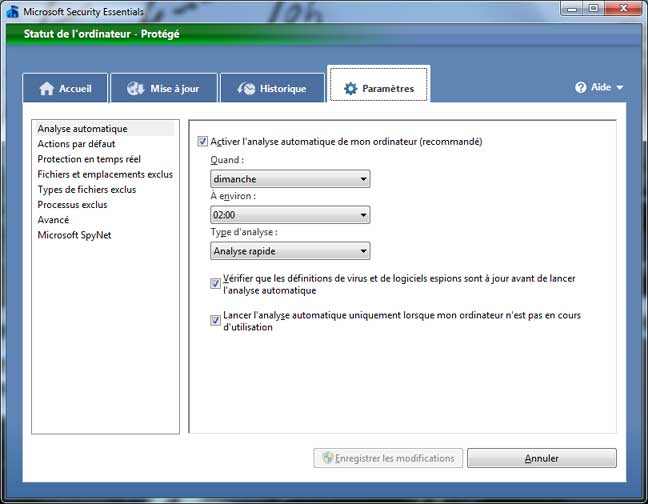
Paramètres :
L'onglet Paramètres permet de configurer plus précisément l'antivirus.
Utilisation :
L'utilisation de Microsoft Security Essential se fait par son icône dans la Barre des tâches.
L'icône
de Microsoft Security Essentials dans la Barre des tâches :
Après l'installation, son icône apparaît, de couleur verte, en bas, près de l'horloge :
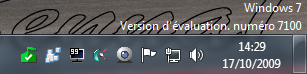
ici, tout à gauche : l'icône de Microsoft Security Essentials.
Lors des mises à jour automatiques, l'icône est accompagnée d'une flèche animée :
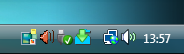
Voir l'icône du milieu.
Régulièrement, cette icône s'affiche en orange :
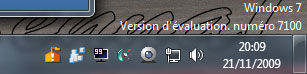
Cela signifie :
- que l'on doit faire une vérification du système
ou :
- que l'on doit mettre à jour l'antivirus.
(Normalement, la mise à jour se fait automatiquement. Ce n'est que lors des périodes ou
l'ordinateur est éteint que l'icône s'affiche pour la mise à jour.
Icône orange = Faire
une vérification du système ou une mise à jour de l'antivirus :
Si l'icône de Microsoft Security Essentials s'affiche en orange :
c'est qu'il faut faire :
- une vérification du système,
ou :
- une mise à jour du programme.
- double-cliquer sur l'icône Microsoft Security Essentials
Dans l'onglet Accueil :
- cliquer sur Analyser maintenant
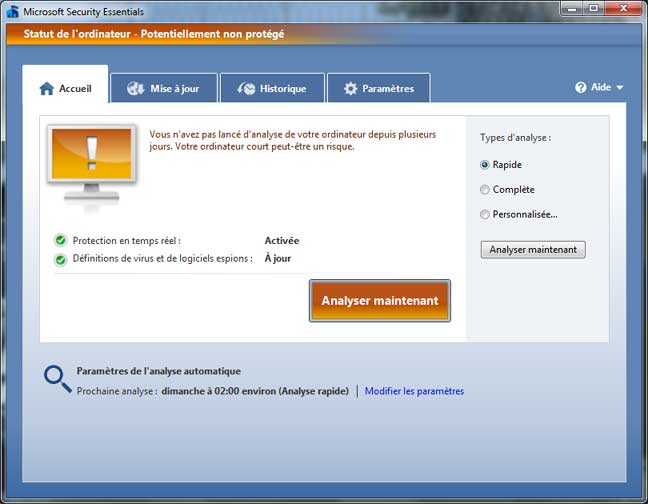
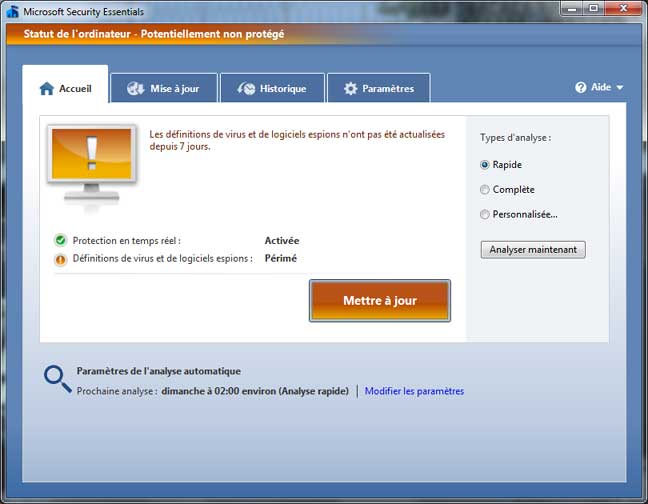
Si l'icône est toujours de couleur orange après l'analyse, il faut mettre à jour l'antivirus.
Dans l'onglet Mise à jour :
- cliquer sur Mettre à jour
Fonctionnement :
Lorsque Microsoft Security Essentials détecte une menace potentielle, il recommande d'appliquer une action spécifique à l'élément détecté. Ces actions sont fonction du niveau d'alerte de l'élément détecté : grave, haut, moyen ou bas :
Liens
- Tests - Assistance :
Microsoft Security Essentials :
http://windows.microsoft.com/fr-fr/windows/security-essentials-download

Forums Microsoft Answers sur Microsoft Security Essentials :
http://answers.microsoft.com/fr-fr/protect/forum/mse
Microsoft Security Essentials sur Libellules.ch :
http://www.libellules.ch/dotclear/index.php?post/2009/09/30/Microsoft-Security-Essentials
MSE Trucs Astuces et FAQ
http://saamu.net/topic2093.html
Anciennes actualités :
21/12/2010 : PCWorld.fr - Security Essentials passe en 2.0 mais reste efficace, peu intrusif et gratuit - pour Windows XP, Vista et 7 (en 32 et 64 bits).
08/11/2010 : PCWorld.fr - Security Essentials intègre Windows Update
"Security Essentials, l'antivirus gratuit de Microsoft qui fait du tort aux acteurs du marché des logiciels
de protection, va intégrer Windows Update, le système de mise à jour du système automatisé de
Microsoft. Une stratégie dont le but est évident : continuer à imposer cette solution en la
proposant spontanément aux utilisateurs de Windows.
26/08/2010 : Generation-nt.com - Microsoft
Security Essentials antivirus gratuit et complet ?
"Microsoft Security Essentials est le logiciel antivirus gratuit proposé par Microsoft à tous
les possesseurs d'une licence Windows XP, Vista et Seven, avec des versions distinctes en 32 et 64 bits pour les
deux derniers OS. En plus du pare-feu logiciel intégré, ce successeur de Windows Live OneCare vient
renforcer la sécurité globale du système en délivrant une protection contre les virus,
les logiciels espions, les rootkits, chevaux de Troie et toutes autres nouveaux virus non identifiés."
02/12/2009 : Generation-nt.com - Détection
proactive: MS Security Essentials n'a pas à rougir
Sur les tests menés par AV-Comparatives, l'antivirus gratuit de Microsoft tient la comparaison
avec certains ténors du domaine, quant il ne fait pas mieux.
 Voir aussi
mes pages :
Voir aussi
mes pages :- Protection et sécurité - Utilisation d'un antivirus
- Choix d'un antivirus - Antivirus payant
- Antivirus gratuit
- Antivirus en ligne
- Méthodes de désinfection
- Microsoft Security Essentials
- Avast antivirus gratuit
- Avast : Mise à jour
- Avast : Utilisation
- Virus
- Infos sur les virus
- Firewall
- Mot de passe - Limiter l'utilisation de l'ordinateur
- Logiciels de gestion de mots de passe
- Protéger ses données : Chiffrement, cryptage
