
Utilitaires de Windows XP
- Utilitaires de Windows XP
- Utilisation de menu Démarrer, Exécuter...
- L'Utilitaire de configuration système : msconfig
- Invite de commande : cmd
- - commandes disponibles.
- Pratique : lister le contenu d'un dossier vers un fichier txt
- Utilitaires extérieurs à Windows
- Tweak UI
- BootVis
- Utilitaires répertoriant les fichiers de démarrage
- Process Explorer et Autoruns
- Starter de Code Stuff
- Utilitaires de gestion de fichier
- Total Commander
- Autres logiciels
- Utilitaires réseau
Voir aussi mes pages :
 Utilitaires
de Windows XP :
Utilitaires
de Windows XP :
Pour entretenir, paramétrer ou simplement mieux connaître Windows, on dispose de certains programmes qu'on appelle des utilitaires.
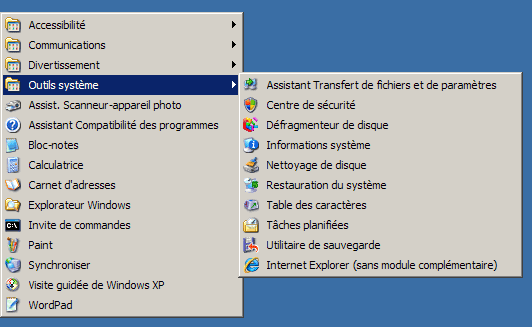
Les plus utiles sont accessibles à partir de :
- menu Démarrer, Tous les Programmes, Accessoires, Outils système.
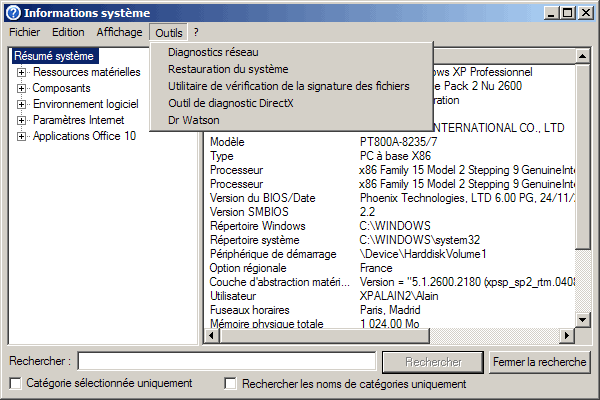
D'autres sont accessibles dans Informations système :
- menu Démarrer, Tous les Programmes, Accessoires, Outils système, Informations système.
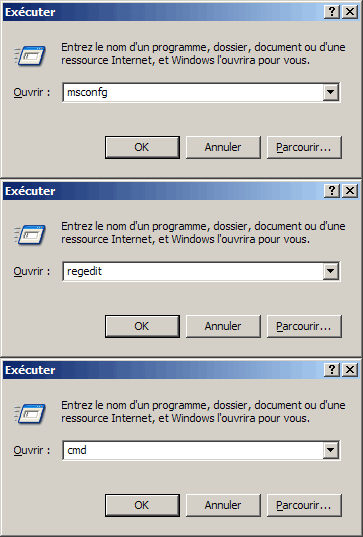
Certains peuvent être lancés à partir de :
- menu Démarrer, Exécuter...
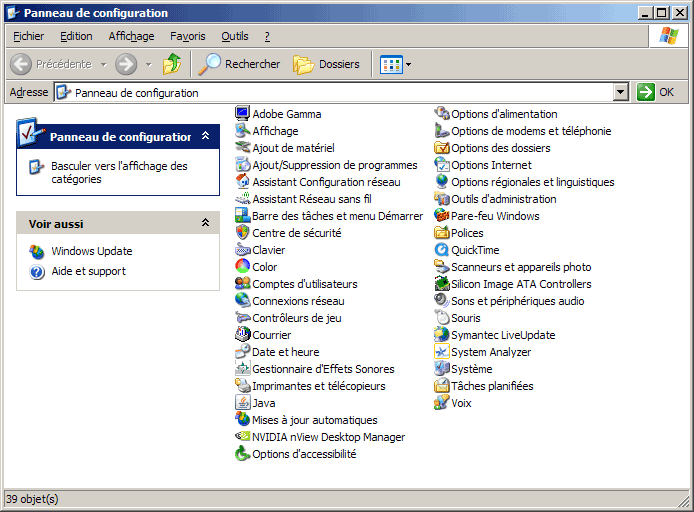
On se servira également des panneaux de configuration :
- menu Démarrer, Panneau de configuration.
Utilisation
de menu Démarrer, Exécuter...
Les principaux utilitaires seront accessible à partir de :
- menu Démarrer, Exécuter...
| msconfig | éditer les fichiers de configuration, empêcher le lancement de certains programmes au démarrage (voir) |
| regedit | éditer la Base de registre (voir ma page) |
| cmd | ouvre "Invite de commandes" |
Afficher un dossier avec la commande Exécuter :
Menu Démarrer, Exécuter... peut également servir à afficher un dossier :
- copier le chemin suivant :
C:\WINDOWS\system32\drivers\etc\
- menu Démarrer, Exécuter...,
- coller le chemin :
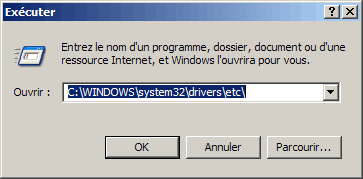
- appuyer sur Entrée ou cliquer sur OK.
Le dossier etc s'affiche.
(il contient notamment le fichier host qui contient les correspondances des adresses IP aux noms d'hôtes.
ex : 127.0.0.1 localhost)
Ouvrir un fichier avec la commande Exécuter :
On peut également accéder directement au fichier host :
- copier la commande suivante :
notepad %windir%\system32\drivers\etc\hosts
- menu Démarrer, Exécuter...,
- coller la commande.
Le Bloc-notes s'ouvre avec le fichier hosts
L'Utilitaire
de configuration système : msconfig :
Pour lancer msconfig :
- menu Démarrer, Exécuter...,
- taper :
msconfig
- cliquer sur Ok.
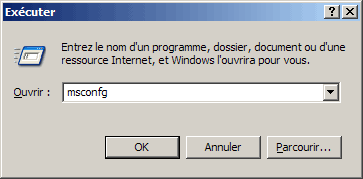
 Msconfig sous Windows XP :
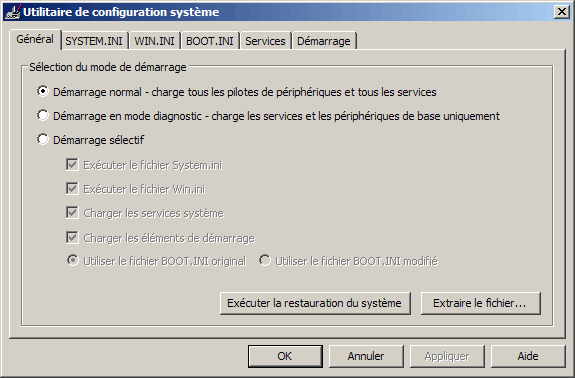
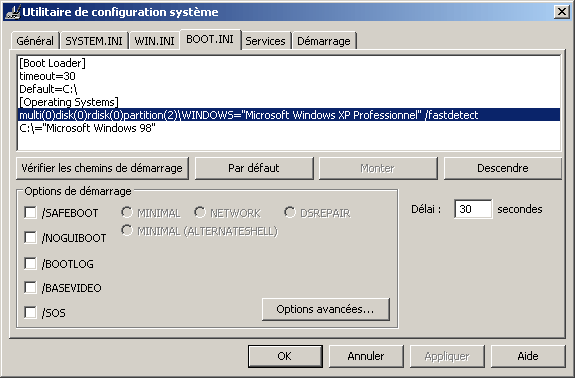
Sous Windows XP, msconfig permet essentiellement :
Onglet Général :- Exécuter la restauration du système, |
 |
|
|
|
Onglet Boot.ini :- Modifier les options de démarrage en cas de multiboot. |
 |
|
|
|
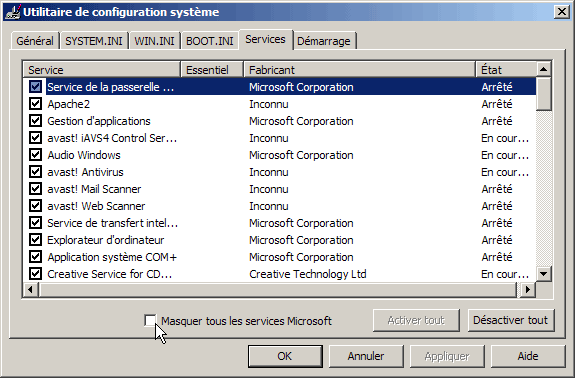
Onglet Services :- Visualiser les Services en activité - cliquer sur "Masquer tous les services Microsoft" pour identifier les services ne faisant pas partie de Windows. Attention : ne pas désactiver le lancement des Services avec msconfig, mais utiliser l'Outil d'administration Services. |
 |
|
|
|
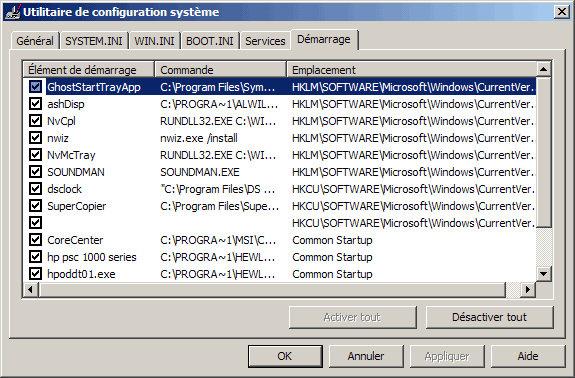
Onglet Démarrage :- activer / désactiver des programmes résidents. |
 |
 Msconfig sous Windows 98 :
Invite
de commande : cmd :
Avec Windows XP, comme avec Windows 98, on peut lancer certaines commandes système ou certaines applications en mode "ligne de commande".
Sous Windows XP = cmd.exe :
MS-DOS ayant disparu de Windows XP, on utilise une application (cmd.exe) pour le remplacer.
cmd est accessible de 2 façons :
1 : Par le menu Démarrer :
- menu Démarrer, Tous les programmes, Accessoires, Invite de commandes
2 : Par la commande Exécuter :
- menu Démarrer, Exécuter...,
- taper :
cmd
- cliquer sur Ok.
cmd est particulièrement utile pour connaître ou tester la configuration réseau de l'ordinateur avec les commandes ipconfig et ping (voir ma page)
Liste des commandes disponibles dans l'Invite de commande sous Windows XP :
http://delrisco.free.fr/edr_xp06.html
La plupart des commandes (programmes) utilisées avec cmd sont dans le dossier :
C:\Windows\System32
CMD est également utilisable sous Windows Vista et Windows 7
Sous Windows 98 : commandes
ms-dos
Voir ma page : Utilitaires Windows 98
Commandes disponibles avec cmd :
Voici quelques commandes utilisables avec cmd (sous Windows XP, Vista ou Windows 7)
On peut se déplacer dans tout le disque dur avec cmd :
Changer de dossier :
cd (exemple cd windows = aller dans le dossier Windows),
cd.. (cd deux points) = remonter au dossier parent
cd\ (cd Alt Gr+8) = remonter à la racine du disque
Afficher le contenu d'un dossier :
dir = affiche les fichiers du dossier en cours
dir /p = page par page ; dir /w = en quatre colonnes, etc.
Pratique
: Lister le contenu d'un répertoire vers un fichier .txt :
Voici un exercice pour apprendre à utiliser l'invite de commande.
PS : Pour lister le contenu d'un répertoire, mieux vaut utiliser un programme comme : Directory Lister : voir ma page
Résumé :
1 - Ouvrir une fenêtre cmd
2 - Remonter à la racine du disque
3 - Lister les fichiers et dossier situés à la racine dans un fichier liste.txt
4 - Ouvrir le fichier liste.txt
5 - Effacer le fichier liste.txt
6 - Vérifier que le fichier liste.txt est bien effacé en tentant de l'ouvrir (message
d'erreur)
En détail :
1 - Ouvrir une fenêtre cmd:
- menu Démarrer, Exécuter...,
- taper :
cmd
- appuyer sur Entrée
La fenêtre cmd.exe s'ouvre
L'emplacement de départ est :
C:\Documents and Settings\Nom_utilisateur>
2 - Remonter à la racine du disque :
Dans la fenêtre cmd.exe :
- taper :
cd\
- appuyer sur Entrée
On revient à la racine du disque.
Le nouvel emplacement est :
C:\>
3 - Lister les fichiers et dossier situés à la racine dans un fichier liste.txt
:
- taper :
dir *.* > liste.txt
- appuyer sur Entrée
Le contenu du répertoire racine (fichiers et dossier) est enregistré dans un fichier liste.txt
4 - Ouvrir le fichier liste.txt :
- taper :
liste.txt
- appuyer sur Entrée
Le fichier liste.txt s'affiche dans une fenêtre de Bloc-notes
Fermer la fenêtre du Bloc-notes.
5 - Effacer le fichier liste.txt :
Dans la fenêtre cmd.exe :
- taper :
del liste.txt
- appuyer sur Entrée
Cela supprime le fichier liste.txt
6 - Vérifier que le fichier liste.txt est bien effacé en tentant de l'ouvrir
:
- taper :
liste.txt
- appuyer sur Entrée
Un message s'affiche :
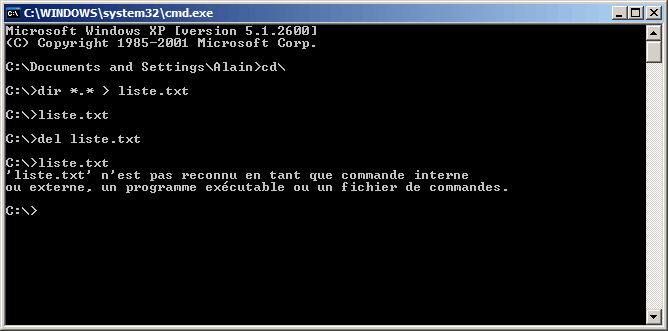
"liste.txt" n'est pas reconnu en tant que commande interne...
Cela prouve que le fichier liste.txt est bien supprimé.
La fenêtre cmd.exe doit afficher ceci au final :
Liens :
Pour une liste des commandes disponibles sous Windows XP :
http://www.baudelet.net/win05.htm
http://delrisco.free.fr/edr_xp06.html
Pour toute question relative à MS-DOS, on peut consulter le forum (voir) :
news:fr.comp.os.msdos
On peut consulter le site :
http://www.namani.net/index.html
Utilitaires
extérieurs à Windows :
En dehors des utilitaires intégrés à Windows, on peut télécharger et installer d'autres utilitaires.
Ceux-ci auront des fonctions similaires / complémentaires aux utilitaires Windows.
Tweakui :
Tweakui est un utilitaire Microsoft. Il permet de modifier certains paramètres de Windows contenus dans la Base de Registre, sans intervenir dans celle-ci.
Il existe plusieurs versions de Tweakui :
Tweakui 2.10.00 fr. Application (*.exe). Réservé à Windows XP/2000
Tweakui v1.33. Panneau de configuration (*.cpl). Destiné principalement à Windows 98
Tweak UI pour Windows XP :
 |
Tweakui fait partie des "Power Toys" pour Windows XP : |
Tweak UI sur Laboratoire-microsoft.org :
http://www.laboratoire-microsoft.org/articles/win/toys/9/
Les Power Toys sur Laboratoire-microsoft.org :
http://www.laboratoire-microsoft.org/articles/win/toys/0/
1. Alt-Tab Replacement
2. CD Slide Show Generator
3. Desktop Wallpaper Changer
4. HTML Slide Show Wizard
5. Image Resizer
6. Open Command Window Here
7. Power Calculator
8. Taskbar Magnifier
9. Tweak UI
10. Video Screen Saver
11. Virtual Desktop Manager
12. Webcam Timershot
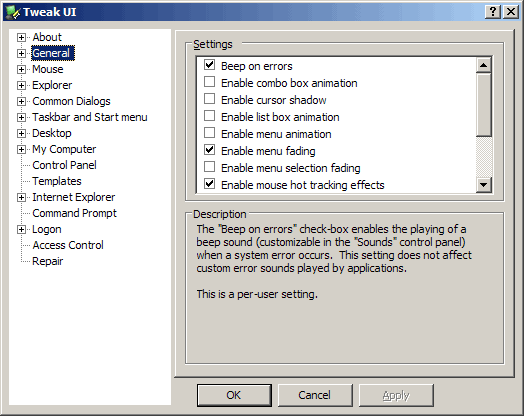
Tweak UI en français :
Tweakui est également disponible en version française (version 2.10.00) :
http://www.gratilog.net/xoops/modules/mydownloads/singlefile.php?cid=222&lid=373
PS : Il faut disposer, au minimum, de la mise à jour SP1 de Windows XP pour utiliser Tweakui.
Tweak UI pour Windows 98 :
BootVis :
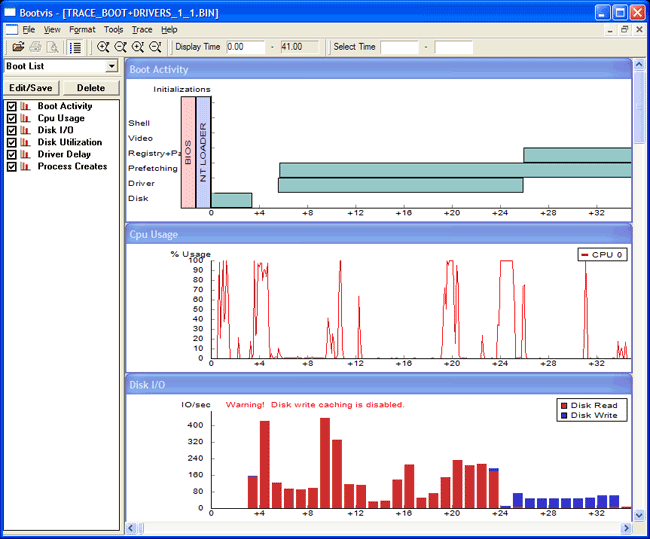
BootVis est un utilitaire permettant d'examiner le démarrage de Windows XP.
A utiliser avec beaucoup de précautions !
BootVis sur Commentcamarche.net :
http://www.commentcamarche.net/download/telecharger-149-bootvis
BootVis sur Clubic.com :
http://www.clubic.com/telecharger-fiche10598-bootvis.html
Utilisation :
Accélérer le démarrage de Windows XP avec Microsoft Bootvis (PDF) :
ftp://ftp-developpez.com/baptiste-wicht/tutoriel/windows/bootvis/bootvis.pdf
Utilitaires
répertoriant les fichiers de démarrage :
Certains utilitaires permettent de connaître les programmes qui se lancent au démarrage,
en même temps que Windows.
On parle également de "Programmes résidents".
Process
Explorer et AutoRuns :
Voir ma page : Les Logiciels de test Windows

Process Explorer :
Microsoft.com/Technet - Process
Explorer pour Windows v11.02
AutoRuns :
Microsoft.com/Technet - AutoRuns
pour Windows v8.61
WSSC
(Windows System Control Center) :
WSSC (Windows System Control Center). Non testé. Peut s'installer comme application portable
Windows 2000/XP/2003/Vista/2008/7 32/64-bit
Site offciel :
http://www.kls-soft.com/wscc/
Starter
de Code Stuff *** :
Starter est un utilitaire qui affiche les processus qui se lancent au démarrage de l'ordinateur.

Starter de Code Stuff :
http://codestuff.obninsk.ru/
Compatibilité : Windows 9x, Me, NT, 2000, XP, 2003, Vista,
mars 2011 : Dernière version : Starter v5.6.2.9
Télécharger CodeStuff Starter en français sur Gratilog.net *** :
http://www.gratilog.net/xoops/modules/mydownloads/singlefile.php?cid=225&lid=395
Utilisation :
Sous Windows Vista et Windows 7 : Lancer en mode administrateur pour effectuer des modifications :
-
cliquer avec le bouton droit sur l'icône Starter,
- sélectionner "Exécuter en tant qu'administrateur"
Dans la partie gauche (Section) :
- sélectionner le type d'entrées à afficher :
Startup folders = menu Démarrer, Tous les programmes, Démarrage
ou :
Registre = entrées de la base de registre
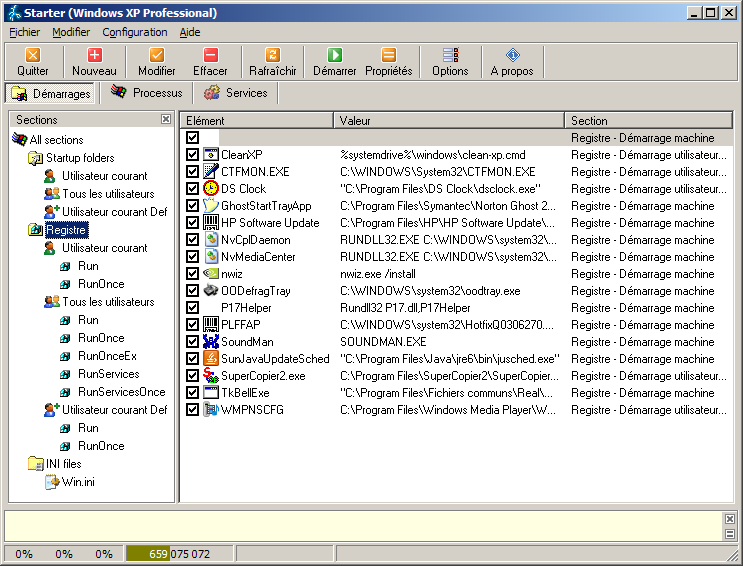
PS :Starter, comme les programmes qui affichent les processus qui se lancent au démarrage, a surtout une fonction d'information.
Plutôt que de désactiver des entrées avec Starter, Il est préférable
de :
- désinstaller les programmes que l'on n'utilise pas,
- configurer les programmes pour éviter qu'ils se lancent au démarrage
Voir également msconfig (plus haut)
Utilitaires
de gestion de fichiers :
En remplacement de l'Explorateur Windows, il existe d'autres logiciels, plus ou moins pratiques, aux fonctionnalités plus ou moins étendues.
Total
Commander :
Total Commander est un gestionnaire de fichiers, à la manière de Norton Commander.
Il remplace avantageusement l'Explorateur Windows (voir), grâce à ses
nombreuses fonctions.
Compatible : 95/98/ME/NT/2000/XP/Vista/7/8
Il permet notamment de :
- faire des transferts FTP,
- copier et imprimer des dossiers,
- rechercher sur le disque dur (ex : fichiers en double, de même nom, même taille, même
contenu, etc.),
- comparer des fichiers,
- modifier les attributs date/heure d'un fichier,
- découper les fichiers en plusieurs morceaux (splitter)
- copier les fichiers depuis un CD-ROM en enlevant l'attribut "lecture seule" (voir également
READONLY),
- etc.

Total Commander de Ghisler.com
mai 2013: La dernière version 8.01 est disponible à
cette adresse :
http://www.ghisler.com/telechar.htm
Télécharger Total Commander sur Clubic.com :
http://www.clubic.com/telecharger-fiche25953-total-commander.html
PS : Dans Windows 98, il existe toujours le gestionnaire de fichiers de Windows 3.x : winfile.exe que l'on peut utiliser en remplacement d'explorer.exe (Explorateur Windows).
Logiciels
similaires :
A43 :
A43 est un gestionnaire de fichier simple avec de multiples fonctions.
A43 sur Generation-nt.com :
http://www.generation-nt.com/a43-telechargement-25351.html
Télécharger A43 sur Clubic.com :
http://www.clubic.com/telecharger-fiche14897-a43.html
"A43 doit faire face à une rude concurrence, les bons gestionnaires de fichiers gratuit étant
légion (Free Commander, DualXplorer ...). Néanmoins, il peut constituer un excellent choix,
notamment pour sa portabilité."
FreeCommander :
Site officiel
http://www.freecommander.com/
Powerdesk pro 6 et Powerdesk pro 7
Utilitaires
réseau :
Utilitaires Sysinternals :
Technet.microsoft.com - Sysinternals Suite
Technet.microsoft.com - TCPView pour Windows v2.4
CurrPorts
http://www.nirsoft.net/utils/cports.html
"CurrPorts is network monitoring software that displays the list of all currently opened TCP/IP and UDP ports on your local computer"
- Wireshark sur Wikipedia
"Wireshark est un analyseur de paquets libre utilisé dans le dépannage et l'analyse de réseaux informatiques, le développement de protocoles, l'éducation et la rétro-ingénierie..."
wireshark
http://www.wireshark.org/
Packetyzer
http://sourceforge.net/projects/packetyzer/
"Packetyzer is a network protocol analyzer for Windows, also know as a packet sniffer. It is based on the Ethereal project, but provides a native Windows GUI. Packetyzer can capture from virtually any network adapter and supports many advanced features."
Last Update: 2013-04-16
Microsoft Network Monitor 3 remplacé par Microsoft Message Analyzer :
Microsoft.com/en-us - Microsoft Network Monitor 3.4 (archive)
"Network Monitor 3.4 is the archive versioned tool for network traffic capture and protocol analysis. Download Microsoft Message Analyzer for updated parser support."
Microsoft.com/en-us - Microsoft Message Analyzer
"Message Analyzer enables you to capture, display, and analyze protocol messaging traffic; and to trace and assess system events and other messages from Windows components.
Netstat :
- menu Démarrer, Tous les programmes, Accessoires, Invite de commande,
Dans Invite de commande,
- taper :
netstat -ano
puis Entrée.
-a Affiche toutes les connexions et les ports d'écoute.
-n Affiche les adresses et les numéros de port au format numérique.
-o Affiche l'identificateur du processus propriétaire associé à chaque connexion.
NetMeter :
http://readerror.gmxhome.de/
 Voir aussi
mes pages :
Voir aussi
mes pages :