
Le Bureau, les raccourcis
- Présentation de Windows
- Le Bureau sous les différentes versions de Windows
- Windows 8
- Windows 7
- Windows Vista
- Windows XP
Voir aussi mes pages :
- Windows 8 : Présentation et utilisation
- Windows 7 : Présentation et utilisation
- Windows Vista : Présentation et utilisation
- Windows XP : Présentation : Bureau, barre des tâches et menu Démarrer
 Présentation
de Windows :
Présentation
de Windows :
Sur toutes les versions de Windows, on considère deux parties principales :
- Le Bureau,
- La Barre des tâches : voir page suivante
Le Bureau :
Il représente la plus grande partie de l'écran,
Il contient des icônes accessibles par un double clic.
La Barre des tâches :
C'est la bande située en bas de l'écran
Elle contient des commandes accessibles par un simple clic
Elle est simplifiée et plus fonctionnelle sous Windows 7 et Windows 8
Le menu Démarrer fait partie de la barre des tâches
Il s'affiche quand on clique sur le bouton Démarrer, en bas, à gauche de l'écran
Il permet d'accéder à l'ensemble des programmes installés sur l'ordinateur.
Il n'existe plus sous Windows 8
Le Bureau sous les différentes versions de Windows :
Au fur et à mesure des versions de Windows, le Bureau a changé de présentation.
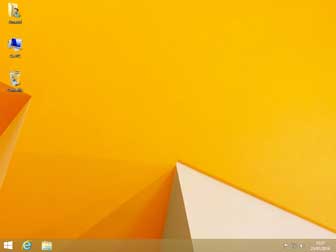
Le Bureau sous Windows 8 :
La barre des tâches contient les icônes des programmes épinglés ou ouverts en bas de l'écran.
Le menu Démarrer n'existe plus.
Sous Windows 8.1, un bouton Démarrer permet d'accéder à la partie Modern UI
- Voir mes pages : Windows 8 - Présentation
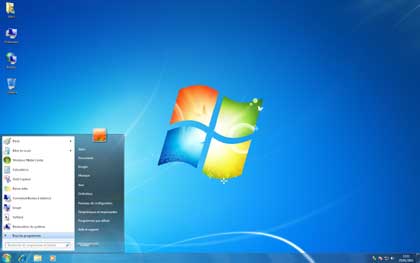
Le Bureau sous Windows 7 :
La barre des tâches contient les icônes des programmes épinglés ou ouverts en bas de l'écran.
La zone de lancement rapide n'existe plus.
- Voir mes pages : Windows 7 : Utilisation
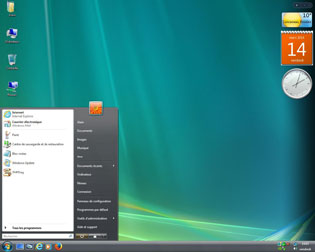
Le Bureau sous Windows Vista :
La zone de lancement rapide contient les icônes des programmes principaux et ceux qu'on y ajoute. Elle n'est pas affichée par défaut.
- Voir mes pages : Windows Vista : Utilisation
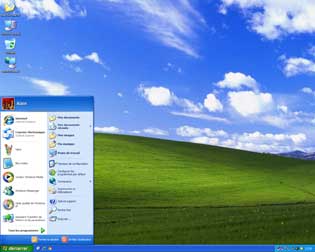
Le Bureau sous Windows XP :
La zone de lancement rapide contient les icônes des programmes principaux et ceux qu'on y ajoute. Elle n'est pas affichée par défaut.
- Voir mes pages : Windows XP : Utilisation
Afficher
les icônes principales sur le Bureau :
A l'installation de Windows, le Bureau comprend uniquement l'icône de la Corbeille
(et les icônes de programmes installés sur un ordinateur de grande marque)
Il est préférable d'ajouter :
- l'icône permettant d'accéder à l'ensemble des lecteurs (disque dur, clé USB, etc.)
- l'icône permettant d'accéder aux documents de l'utilisateur.
Sous Windows 8 :
Semblable sous Windows 7 et Windows Vista
- cliquer avec le bouton droit sur le Bureau,
- sélectionner Personnaliser.
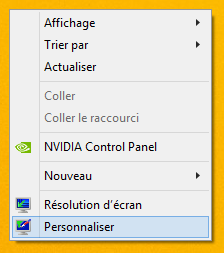
Dans la fenêtre Personnalisation :
- cliquer sur "Changer les icônes du bureau"
Dans Paramètres des icônes du Bureau :
- sélectionner "Ordinateur" et "Fichiers de l'utilisateur"
- sélectionner également "Réseau" si on partage des fichiers entre plusieurs ordinateurs
- cliquer sur OK
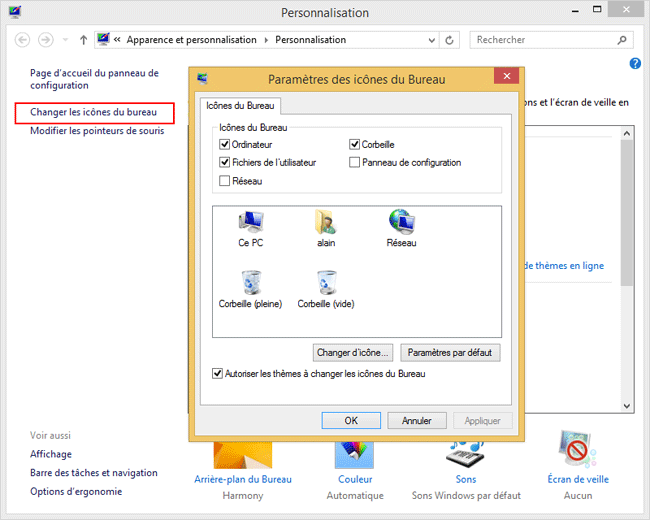
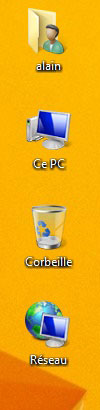
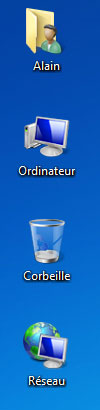
Les icônes du Bureau :
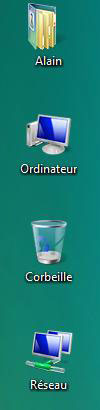
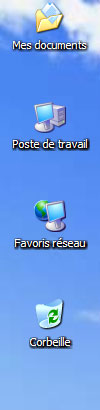
Selon sa version de Windows, on disposera des icônes suivantes :
Windows 8 |
Windows 7 |
Windows Vista |
Windows XP |
 |
 |
 |
 |
3 icônes essentielles sur le Bureau :
| Appellation selon la version de Windows | Utilisation | |
 |
Ce PC Ordinateur Poste de Travail |
permet d'accéder au contenu du disque dur, au lecteur de CD-ROM, aux clés USB, disques durs externes, appareil photo numérique |
 |
"Nom de l'utilisateur" Mes documents |
sert à ranger les fichiers personnels |
 |
Corbeille | contient les fichiers qui ont été supprimés. |
Le Bureau de Windows :
Sur le Bureau de Windows, il y a quelques icônes essentielles.
La plupart des icônes qui vont s'ajouter ensuite sur le Bureau seront des
raccourcis (voir plus bas).
 Eviter de mettre fichiers et dossiers
originaux sur le Bureau : leur taille ralenti le fonctionnement de Windows.
Eviter de mettre fichiers et dossiers
originaux sur le Bureau : leur taille ralenti le fonctionnement de Windows.
- mettre les fichiers/dossiers dans leurs dossiers respectifs (Documents, Images, Vidéos, etc.)
- créer un raccourci de ces fichiers ou dossiers sur le Bureau
Une parenthèse pour le Poste de Travail qui permet d'accéder au contenu du disque dur.
Le Poste de Travail est renommé "Ordinateur" sous Windows Vista et Windows 7, puis "Ce PC" sous Windows 8
Ordinateur / Ce PC :
(Poste de Travail sous Windows XP)
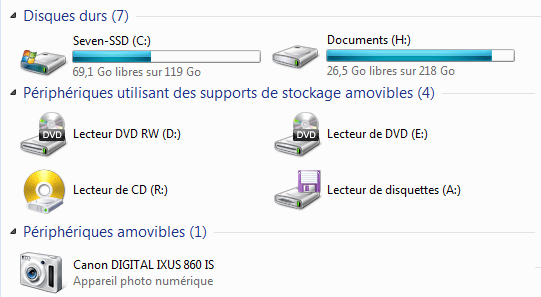
Il permet d'accéder :
- au contenu du disque dur (C:)
- aux autres partitions du disque dur
- au lecteur de CD-ROM
- aux disques durs externes, clés USB ou contenu d'appareil photo numérique branchés sur une prise USB
 |
Partition Windows (C:) | C'est le lecteur qui contient Windows, les programmes, les données de l'utilisateur. |
 |
Autres partitions ou lecteurs | Tous les autres supports de stockage : autre partition du disque dur, disque dur externe, clé USB. |
 |
Lecteur / graveur DVD | Le ou les lecteurs de disque optique. |
 |
Appareil photo numérique | Lorsqu'un appareil photo numérique est connecté à l'ordinateur. |
Le disque dur peut être divisé en deux ou plusieurs partitions ou lecteurs.
Exemple :
Une partition Windows (C:) et une partition RECOVERY (permettant de réinstaller l'ordinateur)
ou :
Une partition Windows (C:) et une partition DATA (permettant de sauvegarder ses fichiers)
Contenu
du disque dur :
Pour accéder au contenu du disque dur :
- double-cliquer sur Poste de Travail / Ordinateur / Ce PC
- double-cliquer sur C:
Le disque dur est constitué d'un ensemble de fichiers au sens large (on dit que le disque dur contient x fichiers).
Ces fichiers peuvent être :
| des dossiers, qui contiennent des fichiers ou d'autres dossiers. | |
 |
des applications (programmes) qui servent à effectuer des opérations diverses : écrire un texte, faire un dessin, se connecter sur Internet, etc. |
 |
des fichiers utilisés par les applications pour fonctionner |
 |
des documents, textes ou images effectués à l'aide d'un programme, des photos, vidéo, page Web, etc. |
Dossiers importants dans C: :
| Windows | contient les fichiers nécessaires au fonctionnement de Windows |
Programmes Program Files (x86) Program Files |
contient la majorité des programmes installés sur le disque dur Programmes = sous une version de Windows 32 bits Programmes et Program Files (x86) = sous une version de Windows 64 bits Program Files = sous Windows XP |
| Utilisateurs Users Documents and Settings |
Dossier contenant les sous-dossiers de chaque utilisateur. (Dossier qui apparaît avec Windows XP) |
Programmes et Program Files (x86) :
La plupart des ordinateurs actuels sont équipés d'une version de Windows 64 bits
Mais ils conservent encore des programmes en 32 bits
Pour cette raison, il existe deux dossiers contenant les programmes :
Programmes = pour les programmes en 64 bits
Program Files (x86) = pour les programmes en 32 bits.
Vider la Corbeille :
Attention : Quand on vide
la Corbeille, on ne peut plus récupérer les fichiers.
On peut cependant utiliser un logiciel spécialisé :
- Voir ma page : Urgence : effacement de fichiers
- cliquer avec le bouton droit sur l'icône de la Corbeille,
- sélectionner "Vider la corbeille".
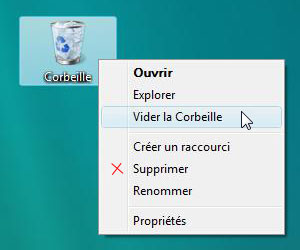
Attention : Sous Windows Vista, ne pas sélectionner "Supprimer" qui fait disparaître l'icône de la Corbeille
- Voir ma page : Windows Vista - Problèmes
Le Bureau est l'endroit idéal pour placer un raccourci d'un fichier ou d'un programme que l'on
utilise souvent.
Certains programmes, à leur installation, placent un ou plusieurs raccourcis sur le Bureau. On
pourra les supprimer si l'on ne s'en sert pas.
Les
raccourcis :
Un raccourci n'est pas le véritable fichier ou le programme.
C'est un petit fichier qui contient uniquement l'adresse du fichier auquel il renvoie.
On trouve des raccourcis principalement sur le Bureau
:- Un raccourci est reconnaissable par la flèche visible en bas à gauche de son icône 

exemples de raccourcis
On peut faire un raccourci :
- d'un programme,
- d'un fichier,
- d'un dossier.
Lorsqu'on clique sur un raccourci, c'est comme si l'on cliquait sur l'élément original
auquel il se rapporte..
Ca permet de lancer un programme, d'ouvrir un fichier (ou un dossier),
à partir d'un autre endroit.
On peut créer des dossiers ne contenant que des raccourcis.
Un raccourci permet de conserver le véritable fichier en un endroit déterminé.
Ca peut faciliter les sauvegardes.
Ca peut faciliter le partage d'un fichier par plusieurs utilisateurs.
Supprimer un raccourci n'entraîne pas la suppression de l'élément qu'il représente.
Le menu Démarrer est constitué principalement de raccourcis :
- supprimer les références à un programme dans le menu Démarrer n'efface
pas le programme
La barre des tâches est également constituée de raccourcis.
Propriétés d'un raccourci :
- cliquer avec le bouton droit sur l'icône d'un raccourci,
- sélectionner "Propriétés".
Dans la fenêtre qui s'affiche, on voit les caractéristiques du raccourci :
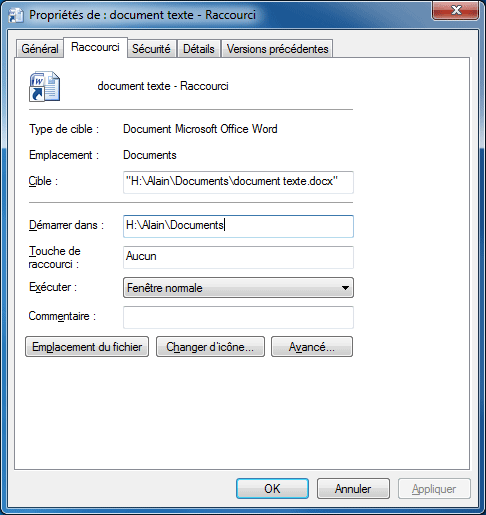
| Cible : | Emplacement sur le disque où se trouve le fichier original. - cliquer sur "Rechercher la cible..." pour ouvrir le dossier contenant le fichier original. |
| Touche de raccourci : | Permet de définir un raccourci clavier pour l'ouverture du fichier (voir plus bas). |
| Démarrer en : | Spécifie le dossier contenant le fichier original. |
| Exécuter : | Permet de définir la taille de la fenêtre à l'ouverture du fichier. |
| Changer d'icône | Permet d'affecter une autre icône au raccourci (voir). |
- cliquer sur "Annuler", pour fermer la fenêtre sans effectuer de modification.
Validité d'un raccourci :
Un raccourci n'est plus utilisable quand le fichier auquel il fait référence a été supprimé.
Quand on clique sur le raccourci d'un fichier supprimé, Windows cherchera d'abord si le fichier
original a été déplacé ou renommé.
S'il ne retrouve pas :
- il proposera un autre fichier à définir en remplacement. Il ne faudra pas accepter ce choix.
- ou il proposera de supprimer le raccourci. Ce qu'il faut faire.
On peut placer des raccourcis des
applications ou des documents les plus utilisés :
- sur le Bureau.
- dans la barre de lancement rapide, près du bouton Démarrer (voir)
- ou dans le menu Démarrer
Avec un raccourci, on peut créer un autre raccourci.
Pratique
: créer un raccourci d'un fichier :
La place d'un fichier ou d'un dossier contenant des fichiers personnels est dans son dossier utilisateur :
Tous les documents doivent être rangés dans le dossier Documents ou dans un sous-dossier de Document.
Pour pouvoir disposer d'un document facilement, on peut :
- laisser l'original à l'intérieur du dossier Documents, et,
- créer un raccouci du document sur le Bureau... ou ailleurs.
On peut également créer un raccourci d'un sous-dossier du dossier Documents.
Créer un raccourci :
- ouvrir la fenêtre du dossier Documents
- placer la fenêtre à gauche de l'écran (afin que le Bureau soit visible à droite)
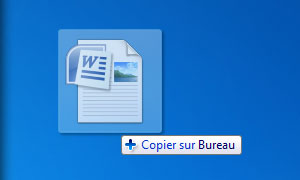
- cliquer avec le bouton droit sur l'icône du fichier original,
- maintenir le bouton appuyé, et faire glisser l'icône sur le Bureau,
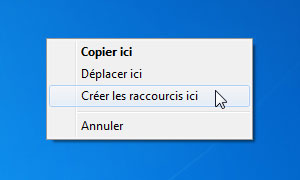
- relâcher le bouton et sélectionner : "Créer les raccourcis ici".
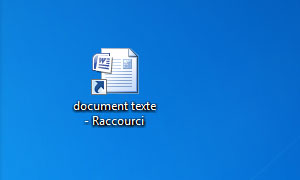
Le raccourci est créé :
Pratique
: affecter un raccourci clavier à un fichier :
On peut définir un raccourci clavier pour ouvrir un fichier ou un programme.
Cela se fera par l'intermédiaire d'un raccourci.
Après avoir créé un raccourci du fichier ou du programme :
- cliquer avec le bouton droit sur l'icône du raccourci,
- sélectionner "Propriétés".
Dans Touche de raccourci :
- cliquer sur "Aucun",
- maintenir les touches Ctrl et Alt appuyées, puis sur une
touche qui désignera le fichier à ouvrir,
- cliquer sur "Appliquer".
Certaines touches sont inutilisables :
Echap, Entrée, Tabulation, Espace, Impr écran, Backspace.
Aucun programme ne devra utiliser cette combinaison de touche, sinon, le raccourci clavier ne fonctionnera
pas.
 Voir aussi
mes pages :
Voir aussi
mes pages :- Index : Débuter sur Windows - II
- Le Bureau, les raccourcis
- La barre des tâches, le menu Démarrer
- Configuration (1)
- Configuration (2)
- Copier, déplacer ou supprimer un fichier
- Les raccourcis clavier
- La fonction Rechercher
- Ajouter ou supprimer des programmes
- Les programmes résidents
- Les programmes envahissants
