
Les raccourcis clavier sous Windows
- Les raccourcis clavier
- Pratique : Exécuter un raccourci clavier
- Avec la touche Alt
- Avec la touche Windows
- Avec la touche Ctrl
- La touche "Menu"
- L'utilitaire Memokeys
Voir aussi mes pages :
Voir aussi :
Support.microsoft.com - Raccourcis clavier pour Windows :
http://support.microsoft.com/kb/126449/fr
 Les
raccourcis clavier :
Les
raccourcis clavier :
Les raccourcis clavier sont très utiles pour effectuer des commandes répétitives.
Il vaut mieux apprendre les plus courants et s'habituer à s'en servir, car ils font gagner du
temps et permettent d'effectuer des commandes facilement.
On peut distinguer :
- 1 - les raccourcis avec la touche Alt = agit sur les fenêtres, menus,
...
- 2 - les raccourcis avec la touche Windows (entre Alt et Ctrl)
- 3 - les raccourcis avec la touche Ctrl = actions à l'intérieur
des programmes.
- 4 - la touche Menu = équivalent du clic avec le bouton droit.
Pratique
: Exécuter un raccourci clavier :
Simple... mais pas systèmatique au début :-) Bien décomposer :
- appuyer sur la première touche (Alt, Win ou Ctrl), et la maintenir appuyée,
- appuyer sur la seconde touche (lettre), et la relâcher aussitôt,
Le menu ou la commande s'effectue...
- relâcher la première touche.
 Pour dérouler le
menu Démarrer :
Pour dérouler le
menu Démarrer :
- appuyer et relâcher aussitôt la touche Windows.
1
- les raccourcis clavier avec la touche Alt :
La touche Alt permet d'accéder aux menus d'une fenêtre (programme, fichier ou dossier) :
PS : Ne pas confondre :
- la touche ALT = à gauche de la barre espace
avec :
- la touche Alt GR = à droite de la barre espace
Activer
la touche Alt :
Pour activer la touche Alt :
- appuyer sur la touche Alt (le titre du menu Fichier est encadré)
- appuyer sur les flèches directionnelles pour se déplacer à l'intérieur
des menus, ou sur la lettre soulignée du menu désiré,
- appuyer sur Entrée pour sélectionner une commande,
ou :
- appuyer sur Echap pour faire disparaître le menu.
Utilisations de
la touche Alt :
Utilisations de la touche Alt :
 |
- activer le menu |
| Alt+Tab | - basculer vers une autre application ouverte (très utile ; voir) |
| Alt+F4 | - fermer un programme ou une fenêtre, |
| Alt+F | - dérouler le menu Fichier d'une fenêtre, |
| Alt+Barre espace | - afficher le menu de la fenêtre en cours (voir ; en tapant u, on réduit la fenêtre). |
2
- les raccourcis clavier avec la touche Windows :
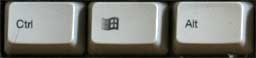
Il y a deux touches Windows identiques, à gauche et à droite de la barre Espace :
| A gaucher de la barre Espace : - entre la touche Ctrl et la touche Alt |
A droite de la barre Espace : - entre la touche Alt Gr et la touche Menu (voir plus bas) |
 |
 |
Utilisations de
la touche Windows (Win) :
Utilisations de la touche Windows (Win) :
Win seule |
- dérouler le menu Démarrer (on peut ensuite : - s'y déplacer en appuyant sur les touches directionnelles, - ouvrir un programme ou un fichier en appuyant sur Entrée, - quitter le menu Démarrer en appuyant sur la touche Echap). |
| Win+F | - ouvrir la fenêtre "Rechercher Fichiers ou dossiers" (voir), |
| Win+R | - ouvrir la fenêtre "Exécuter" (R = Run) |
| Win+E | - ouvrir l'Explorateur Windows (voir), |
| Win+M | - masquer (réduire) toutes les fenêtres (voir), |
| Win+Maj+M | - annuler la réduction des fenêtres, |
| Win+F1 | - afficher l'aide Windows, |
| Win+Pause | - ouvrir le Panneau de configuration Système (voir). |
Deux utilisations de la touche
Windows :
1 Pour dérouler le menu Démarrer :
- appuyer et relâcher aussitôt la touche Windows.
2 Pour utiliser un raccourci clavier avec la touche Windows :
- appuyer sur la touche Windows, et sans la relâcher, appuyer sur la touche correspondant au raccourci.
3
- les raccourcis clavier avec la touche Ctrl :
La touche Ctrl sert à accéder directement à des commandes à l'intérieur
des menus.
Ces commandes sont, pour les plus courantes, indispensables à connaître :
Utilisations
de la touche Ctrl :
 |
|
| Ctrl+N | - créer un Nouveau document, ouvrir une nouvelle fenêtre, |
| Ctrl+O | - Ouvrir un document, |
| Ctrl+W | - fermer la fenêtre en cours, |
| Ctrl+S | - Sauvegarder le document en cours, |
| Ctrl+Q | - Quitter un programme. |
| Ctrl+Z | - annuler la dernière commande, |
| Ctrl+X | - couper la partie sélectionnée, |
| Ctrl+C | - Copier la partie sélectionnée, |
| Ctrl+V | - coller le contenu du presse-papiers, |
| Ctrl+F | - rechercher (Find). |
Agrandir ou diminuer l'affichage d'une page Internet :
Agrandir = appuyer sur les touches CTRL et +
Diminuer = appuyer sur les touches CTRL et -
4
- la touche Menu :
La touche Menu est située à droite de la barre espace, entre la touche Windows et la touche Ctrl.
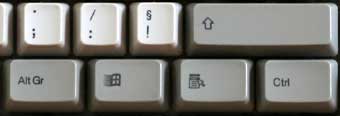
Elle permet d'afficher le menu contextuel, en remplacement du clic droit.
Le menu contextuel permet d'accéder à des commandes très utiles :
- menu contextuel du Bureau (voir ma page)
Activer
la touche Menu :
Pour utiliser la touche Menu :
Quel que soit le programme qu'on utilise :
- appuyer sur la touche Menu, et le menu contextuel apparaît.
ou :
- sélectionner une icône (sur le Bureau ou dans un dossier),
- appuyer sur la touche Menu.
Pour sélectionner une commande :
- utiliser les flèches de direction et appuyer sur la touche Entrée,
- ou appuyer sur la touche correspondant à la lettre soulignée,
- ou utiliser la souris pour sélectionner la commande désirée,
- ou appuyer sur Echap pour sortir du menu.
Utilisations
de la touche Menu :
Exemples d'utilisation de la touche Menu :
Sur le Bureau, pour ouvrir le Panneau de configuration Affichage :
- appuyer sur la touche Menu,
- appuyer sur P (correspondant à "Propriétés"),
- appuyer sur Echap pour sortir du menu.
Dans Internet Explorer, pour faire défiler les pages :
- appuyer sur la touche Menu,
- appuyer sur C (correspondant à "Précédente"),
- appuyer sur V (correspondant à "Suivante").
Dans Outlook Express, pour répondre à un message reçu :
- appuyer sur Tab pour sélectionner la liste des messages,
- utiliser les touches directionnelles pour sélectionner le message,
- appuyer sur la touche Menu,
- appuyer sur E (correspondant à "Répondre à l'expéditeur").
Utilitaire
MemoKeys :
MemoKeys permet de créer des raccourcis clavier pour taper rapidement du texte
(exemple : formules de politesse, adresse, etc.)
Compatible : Win 95/98/ME/NT/2000/XP
Télécharger sur Gratilog.net :
http://www.gratilog.net/xoops/modules/mydownloads/singlefile.php?cid=219&lid=1354
 Voir aussi
mes pages :
Voir aussi
mes pages :- Index : Débuter sur Windows - II
- Le Bureau, les raccourcis
- La barre des tâches, le menu Démarrer
- Configuration (1)
- Configuration (2)
- Copier, déplacer ou supprimer un fichier
- Les raccourcis clavier
- La fonction Rechercher
- Ajouter ou supprimer des programmes
- Les programmes résidents
- Les programmes envahissants
