
Antispyware : SpyBot
- Première utilisation
- Sauvegarde registre
- Recherche de mise à jour
- Utilisation de SpyBot
- 1 - mise à jour
- 2 - vaccination
- 3 - scan du système
- TeaTimer
Autres pages :
 Généralités :
SpyBot est un programme utile pour la protection d'un ordinateur qui est connecté sur
Internet.
Il protège l'ordinateur en empêchant l'installation de certains fichiers.
15/12/2014 : Je n'utilise plus SpyBot et je ne le recommande pas.
Dans la plupart des cas, Malwarebytes' Anti-Malware et AdwCleaner suffisent pour éradiquer les malwares.
 Octobre 2013 : Je conseille actuellement
:
Octobre 2013 : Je conseille actuellement
:
D'abord, un nettoyage des fichiers temporaires :
Cela permettra de supprimer les fichiers inutiles et de diminuer le temps de l'examen
Avec l'utilitaire Nettoyage de disque de Windows :
- Voir ma page : Windows Vista : Nettoyage du disque dur (identique sur toutes versions)
Ou avec CCleaner :
- Voir ma page : CCleaner
Mais attention à ce logiciel : à utiliser dans ses fonctions de base avec précaution.
Ensuite, un examen rapide avec Malwarebytes :
- Voir ma page : Malewarebytes
Si Malewarebytes ne peut résoudre certains problèmes (exemple : page de démarrage du navigateur), on pourra utiliser AdwCleaner
- Voir ma page : AdwCleaner
Indépendamment de ça, HiJackThis reste un bon logiciel pour examiner les processus et programmes qui se lancent au démarrage de l'ordinateur (y compris
virus) et qui peuvent ralentir le fonctionnement.
Cependant, son utilisation nécessite certaines connaissances. Il est destiné aux utilisateurs plus aguerris.
D'autres logiciels sont efficaces pour éradiquer d'autres malwares plus tenaces (voir ma page).
Mais leur utilisation peut-être compliquée.
Le mode sans échec :
En cas d'infection grave, il est plus efficace de procéder à une désinfection en démarrant Windows en mode sans échec (voir ma page).
Conseils :
Ne pas télécharger des programmes n'importe où et n'importe comment :)
Télécharger de préférence sur le site de l'éditeur du programme.
Se méfier de fenêtres popup qui peuvent s'afficher
à l'ouverture de certains sites :
Elles proposent d'éliminer les spywares, mais le remède est pire que le mal.
Pour fermer ces fenêtres popup :
- appuyer sur Ctrl+F4 (ne pas utiliser la souris)
Si on est infecté (fenêtres publicitaires qui s'affichent intempestivement) : voir ma page sur Navipromo, etc.
Se méfier des contrôles ActiveX :
http://www.inoculer.com/activex.php3
- les contrôles ActiveX malsains sont éradiqués avec SpywareBlaster.
Voir également ma page :
Configuration d'Internet Explorer
Se méfier des programmes "ressemblant" qui "proposent" de s'installer lorsqu'on consulte un site.
En règle générale :
- Se fier uniquement à des sites de confiance pour télécharger et installer un programme.
Télécharger, de préférence, sur le site de l'Editeur du programme. C'est
le seul (le premier) qui dispose de la dernière version du logiciel.

Crapthèque - Attention : http://assiste.com.free.fr/p/craptheque/craptheque.html
Assiste.com donne
ici une liste, loin d'être exhaustive, des logiciels "crapuleux" : logiciels qui prétendent, à tort,
que votre ordinateur est infecté.
NE FAIRE CONFIANCE :
- qu'aux logiciels que je propose dans mes pages (ex : Spybot à titre préventif, MalwareBytes, HiackThis),
ou qui sont proposés sur des sites de confiance.
- qu'a l'antispyware intégré à l'antivirus ou proposé par un éditeur connu et
réputé (ex : TrendMicro)
- qu'aux sites "de confiance" que je préconise explicitement.
Voir aussi : http://www.trendmicro.com/spyware-scan

SpyBot 1.6
:
La version 1.6 de Spybot est légèrement différente des précédentes.
12/2014 : Dernière version = 2.4
Téléchargement
:

http://www.safer-networking.org/fr/spybotsd/index.html
- cliquer sur Download,
- sélectionner un miroir
Télécharger Spybot - Search & Destroy sur Clubic.com :
http://www.clubic.com/telecharger-fiche10965-spybot-search-destroy.html
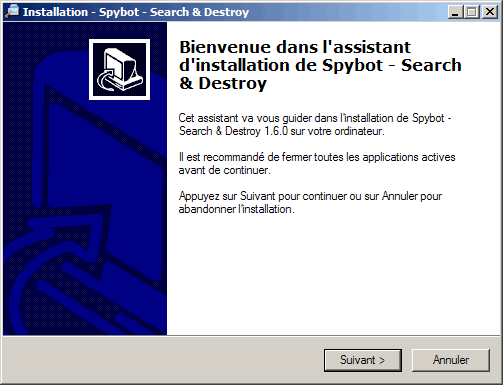
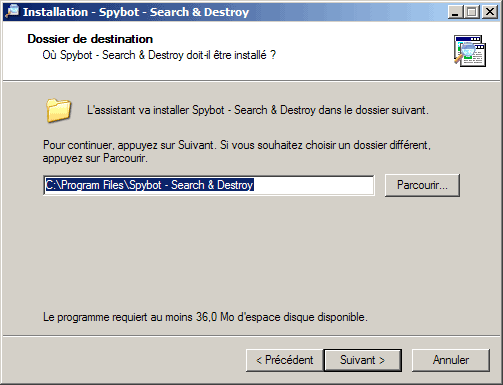
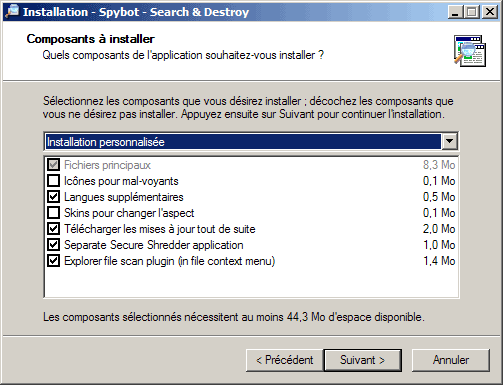
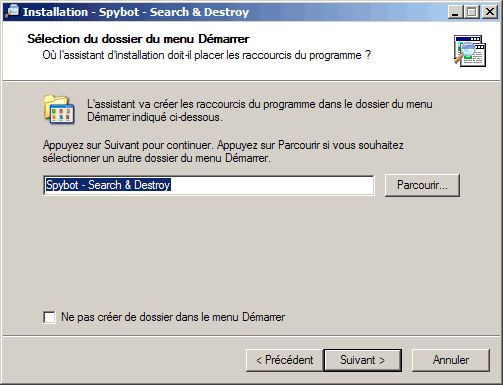
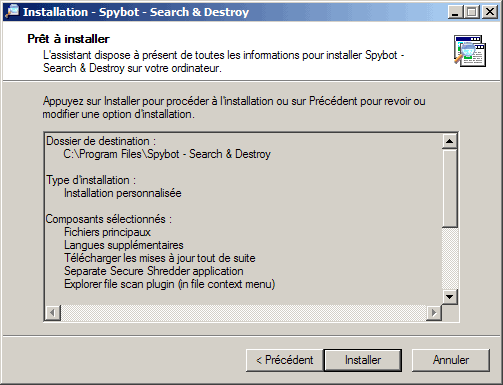
Installation :
 |
 |
 |
 |
 |
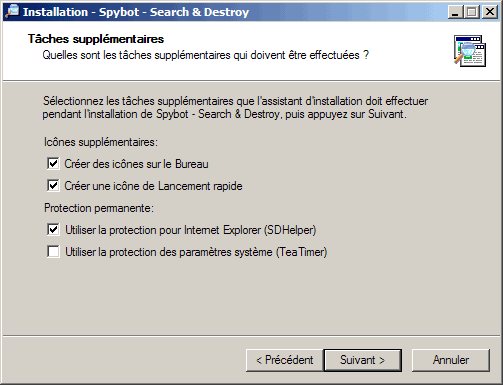 |
| Décocher "Tea Timer"(voir plus bas) |
|
 |
 |
 |
|
mai
2009 : SpyBot et Internet Explorer 8 :
SpyBot peut être à l'origine de lenteurs avec le nouveau navigateur Internet : Internet Explorer 8
Selon Claude Charneau (MVP) :
Il ne s'agit pas de SB lui même qui peut très bien rester présent sur ta machine mais de supprimer la liste des sites sensibles que crée SB lorsque l'on clique [Vaccination]
Dans Internet Explorer 8 :
- aller dans Outils, Options,
- onglet Sécurité,
- cliquer sur "Sites sensibles",
- cliquer sur "Sites"
C'est cette liste qui crée des ralentissements.
On peut l'effacer manuellement ou utiliser l'utilitaire de Papy@net :
http://saamu.net/topic1233.html#p5624
Premère
utilisation :
Au premier lancement de SpyBot, une fenêtre de configuration s'affiche :
- accepter les instructions et cliquer sur les flèches vertes...
- il y a une sauvegarde du Registre
- puis une recherche de mise à jour,
- puis une vaccination (voir plus bas)
- enfin, on procède au scan du système.
1
- Sauvegarde du Registre :
- cliquer sur "Créer une sauvegarde du Registre"
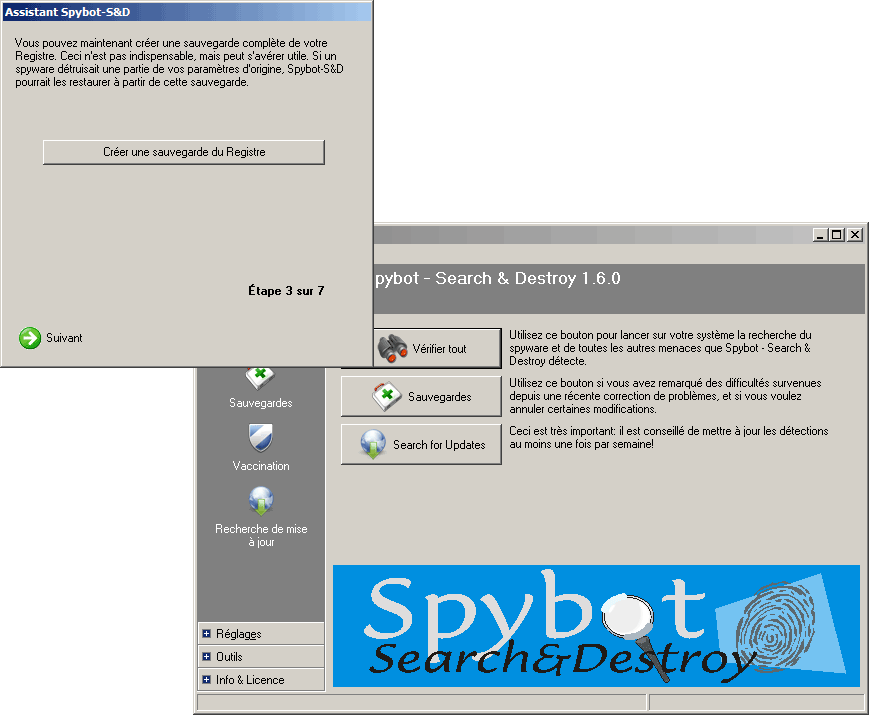
La sauvegarde s'effectue.
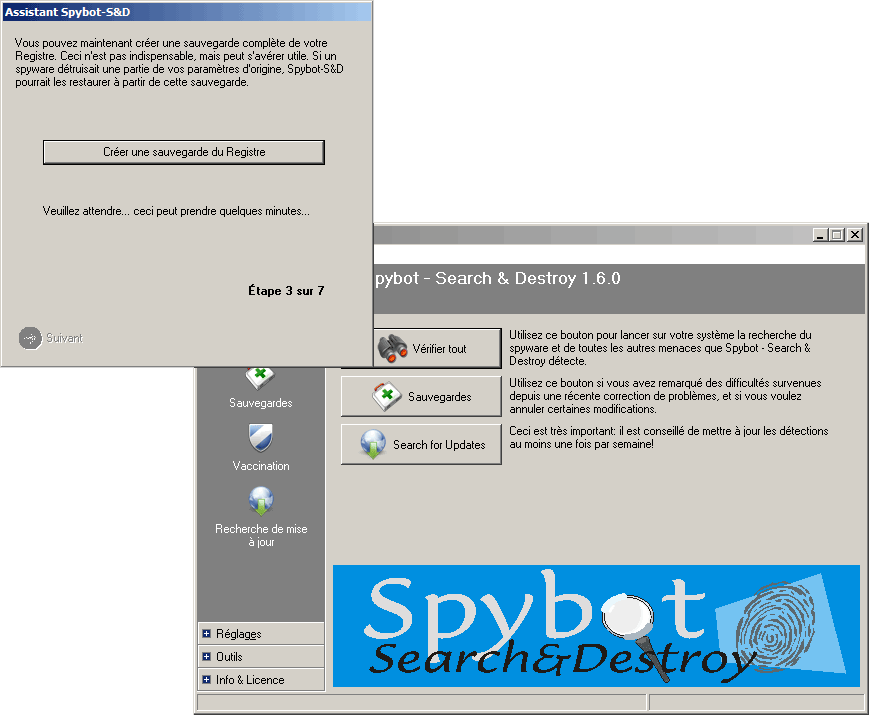
Lorsque le bouton vert est de nouveau accessible,
- cliquer sur Suivant
2
- Recherche de mises à jour :
- cliquer sur "Recherche des mises à jour

Dans la fenêtre qui s'affiche à droite :
- cliquer sur "Continuer"

Dans la nouvelle fenêtre :
- cliquer sur "Télécharger"
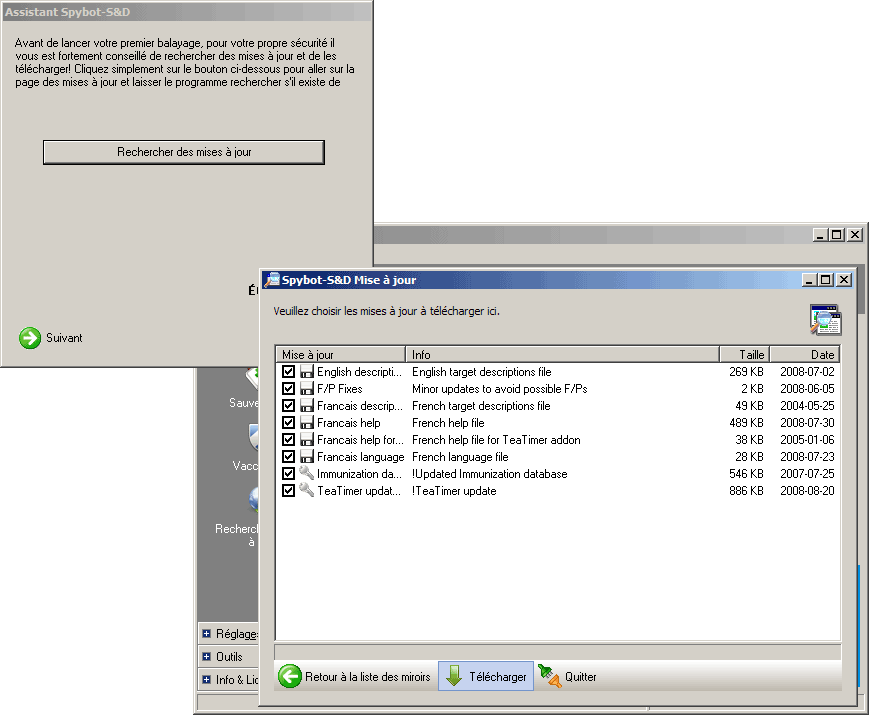
Le téléchargement s'effectue...
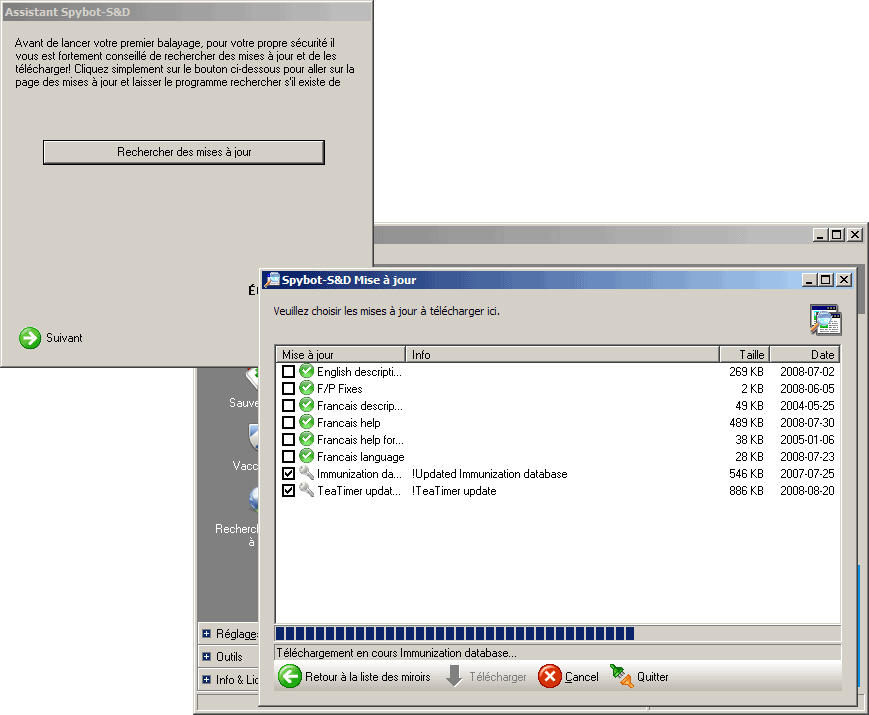
A la fin du téléchargement :
- cliquer sur OK

- cliquer sur "Quitter" pour revenir sur la fenêtre principale
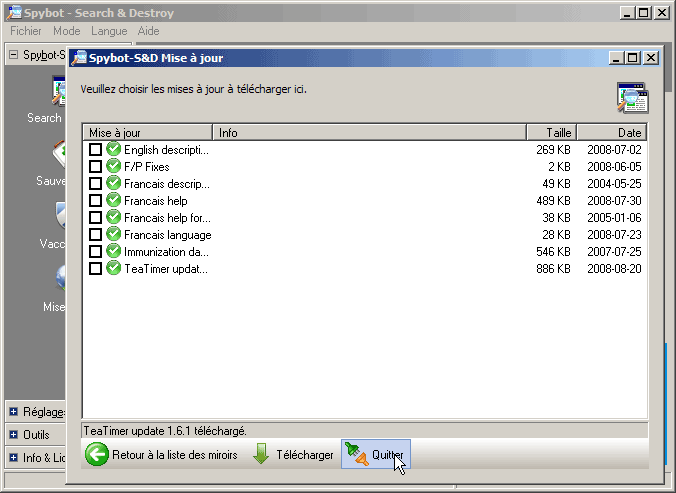
On peut passer à la vaccination du système (voir plus bas) et à la vérification.
Utilisation :
L'utilisation de SpyBot consiste à mettre à jour le programme et à faire une vaccination
régulièrement.
On peut également faire une vérification complète de temps en temps.
Donc, 3 temps :
- mise à jour du programme
- vaccination,
- scan du système (de temps en temps)
1
- Mise à jour du programme :
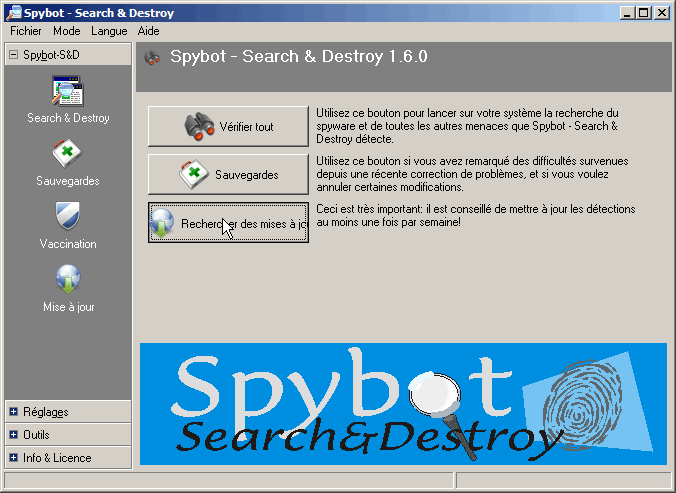
A l'ouverture de Spybot :
- cliquer sur "Rechercher des mises à jour"
- cliquer sur Continuer
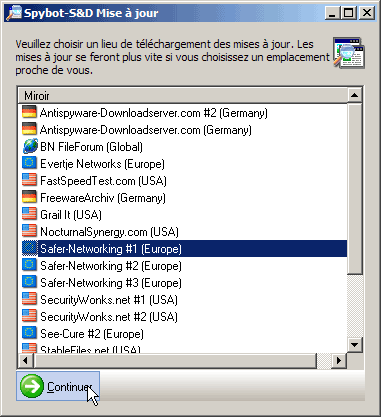
PS : Si le téléchargement échoue :
- sélectionner un autre serveur.
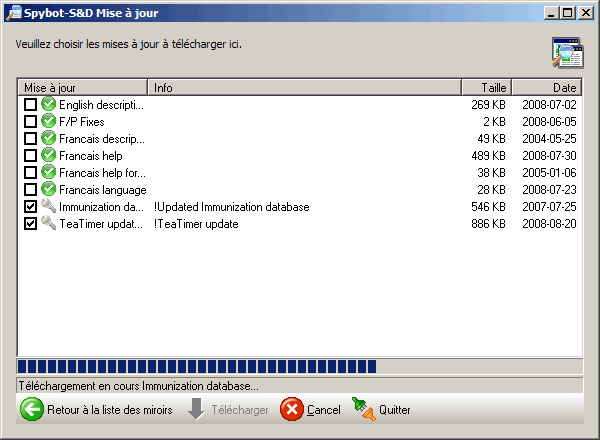
- cliquer sur Télécharger

- cliquer sur Quitter
2
- Vaccination du système :
Lorsque les mises à jour sont téléchargées, on peut vacciner le système.
Dans la partie gauche :
- cliquer sur Vaccination
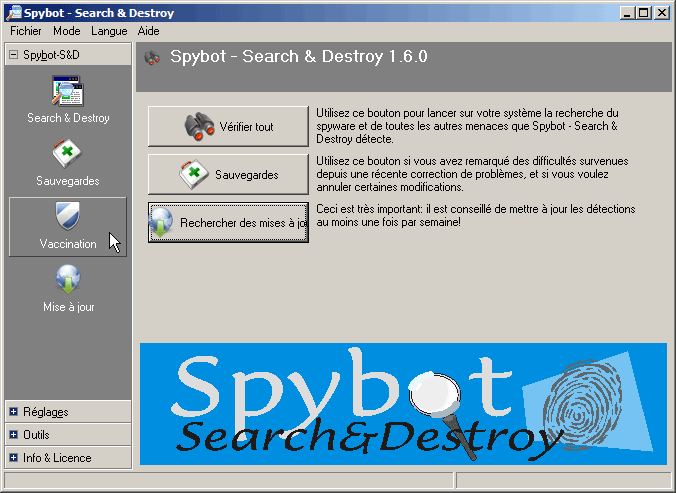
Spybot vérifie si le système est à jour
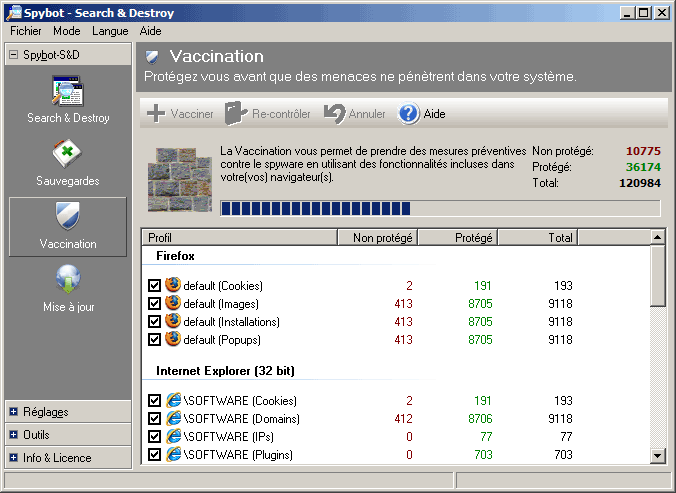
Lorsqu'il y a des entrées dans "Non protégé" :
- cliquer sur Vacciner
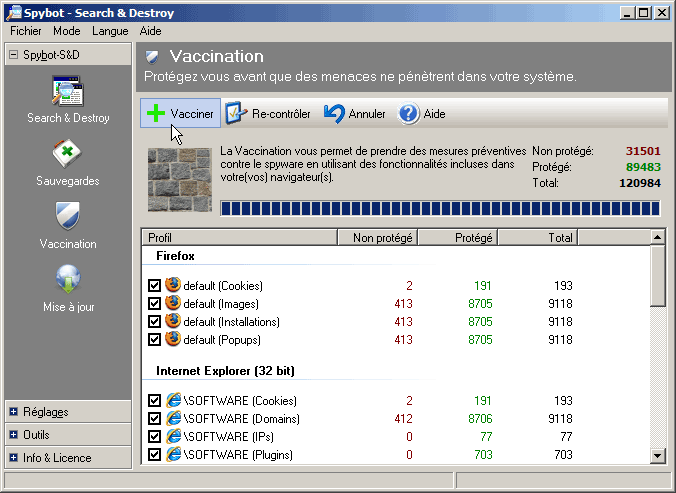
Spybot procède à la vaccination du système

Lorsque la vaccination est terminée :
les entrées Non protégés sont à 0
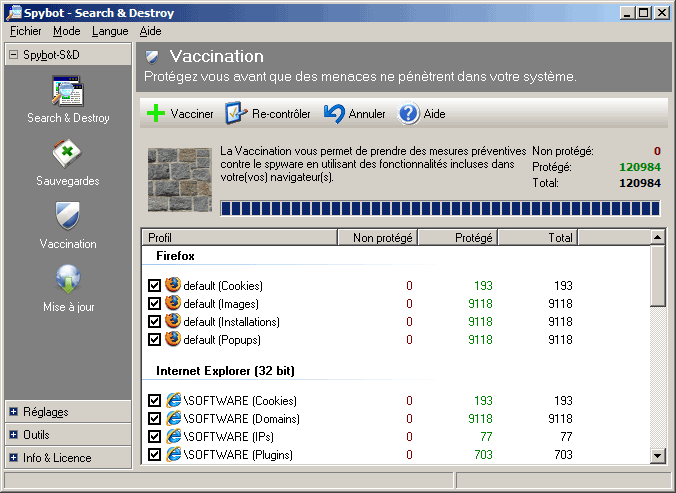
3
- Scanner le système :
Cette étape est moins nécessaire lorsque le système est déjà vacciné et protégé depuis un certain temps.
A la première utilisation, et de temps en temps
- cliquer sur Search & Destroy,
- cliquer sur Vérifier tout
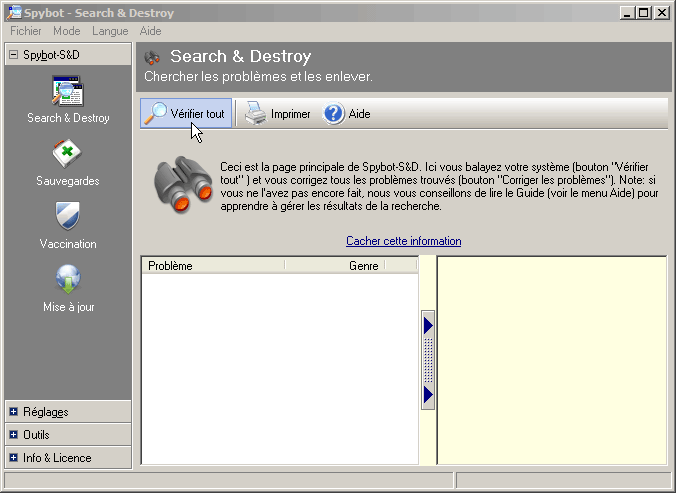
A la fin de la vérification, Spybot affiche les entrées suspecte qu'il a trouvé.
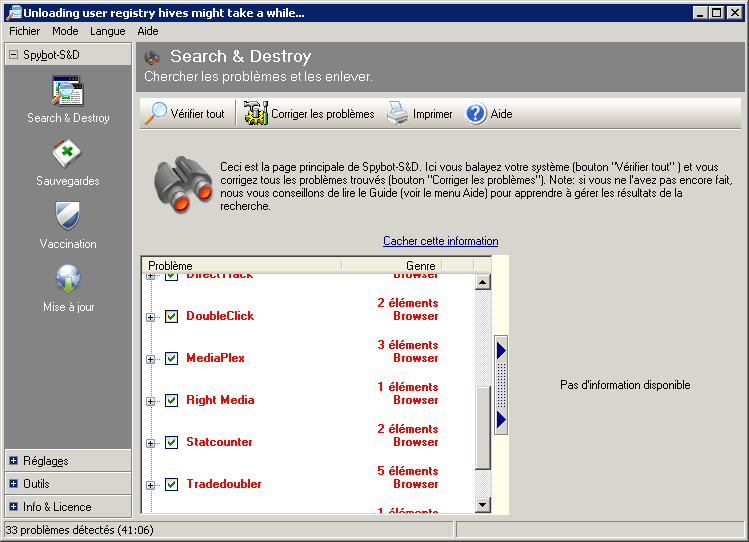
- cocher ou décocher les entrées à conserver ou à supprimer,
- cliquer sur "Corriger les problèmes".
Après confirmation, Spybot effectue une sauvegarde du système.
PS : Spybot considère comme "nuisibles" les entrées relatives aux marqueurs
publicitaires
Exemple : TradeDoubler ou DoubleClick
Ces marqueurs n'ont pourtant rien de dangereux, et ils sont nécessaires pour les sites qui vivent
de la publicité, afin que les clics publicitaires soient comptabilisés et rémunérés;
Dommage que Spybot ne sache pas, parfois, discerner le bon grain de l'ivraie...
Sans ces marqueurs... c'est la mort de l'Internet gratuit. Pensons-y.
TeaTimer :
TeaTimer est une fonctionnalité proposée lors de l'installation.
Elle consiste à afficher une alerte lorsqu'un programme veut écrire dans la Base de Registre.
Cependant, ce sont des messages incompréhensibles pour l'utilisateur ordinaire. Donc à réserver aux utilisateurs confirmés.
Pour désactiver TeaTimer :
Afficher d'abord le Mode Avancé dans SpyBot
- menu Mode, sélectionner Mode avancé
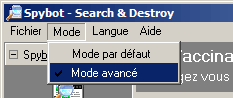
Une colonne de menus apparaît dans la partie gauche :
-- cliquer sur "Outils"
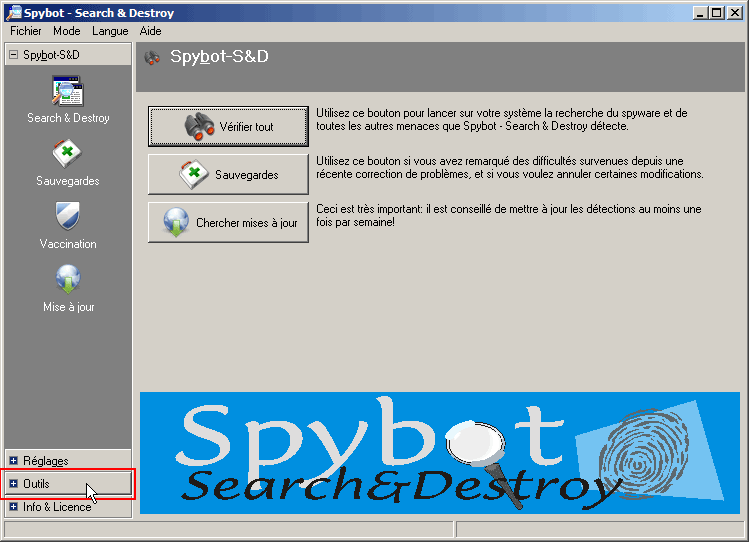
- cliquer sur Résident
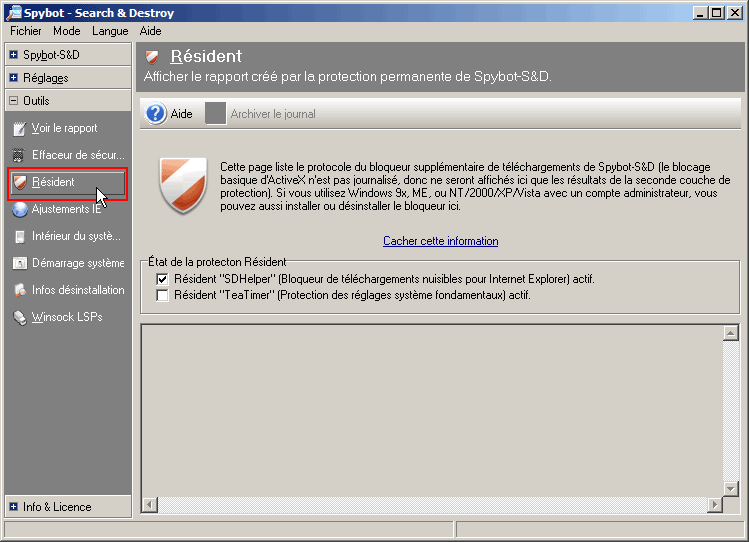
Dans Résident :
- décocher Résident "TeaTimer" pour le désactiver.
 CD-ROM de désinfection :
Avec RogueKiller et Malewarebytes.
Quand le démarrage de l'ordinateur est impossible
Voir aussi ma page :
- CD-ROM de désinfection
Voir aussi
mes pages :