

Problèmes USB
- Fixit Microsoft
- Unknown Device
- Problèmes avec les périphériques USB
- Liens
- Afficher les périphériques par type
- Afficher les périphériques par connexion
- Afficher les périphériques cachés
- Problème : erreur sur le retrait d'un périphérique
- USBDeview
- Réinstaller un pilote de périphérique dans le Gestionnaire de périphériques
Beaucoup d'infos de cette page s'appliquent également aux autres versions de Windows
 Fixit Microsoft :
Pour résoudre les problèmes avec les ports USB
Support.Microsoft.com - Les périphériques audio ou USB ne sont plus détectés sur Windows
Unknown Device :
Un problème étrange, survenu pour moi sur un Windows 7, après un mauvais branchement d'une clé USB :
Symptôme :
Au démarrage, une installation d'un pilote de périphérique qui échoue
Dans le Gestionnaire de périphérique, une entrée "Unknow Device" qui ne correspond à aucun périphérique branché
Solution :
Le sujet est largement abordé sur les forums.
La première chose à faire est de désinstaller le périphérique inconnu et de redémarrer l'ordinateur. Mais ça ne résoud pas le problème.
Même une restauration du système à une date antérieure est inutile et sans effet.
J'ai donc appliqué la méthode d'ASKI :
- éteindre l'ordinateur,
- débrancher le câble d'alimentation,
- débrancher tous les câbles USB,
- appuyer sur le bouton d'alimentation pendant 10 à 20 secondes,
- rebrancher les câbles et redémarrer l'ordinateur.
Pour moi, cela à fonctionné :)
Voir :
Answers.Microsoft.com - unknown device code 43
Pour un ordinateur portable :
Une solution simple à essayer en premier.
- éteindre l'ordinateur,
- retirer la batterie
- remettre la batterie et redémarrer l'ordinateur
Auparavant, j'avais téléchargé et installé : Unknown Device Identifier
Intéressant : il liste tous les périphériques, même anciens, qui ont été branchés sur l'ordinateur.
Mais il n'offre aucune possibilité de résoudre le problème.
Téléchargement :
Commentcamarche.net - Unknown Device Identifier
Voir aussi une méthode consistant à rechercher des informations dans l'onglet Détail :
Howtogeek.com - How to Find Drivers for Unknown Devices in the Device Manager
Problèmes
avec les périphériques USB :
Les problèmes avec les périphériques USB concernent souvent l'installation ou l'alimentation.
L'installation :
Un périphérique USB a besoin d'un "pilote de périphérique" pour fonctionner.
Le pilote de périphérique est souvent à installer à partir du CD-ROM fourni (ou à télécharger sur Internet)
L'installation du pilote de périphérique doit se faire *avant* le branchement du périphérique.
Sur les systèmes d'exploitation récents, particulièrement Windows 7, le pilote de périphérique est déjà présent sur l'ordinateur ou sera téléchargé automatiquement sur Internet à l'installation;
Valable particulièrement pour les pilotes d'imprimantes sous Windows 7
L'alimentation :
Un périphérique USB sans alimentation séparée sera alimenté par l'ordinateur.
L'alimentation fournie par l'ordinateur devra être suffisamment puissante pour alimenter le périphérique USB
Pas de problème pour les "petits" périphériques : Souris, clavier, webcam, etc.
A vérifier pour les périphériques nécessitant plus de puissance : Disque dur externe, graveur
Les ports USB situés à l'arrière de l'ordinateur seront, normalement, plus puissants que ceux situés en façade.
Pour les périphériques USB nécessitant plus de puissance, on peut utiliser :
- un câble USB avec deux prises (livré avec le périphérique)
- un Hub USB disposant d'une alimentation séparée.
La puissance peut varier entre 500 mA et 1 A (à vérifier)
Le câble USB :
Il existe :
- des câbles USB simples pour brancher, par exemple, une imprimante.
- des câbles USB "High Speed" (USB 2.0) pour brancher, par exemple, un disque dur externe.
Voir également les câbles USB 3.0 pour brancher des périphériques en USB 3.0 (disques durs externes récents)
Voir sur Wikipedia :
http://fr.wikipedia.org/wiki/Universal_Serial_Bus
Quelques conseils pour l'utilisation de périphériques USB (clé USB, imprimante, webcam, disque dur externe, périphérique de jeu, etc.)
Règles générales :
Un pilote de périphérique est un programme qui permet à Windows de communiquer avec le périphérique.
- Tout périphérique USB doit disposer d'un pilote (ou driver) pour être reconnu
et utilisé par Windows. Donc, sans pilote, on ne peut utiliser le périphérique.
- Le pilote peut être : présent dans Windows (particulièrement s'il s'agit d'une
version récente comme Vista) ou à installer à partir d'un CD-ROM ou d'un fichier téléchargé sur Internet.
Installation d'un périphérique USB :
Normalement, il faut toujours installer le pilote *avant* de brancher le périphérique.
En effet, pour que Windows reconnaisse le périphérique qu'on branche (imprimante, webcam, etc.) il faut d'abord lui donner des informations sur celui-ci.
C'est lors de l'installation du pilote, que le programme d'installation demande de brancher le périphérique.
Utilité d'un pilote de périphérique :
Un pilote de périphérique (ou driver) est un programme qui permet à Windows de reconnaître et d'utiliser le périphérique (ceci car, à l'origine, Windows ne connaît pas toutes les imprimantes, toutes les webcams, comme tous les périphériques USB en général ; Windows ne sait pas comment fonctionne le périphérique)
Particularités tenant au type de périphérique :
Clavier, souris
Ils sont reconnus automatiquement par Windows, à condition que l'ordinateur ne soit pas trop ancien.
Imprimantes :
Elles nécessitent l'installation et l'utilisation d'un pilote spécifique. A installer obligatoirement
avec une ancienne version de Windows (9x). Un pilote générique est souvent présent
dans les autres versions de Windows (XP et Vista).
Webcam :
Elles nécessitent normalement l'installation d'un pilote. En même temps que le pilote, sont installés
des programmes d'utilisation.
PS : Sous Windows Vista et Windows 7, on peut normalement connecter une webcam sans installer de pilote. Cela évite l'installation de programmes inutiles si la webcam est destinée à fonctionner avec Skype.
Périphériques de jeu, souris et clavier à fonctions :
Ils peuvent être reconnus par Windows pour leurs fonctions "basiques", mais nécessitent
l'installation d'un pilote pour utiliser toutes leurs fonctionnalités.
Disque dur externe :
Ils sont, en général, reconnus par Windows lorsqu'on les branche sur l'ordinateur.
Attention : ils nécessitent plus de puissance qu'un périphérique "ordinaire".
Attention : il existe maintenant des disques durs externes en USB 3.0.
Différences suivant la version de Windows et le type du périphérique :
Il faut distinguer suivant la version de Windows que l'on utilise :
Windows Vista, Windows 7 et Windows 8 :
La plupart (voire la totalité) des périphériques sont reconnus.
Windows Vista et Windows 7 sont capables de rechercher automatiquement sur Internet les dernières
mises à jour des pilotes de périphériques.
Windows XP :
Cette version dispose de beaucoup de pilotes "génériques".
Les clés USB sont automatiquement reconnues.
En cas d'absence de pilote pour un périphérique, on peut lancer une recherche sur Internet.
Il faut rechercher, soi-même, les dernières mises à jour des pilotes de périphérique
sur Internet.
Windows 95, 98 et Me :
Ces anciennes versions de Windows ne sont pas douées pour reconnaître et utiliser des périphériques
USB.
Pour leur faire reconnaître une clé USB, il faudra, impérativement :
- disposer d'un pilote pour la clé USB,
- installer le pilote de la clé USB avant de la brancher
(ce qui sous-entend que l'on doit transérer le pilote sur l'ordinateur avec un autre support (disquette,
CD-ROM, connexion Internet).
Installation du pilote :
l'installation du pilote doit se faire *avant* de brancher le périphérique.
Exemple : pour une imprimante, une webcam, un périphérique de jeu :
- on installe le pilote (à partir du CD-ROM livré avec, ou, après avoir téléchargé la
dernière version sur le site du constructeur),
- on branche le périphérique lorsque le programme d'installation le demande.
Liens :
Universal Serial Bus sur Wikipedia :
http://fr.wikipedia.org/wiki/Universal_Serial_Bus
Les périphériques génériques ne sont plus reconnus (clef USB, imprimante …)
http://benquet.com/pbusb.aspx
Hotline-pc.com - Les périphériques USB - Problèmes concernant les périphériques USB, les ports USB
Forum.Telecharger.01net.com - Topic : Problème d'USB ? Venez jeter un oeil
Afficher
les périphériques par type :
Dans le Gestionnaire de périphériques, c'est l'affichage par défaut.
Il ne renseigne pas tellement sur le fonctionnement et le branchement des ports USB
Dans le Gestionnaire de périphériques :
- menu Affichage, Périphériques par connexion
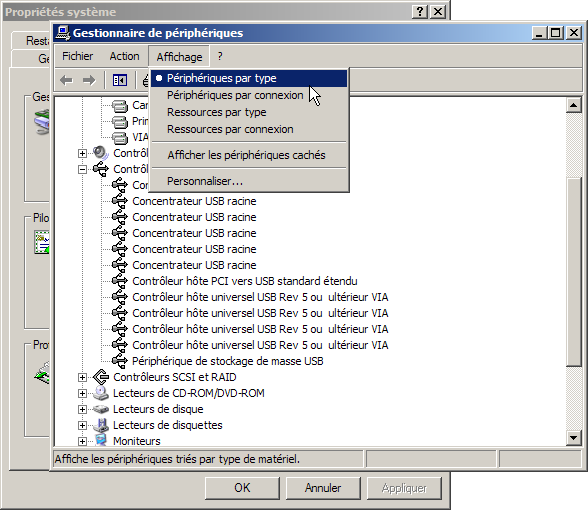
Dans Concentrateur de bus USB, on ne voit qu'un seul niveau :
- Concentrateur USB générique,
- Concentrateur USB racine
- Contrôleur hôte PCI vers USB standard étendu
- Contrôleur hôte universel USB Rev 5 ou ultérieur VIA
Afficher
les périphériques par connexion :
Particulièrement pour les périphériques USB, pour identifier l'ordre de "montage" d'un périphérique.
Dans le Gestionnaire de périphériques :
- menu Affichage, Périphériques par connexion
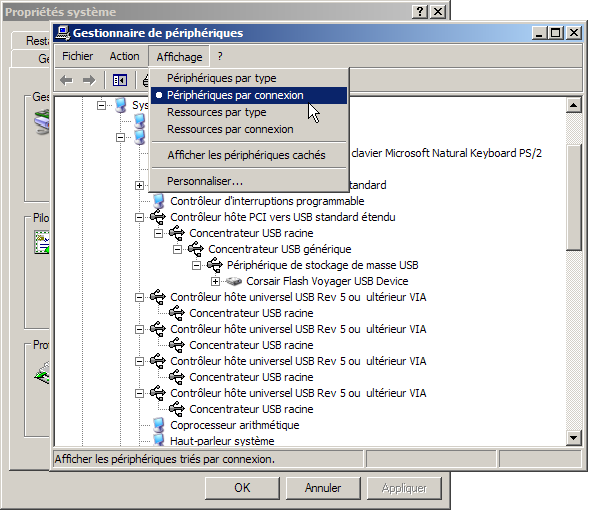
- cliquer sur les + pour dérouler les sous-menus.
Ici, on voit que la clé USB Corsair Flash Voyager fait partie de :
- Contrôleur hôte PCI vers USB standard étendu
- Concentrateur USB racine
- Concentrateur USB générique
- Périphérique de stockage de masse USB
Afficher
les périphériques cachés :
Pour Windows XP
Les périphériques installés précédemment sur l'ordinateur ont pu
laisser des traces.
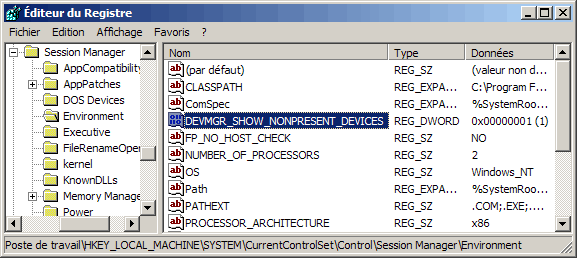
Pour les afficher, et au besoin, les supprimer, il faut modifier la Base de Registre.
Dans la Base de Registre :
- aller à :
HKEY_LOCAL_MACHINE\SYSTEM\CurrentControlSet\Control\Session Manager\Environment
- mettre la valeur "1" à la clé :
DEVMGR_SHOW_NONPRESENT_DEVICES
(créer une sauvegarde ou un point de restauration avant toute modification)
Voir aussi :
31/07/2004 : Generation-nt.com - Affichage des périphériques cachés
Après modification de la clé :
Aller dans le Gestionnaire de périphériques :
- menu Démarrer, Exécuter...,
- taper :
devmgmt.msc
- Ok
Dans le Gestionnaire de périphériques :
- menu Affichage, Afficher les périphériques cachés.
Les périphériques qui ne sont plus présents sont affichés en grisé.
Problème
: erreur sur le retrait d'un périphérique :
Symtôme :
Lorsqu'on retire une clé ou un périphérique USB, l'erreur suivante s'affiche :
Une exception s'est produite lors de la tentative d'exécution de"Shell 32.dll, control_Run
DLL hot plug.dll
Deux solutions :
- menu Démarrer, Exécuter...
- taper :
Regsvr32 hotplug.dll
Top.blogs.com - Supprimer le message "Une exception s'est produite lors de la tentative d'exécution de"Shell 32.dll, control_Run DLL hot plug.dll."
USBDeview :
Site offciel et téléchargement :
http://www.nirsoft.net/utils/usb_devices_view.html
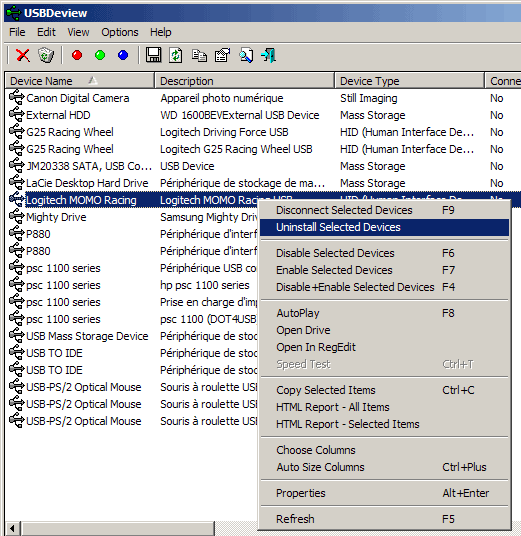
USBDeview est un petit utilitaire qui liste tous les périphériques USB qui sont connectés sur l'ordinateur, ainsi que les périphériques USB qui ont été connectés.
Pour chaque périphérique USB des informations sont disponibles :
- Nom du périphérique, description, type de périphérique, numéro de
série (pour un périphérique de stockage), date et heure auquel le périphérique
a été ajouté, VendorID, ProductID, etc.
USBDeview permet également de désinstaller les périphériques USB utilisés précédemment, et de déconnecter les périphériques USB actuellement connectés.
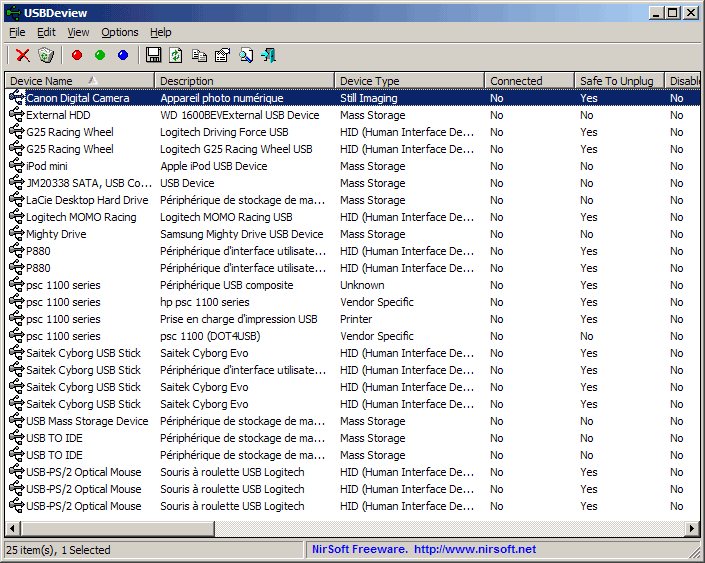
- cliquer avec le bouton droit sur le périphérique à supprimer,
- sélectionner "Uninstal Selected Devices"
Liens :
22/07/2008 : 01net.com - Diagnostiquez simplement vos problèmes USB
USBDeview sur Clubic.com :
http://www.clubic.com/telecharger-fiche68910-usbdeview.html
Réinstaller
un pilote de périphérique dans le Gestionnaire de périphériques :
Cela s'applique particulièrement en cas de dysfonctionnement d'un lecteur de CD-ROM.
1 - Aller dans le Gestionnaire de Périphériques :
- cliquer avec le bouton droit sur Poste de Travail,
- sélectionner Propriétés,
- onglet Matériel,
- cliquer sur "Gestionnaire de périphériques".
Dans le Gestionnaire de périphériques :
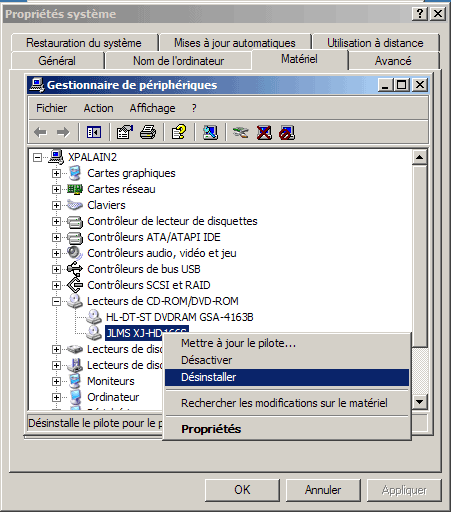
- cliquer sur le "+" de "Lecteurs de CD-ROM/DVD-ROM",
- cliquer avec le bouton droit sur le nom du lecteur,
- sélectionner "Désinstaller",
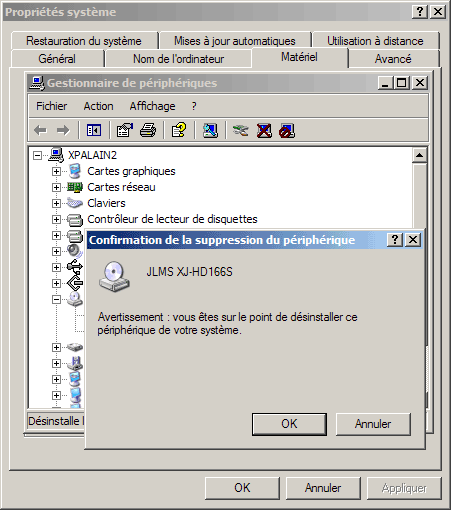
- confirmer,
 |
 |
- redémarrer l'ordinateur pour que le pilote se réinstalle automatiquement.
 Voir aussi
mes pages :
Voir aussi
mes pages :- Index : Problèmes
- Urgence : Effacement ou perte de fichiers
- Urgence : Blocage ou plantage de l'ordinateur
- En cas de problème
- Problèmes Windows
- Problèmes USB
- Index : Sauvegarde / Astuces
- Sauvegarde : Les données à sauvegarder
- Sauvegarde : Méthodes et logiciels
- Sauvegarde : Supports de sauvegarde
- La compression de fichiers
- La barre de lancement rapide
- SendTo : Le menu Envoyer vers
- Le menu Démarrer
- Trucs divers
- Icônes
