
Installer et utiliser son nouvel ordinateur (2)
- Installation des programmes indispensables et utiles
- Programmes indispensables
- Antivirus
- Lecteur de fichiers PDF
- Adobe Flash Player
- Microsoft .NET Framework
- Programmes utiles
- Players audio et video
- OpenOffice et lecture de fichiers Office
- Utilitaires et autres logiciels
Cette page récapitule l'ensemble des programmes utiles ou indispensables... à mon avis :-)
Voir également mes pages :
- Installation de Windows Vista (sur un ordinateur de grande
marque)
- Logiciels gratuits et indispensables
- Logiciels multimedia (players (audio et vidéo)
 Installation
des programmes indispensables et utiles :
Installation
des programmes indispensables et utiles :
Après avoir procédé aux mises à jour sur Windows Update et au réglage d'Internet Explorer (page précédente), on peut télécharger et installer les programmes indispensables et utiles :
Indispensables :
- antivirus
- Adobe Reader (installation ou mise à jour)
- Adobe Flash Player.
Utiles :
- Players audio et vidéo (en complément de Lecteur Windows Media),
- Suite bureautique OpenOffice (si on ne possède pas la Suite Office Microsoft),
- divers utilitaires,
- Etc.
Programmes
indispensables :
Antivirus
:
Un antivirus est indispensable, particulièrement lorsqu'on utilise une connexion Internet.
On peut choisir :
- un antivirus payant, performant
ou :
- un antivirus gratuit, suffisant pour une utilisation personnelle.
Voir ma page : Antivirus
Lire
les fichiers pdf = Adobe Reader :
Plus d'information sur ma page : Logiciels indispensables : Adobe Reader
Les fichiers .PDF sont très répandus sur Internet (documentations factures Internet, textes
divers, etc.).
Ce sont des fichiers qui sont accessibles sous n'importe quel système d'exploitation (Windows,
Macintosh, Linux).
Pour ouvrir un fichier PDF, il faut installer Adobe Reader.
Adobe
Flash Player :
Plus d'information sur ma page : Logiciels indispensables : Adobe Flash Player
Flash Player est un programme qui permet d'afficher les animations Flash.
Celles-ci sont utilisées :
- pour l'affichage de certaines publicités,
- pour l'affichage de certains sites web.
Flash Player permet également d'afficher des vidéos : format FLV = Flash Video

Tlécharger Adobe Flash Player :
http://get.adobe.com/fr/flashplayer/
L'installation de Flash Player se fait :
- par un ActiveX sur Internet Explorer
- par un plugin sur Mozilla Firefox
Pas d'installation de Flash Player dans Google Chrome.
PS : En cas de problème de fonctionnement, on peut désinstaller / réinstaller Flash
Player :
Adobe.com - Désinstallation du plug-in et du contrôle ActiveX de Macromedia Flash Player
(attention : la page date du 21/02/2003)
Machine
Virtuelle Java :
Plus d'information sur ma page : Logiciels indispensables : Machine virtuelle Java
La Machine virtuelle Java ajoute des fonctionnalités indispensables pour consulter / utiliser
certains sites, comme le site de déclaration d'impôts.
Optionnelle. Ne l'installer qu'en cas de besoin.
Aller sur la page suivante pour installer la version correspondant à son ordinateur.

Installation et mise à jour
La mise à jour régulière de Java est indispensable. Car ce logiciel est souvent l'objet de vulnérabilité.
Lors de l'installation et de la mise à jour, désactiver l'installation de la barre publicitaire.
Microsoft
.NET Framework :
Pour exécuter les applications développées à l'aide du .NET Framework.
A installer uniquement en cas de besoin.
Il existe plusieurs versions 1.0, 2.0, 3.0, 3.5
Voir ma page : Microsoft .NET Framework
Programmes
utiles :
Parmi les programmes utiles, il faut citer :
- les players video et audio,
- le logiciel OpenOffice (si on ne dispose pas de la suite Microsoft Office),
- divers utilitaires et programmes gratuits.
Players
audio et vidéo :
Plus d'information sur ma page : Logiciels multimedia : Players audio et vidéo
Player = lecteur.
Ce sont des programmes semblables à Lecteur Windows Media. Ils permettent de :
- lire des fichiers audio et vidéo présents sur le disque dur,
- lire des flux audio et vidéo sur Internet.
Chacun a sa spécificité, sa capacité à lire tel ou tel format de fichier.
Tôt ou tard, on aura besoin de les installer.
 Mise en garde pour l'installation :
Ceci concerne particulièrement les player audio ou vidéo. Mais cela peut s'appliquer à d'autres programmes (exemple : images, photos, etc.
Lorsqu'on installe un programme, celui-ci tente souvent de s'établir comme programme par défaut
pour l'ouverture de certains fichiers.
Ensuite, lorsqu'on double-clique sur un fichier, ça n'est plus le programme habituel qui s'ouvre
mais le nouveau programme installé.
Cela peut être extrêmement dérangeant quand on a acquis des habitudes avec le programme
précédent.
A ce sujet, voir ma page : Le programme par défaut
Pour éviter que le programme que l'on installe s'approprie l'ouverture des fichiers :
Lors de l'installation :
- choisir "Installation personnalisée",
ou / et :
- décocher les formats que le programme se propose de lire par défaut.
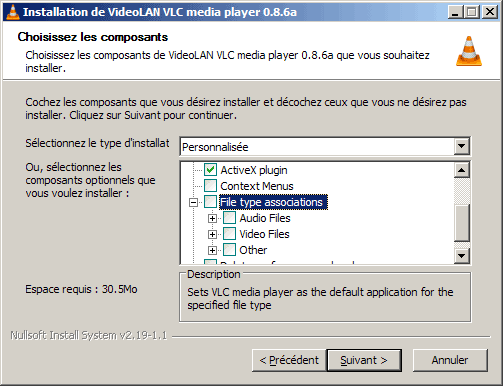
exemple : installation de VLC
 VLC (vidéo
uniquement) :
VLC (vidéo
uniquement) :
Voir ma page : VLC - Player audio et vidéo

Pour lire tous formats de vidéo, et DVD.
Toutes plateformes. C'est le lecteur vidéo universel.
Voir aussi : Media Player Classic (petit, performant, sans installation, et lit beaucoup de format).
 Winamp :
N'est plus disponible.
voir ma page : Winamp

Un autre player, qui lit vidéos et fichiers audio mp3
Il permet de lire des podcast comme iTunes, et d'accéder à quelques chaînes de télévision
(voir ma page).
 RealPlayer
:
RealPlayer
:
N'est pratiquement plus utilisé en 2014
Il permet d'écouter certaines radios, ou d'afficher certaines vidéos sur Internet.
(on a parfois le choix entre Lecteur Windows Media et RealPlayer).
Télécharger le RealPlayer gratuit uniquement. Effectuer une installation manuelle.

Je n'aime pas RealPlayer :
- à chaque mise à jour, il s'approprie la lecture des fichiers audio et vidéo.
- il s'approprie le contrôle général du son sous Windows (si le son de RealPlayer
est au minimum, aucun son n'est audible dans Windows !)
En remplacement, il existe Real Alternative :
19/02/2010 : Free-codecs.com - Real Alternative 2.0.2
(il utilise Media Player Classic, mais n'est pas très pratique. Je ne le recommande pas)
 iTunes
:
iTunes
:
Voir ma page : iTunes et Quick Time
Le lecteur de musique Apple.
Il permet de lire des fichiers mp3, d'acheter de la musique en ligne, d'écouter ou télécharger
des podcast (voir).
QuickTime, le player vidéo d'Apple, est installé en même temps.

iTunes permet de synchroniser son iPod avec son ordinateur Windows ou Macintosh.
ITunes et QuickTime sont installés d'origine sur un ordinateur Macintosh, mais ils doivent être téléchargés et installés pour être utilisés dans un environnement Windows.
09/2009 : iTunes est de plus en plus intrusif dans l'univers PC :
- Mises à jour incessantes, par lesquelles on est fortement incités à installer
le navigateur Apple : Safari.
- Fonctionnalités supplémentaires installées d'office et dont on n'a que faire :
Bonjour, MobileMe
Bref, j'ai désinstallé iTunes et consorts...
Voir ma page : iTunes et QuickTime sur PC
 QuickTime
(video uniquement) :
QuickTime
(video uniquement) :
Intégré maintenant à iTunes (?)
Sauf pour faire fonctionner d'anciennes applications où on doit installer d'anciennes versions de QuickTime
C'est un lecteur multimedia (comme Lecteur Windows Media ou VLC) qui lit le format MOOV. Il est installé en même temps qu'iTunes. Installé en tant que plugin dans le navigateur, il permet de lire des vidéos sur Internet.

Si l'on n'utilise pas iTunes, on peut installer QuickTime Alternative à la place de QuickTime :
03/09/2009 : Free-codecs.com - QuickTime Alternative 3.2.2
Clubic.com - Télécharger QuickTime Alternative pour Windows
OpenOffice
et lecture de fichiers Office :
Si on ne dispose pas de la suite Microsoft Office, on peut :
- utiliser une visionneuse Microsoft,
- installer le programme OpenOffice.
Visionneuses Microsoft :
Pour ouvrir des fichiers PowerPoint (.pps) ou Excel (.xls) lorsqu'on ne dispose pas d'Office, on peut télécharger une visionneuse sur le site Microsoft
Voir ma page : Logiciels Microsoft : Visionneuses
OpenOffice :
Voir ma page : OpenOffice
OpenOffice est une suite bureautique gratuite, à l'image de la suite Microsoft Office.

- télécharger OpenOffice : http://fr.openoffice.org/
- télécharger également le dictionnaire en français en suivant la procédure.
26/01/2011 : Logiciel - OpenOffice / LibreOffice
ITespresso.fr - Open
source : LibreOffice 3.3 se dévoile en version finale
"Sortie du giron d'Oracle, l'ex-communauté de développeurs d'OpenOffice.org, regroupée
au sein de la Document Foundation, a finalisé sa suite bureautique LibreOffice 3.3.
Journaldunet.com - "Nous
allons renforcer l'écosystème de LibreOffice"
"L'un des principaux apports de LibreOffice se situe au niveau du temps de démarrage, beaucoup
plus rapide. Mais il y a également des améliorations au niveau du module OnePress, d'import-export
SVG, des documents au format Lotus, Wordperfect ou encore Works..."
site francophone de LibreOffice : http://fr.libreoffice.org/home/
Télécharger LibreOffice en français : http://fr.libreoffice.org/telecharger/
Utilitaires
et autres logiciels :
Certains utilitaires et autres logiciels gratuits peuvent être intéressants.
RadioSure
Voir ma page : Radio : RadioSure
Logiciel freeware, en version française, permettant d'écouter et d'enregistrer jusqu'à 12 000 radios.

Site officiel :
http://www.radiosure.com
DS Clock :
Pour Windows XP (Inutile sous Vista et Windows 7) :

DS Clock :
http://www.dualitysoft.com/dsclock/
Horloge qui permet d'afficher la date en entier et l'heure sur l'écran :

permet également de synchroniser l'horloge de l'ordinateur.
Utilitaires graphique :
Voir ma page : Logiciels graphique
IrfanView (Iview) *** :
Programme gratuit, en anglais mais simple à utiliser. Il permet de visualiser, redimensionner ou changer le format des fichiers images. Particulièrement utile pour envoyer des images ou des photos sur Internet (voir ma page).

IrfanView (Iview) ***
http://www.irfanview.com/
Photofiltre :
C'est un logiciel de dessin et de retouche d'images. Un équivalent de Photoshop

Photofiltre :
http://photofiltre.free.fr/
Utilitaires pour une utilisation avancée :
PCWizard :
Autres logiciels sur ma page : Logiciels de test
PCWizard permet de connaître la configuration de son ordinateur.
Il donne des informations sur la carte mère, la carte graphique, la mémoire, etc.
Grâce aux informations fournies par PCWizard, on peut rechercher de nouveaux pilotes de périphériques.

Scanner :
Voir ma page : Scanner : Afficher le contenu du disque dur
Scanner (très petit, 160 Ko, ne s'installe pas)
permet de connaître l'occupation de son(ses) disque(s) dur(s).
Il affiche un graphique (exemple) permettant de voir la taille occupée par chaque
dossier et fichier.
Il permet de retrouver facilement les fichiers ou dossiers qui prennent le plus de place sur le disque.

Notepad++ :
Voir ma page : Notepad++ : Installation et utilisation
Notepad++ Petit éditeur de texte. Plus performant que le Bloc-notes :

Site officiel :
https://notepad-plus-plus.org/
Télécharger sur Gratilog.net :
http://www.gratilog.net/xoops/modules/mydownloads/singlefile.php?cid=40&lid=40
ScreenRip32 :
Logiciel de copie d'écran.
En anglais, mais très simple à utiliser
C'est celui que j'utilisais sous Wndows XP.
Sous Vista et Windows 7, j'utilise Gadwin Printscreen
Voir ma page : Logiciels de capture d'écran
Télécharger sur Gratilog.net :
http://www.gratilog.net/xoops/modules/mydownloads/singlefile.php?cid=200&lid=1159
Utilisation de ScreenRip :
http://www.cestfacile.org/srip32.htm
SyncBack :
Logiciel de sauvegarde. Il permet de synchroniser des dossiers / fichiers (sauvegarder en conservant la version la plus récente).
Voir ma page :
- SyncBack : Sauvegarde et Synchronisation

site officiel :
http://www.2brightsparks.com/downloads.html#freeware
 Voir aussi
mes pages :
Voir aussi
mes pages :- Index : Installation - Base de registre
- Installer et utiliser son nouvel ordinateur 1
- Installer et utiliser son nouvel ordinateur 2
- Les ordinateurs de grande marque
- Partitionner un disque dur
- Logiciels pour partitionner un disque dur
- La Base de Registre (1)
- La Base de Registre (2)
- La Base de Registre et divers
- MMC - Microsoft Management Console
