

Utilisation de la souris
- Utilisation de la souris
- 1 - Prise en main de la souris
- 2 - Déplacement de la souris
- 3 - Utilisation des boutons de la souris
- - le bouton gauche
- - le bouton droit
- Accéder au menu contextuel avec le bouton droit
- 4 - Le cliquer-glisser
- - cliquer-glisser avec le bouton gauche
- - cliquer-glisser avec le bouton droit
- 5 - Utilisation de la roulette
- Configuration : placer le pointeur de la souris
Voir aussi ma page :
Le plus important, c'est d'abord l'utilisation de la souris :
- déplacer la souris,
- utiliser les boutons de la souris :
- cliquer, double-cliquer,
- cliquer-glisser en gardant le doigt appuyé,
- utiliser la roulette (ou molette) pour faire défiler le contenu d'une fenêtre.
Ensuite, le clavier :
- connaître les principales touches du clavier (Les touches du clavier)
- apprendre a utiliser le clavier (Utilisation du clavier)
 Utilisation
de la souris :
Utilisation
de la souris :
Il faut connaître :
- la prise en main de la souris,
- le déplacement de la souris,
- l'utilisation des boutons de la souris,
- le cliquer-glisser,
- l'utilisation de la roulette.
1
- Prise en main de la souris :
Il est bon de rappeler quelques conseils importants pour la prise en main de la souris.
- le placement de la main,
- le placement des doigts (et le cas des gauchers),
- l'utilisation alternée bouton droit / bouton gauche,
- la vitesse du double-clic.
1 - Placement de la main et maintien de la souris :
Trois conseils très simples, mais importants :
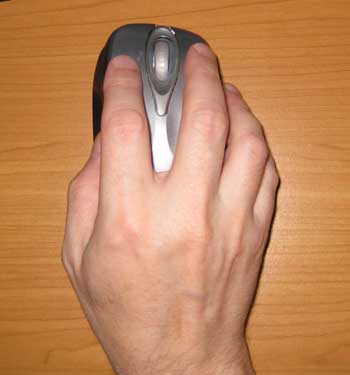 |
1 - Orienter la souris dans l'axe de l'écran : Afin de déplacer la souris naturellement en fonction de ce que l'on voit à l'écran (ex : déplacer la souris vers la droite pour déplacer le pointeur de la souris vers la droite de l'écran). 2 - Poser la main derrière la souris (la main repose naturellement sur le poignet) : Pour ne pas se crisper et ne pas appuyer sur la souris en la déplaçant. 3 - Placer le pouce et l'annulaire de chaque côté de la souris : Pour maintenir la souris, et la déplacer simplement en effectuant une légère rotation du poignet ou en éloignant / rapprochant les doigts du poignet. Le poignet reste toujours à la même position, posé sur la table derrière la souris. On peut régler la vitesse de déplacement du pointeur si nécessaire (voir plus bas) |
| La paume de la main posée sur la table, derrière la souris. Seuls le pouce et l'annulaire tiennent et déplacent la souris L'index et le majeur sont "posés" simplement sur les boutons gauche et droit. |
2 - Placement des doigts sur les boutons :
La position des doigts est très importante :
Les doigts doivent être posés sur les boutons :
- l'index sur le bouton gauche,
- le majeur sur le bouton droit.
(et inversement pour les gauchers)
exercice :
- cliquer alternativement sur les boutons droit et gauche.
Si un menu apparaît lorsqu'on clique avec le bouton droit :
- déplacer légèrement la souris vers la gauche,
- cliquer avec le bouton gauche pour désactiver le menu (le faire disparaître)
 Lorsqu'on clique
ou qu'on double-clique, il ne faut pas déplacer la souris !
Lorsqu'on clique
ou qu'on double-clique, il ne faut pas déplacer la souris !
Pour qu'un double-clic soit valide, il ne faut pas du tout déplacer la souris !
Une erreur "classique" est de déplacer la souris lorsqu'on double-clique.
Pour les gauchers :
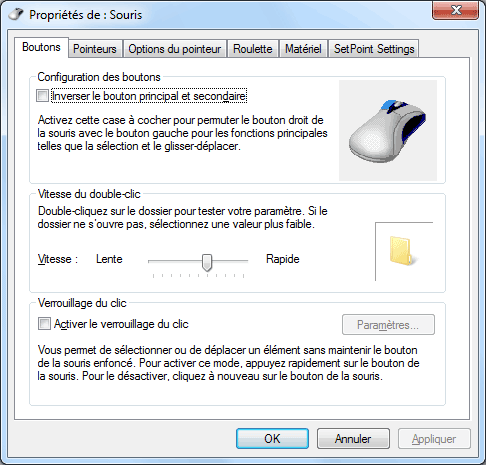
On peut modifier l'affectation des boutons de la souris :
- aller dans Panneau de configuration
- aller dans Matériel et audio, Périphériques et imprimantes, Souris
Dans Propriétés de Souris :
- onglet Boutons
- cocher "Inverser le bouton principal et secondaire"
Lorsqu'on partage l'ordinateur avec un droitier :
Cela ne pose plus de problème maintenant avec les souris sans fil.
PS : Il existe des modèles de souris ambidextres : voir ma page : Souris - Achat
3 - Bouton droit et bouton gauche :
L'alternance entre les deux boutons est importante à mémoriser.
Le bouton droit est à utiliser une seule fois (on clique et on relâche)
Ensuite, on utilise le bouton gauche.
Le bouton droit sert essentiellement à afficher un menu contextuel :
- cliquer avec le bouton droit pour afficher le menu,
- cliquer avec le bouton gauche pour sélectionner une ligne dans le menu.
4 - Vitesse du double-clic :
Pour être valide, le double-clic doit être fait suffisamment rapidement, sinon, la commande
sera assimilé à deux clics simples successifs.
Il peut être nécessaire de régler la vitesse du double-clic "à sa main".
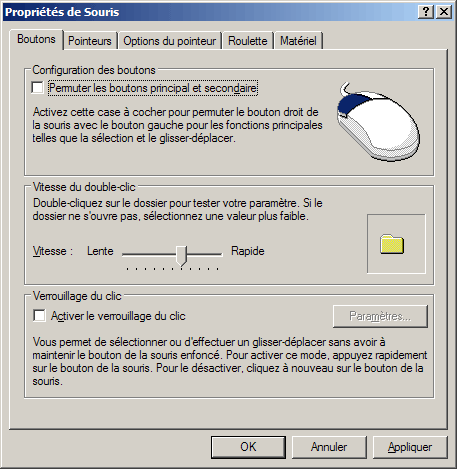
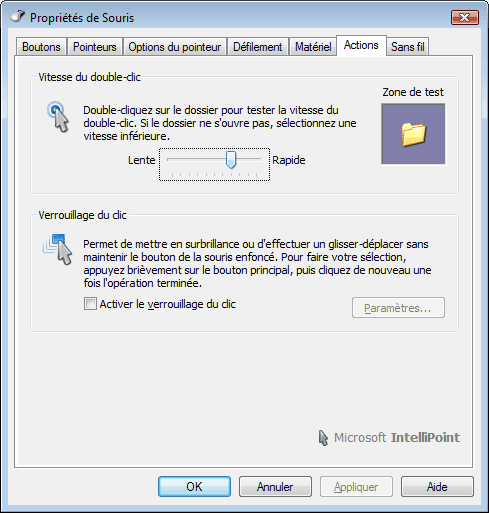
Régler la vitesse du double-clic :
- aller dans Panneau de configuration
- aller dans Matériel et audio, Périphériques et imprimantes, Souris
Dans Propriétés de Souris :
- onglet Boutons
Dans Vitesse du double-clic :
- déplacer le curseur pour régler la vitesse,
- vérifier le réglage en double-cliquant sur le dessin de droite.
 |
 |
|
Sous Windows XP (souris Logitech)
|
Sous Windows Vista (souris Microsoft)
|
2
- Déplacement de la souris :
Il y a deux règles simples à respecter pour l'utilisation de la souris :
1 - placer la souris au milieu du tapis.
2 - lever la souris et la remettre au milieu, si on se retrouve au bord du tapis.
Vitesse de déplacement du pointeur de la souris :
- plus la vitesse est rapide, moins on aura à déplacer la souris,
- en contrepartie, on aura moins de précision (notamment dans un logiciel de dessin).
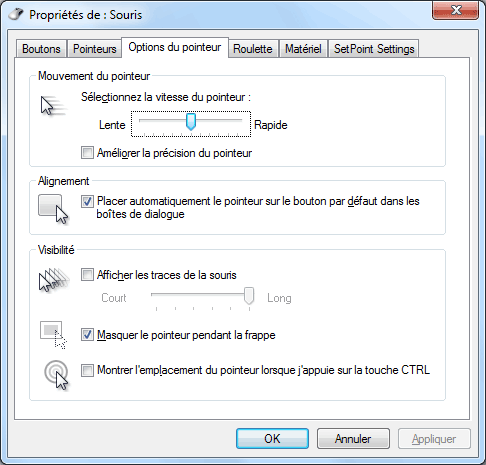
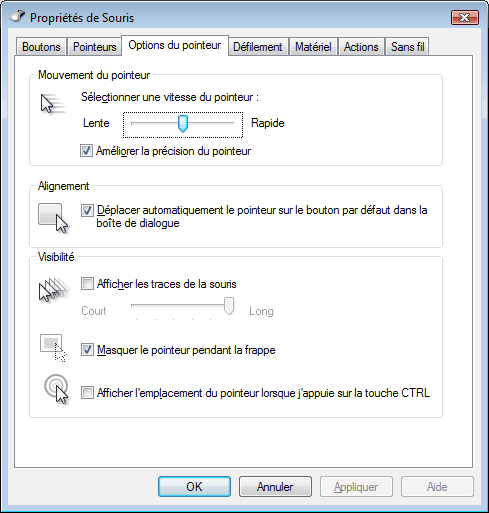
Régler la vitesse de déplacement du pointeur :
- aller dans Panneau de configuration
- aller dans Matériel et audio, Périphériques et imprimantes, Souris
Dans Propriétés de Souris :
- onglet Options du pointeur
Dans Mouvement du pointeur:
- régler la vitesse de déplacement.
PS: Suivant la souris utilisée, il se peut que l'accès aux réglages soit légèrement différent.
 |
 |
|
Sous Windows XP (souris Logitech)
|
Sous Windows Vista (souris Microsoft)
|
3
- Utilisation des boutons de la souris :
Le bouton gauche est le plus utilisé.
Le bouton droit est cependant essentiel à connaître.
Le
bouton gauche :
Quand cela n'est pas précisé, c'est le bouton gauche qu'il faut utiliser.
Dans la plupart des cas, un simple clic suffit :
Il n'y a pratiquement que sur le Bureau ou dans les fenêtres Windows que l'on utilise le double-clic.
Cliquer veut dire : appuyer puis relâcher le bouton.
C'est valable dans le menu Démarrer, comme dans tous les autres menus.
(il est inutile de laisser le doigt appuyé sur le bouton !)
Un clic permet de :
- sélectionner une icône sur le Bureau ou dans une fenêtre de Windows (l'icône
apparaît en bleu),
- dérouler le menu Démarrer ou un menu d'application (cliquer de nouveau en dehors pour
annuler la sélection ou refermer le menu),
- sélectionner une commande à l'intérieur d'un menu,
- lancer une application dans la barre de lancement rapide (près du bouton Démarrer, voir),
- sélectionner un lien hypertexte dans une page web (de même que toute autre action à l'intérieur
d'une page web),
- etc.
Un double-clic permet de :
- lancer une application ou ouvrir un fichier sur le Bureau ou dans une fenêtre de Windows,
- ouvrir un programme de configuration dans la partie droite de la barre des tâches (près
de l'horloge),
- sélectionner un mot à l'intérieur d'un texte,
- etc.
Exercice avec le bouton Démarrer (ou sur le titre d'un menu) :
- cliquer une fois sur Démarrer... et le menu se déroule,
(ne pas oublier de relâcher le bouton),
- cliquer une seconde fois... et le menu disparaît.
- cliquer une nouvelle fois, et déplacer le pointeur de la souris à l'intérieur
du menu.
- explorer l'arborescence du menu Démarrer, sans toucher au bouton de la souris,
- cliquer à l'extérieur du menu pour sortir.
Le
bouton droit :
Le bouton droit est souvent trop peu utilisé. Il est pourtant indispensable car il permet d'accéder à certaines commandes inaccessibles autrement.
Le bouton droit permet d'afficher un menu contextuel et d'accéder à d'autres commandes.
Le bouton droit permet notamment :
- d'accéder aux commandes Couper, Copier et Coller,
- d'accéder aux Propriétés d'un fichier dans Windows,
- d'effectuer certaines tâches à l'intérieur de logiciels
(ex : cliquer sur un message reçu et sélectionner "Répondre à l'expéditeur")
- etc.
Accéder au menu contextuel avec le bouton droit :
- Cliquer avec le bouton droit sur un fichier, un texte sélectionné, à l'intérieur
d'une page web, etc., fait apparaître un menu contextuel.
Ce menu sera différent suivant l'élément sur lequel on clique.
Lorsque le menu est affiché :
- cliquer avec le bouton gauche sur la commande du menu,
ou :
- cliquer avec le bouton gauche à l'extérieur du menu pour le faire disparaître.
Exemple avec le menu contextuel du Bureau :
- cliquer avec le bouton droit sur le Bureau :
Cette commande fait apparaître le menu contextuel du Bureau :
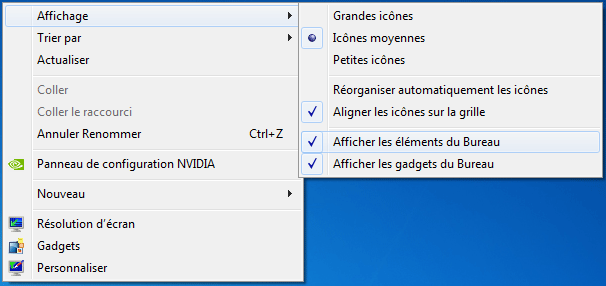
Sous Windows 7 :
- cliquer avec le bouton droit sur le Bureau,
- sélectionner Affichage
Affichage :
- sélectionner "icônes moyennes" (affichage par défaut)
- décocher "Réorganisation automatiquement les icônes" pour placer soi-même les icônes
sur le Bureau.
- sélectionner "Aligner les icônes sur la grille" pour aligner les icônes
- sélectioner "Afficher les éléments du Bureau" pour afficher les icônes du Bureau
- sélectionner "Afficher les gadgets du Bureau" pour afficher les gadgets (heure, calendrier, etc.)
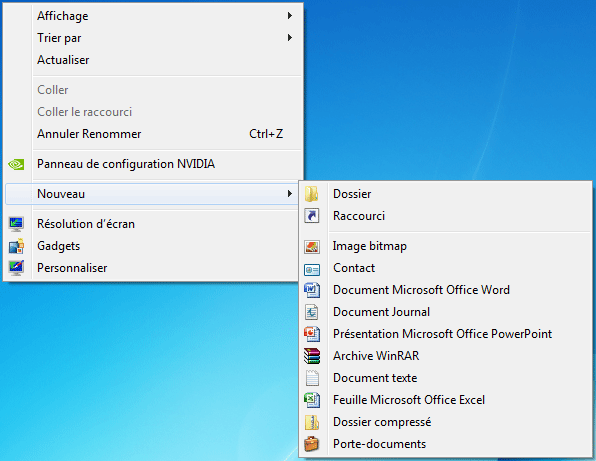
- cliquer avec le bouton droit sur le Bureau,
- sélectionner Nouveau
Nouveau :
- sélectionner "Dossier" pour créer un nouveau dossier
- sélectionner "Document texte" (ou autre) pour créer un nouveau document.
- sélectionner "Dossier compressé" pour archiver le(s) fichier(s) ou dossier(s) sélectionnés
Résolution d'écran :
- sélectionner la résolution "recommandée"
Personnaliser :
- accéder aux Panneau de configuration Personnalisation (fond d'écran, écran de veille, etc.)
Sous Windows XP :
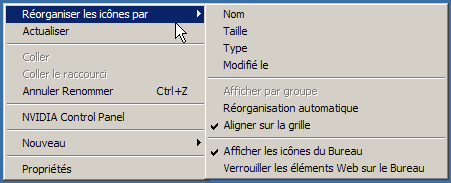
Réorganiser les icônes par:
- décocher "Réorganisation automatique" pour placer soi-même les icônes
sur le Bureau.
- sélectionner "Aligner sur la grille", pour aligner les icônes.
Actualiser :
- en cas de problème d'affichage
Nouveau :
- créer un nouveau dossier
Propriétés :
- accéder aux Panneau de configuration Affichage (fond d'écran, écran de veille,
résolution d'écran, etc. : voir ma page)
Si, au lieu de cliquer sur le Bureau,
on clique avec le bouton droit sur une icône, c'est le menu contextuel de cette icône qui
s'affiche.
Copier-coller avec le bouton droit :
Le copier-coller est particulièrement accessible avec le bouton droit.
Exercice avec Internet Explorer :
Copier le texte :
- cliquer avec le bouton droit à l'intérieur de cette page,
- choisir "Sélectionner tout",
- relâcher le bouton,
- cliquer de nouveau avec le bouton droit, à l'intérieur de la partie en surbrillance,
- sélectionner "Copier",
- relâcher le bouton.
Le texte de cette page est maintenant dans le presse-papiers (voir ma page), prêt à être "collé" dans un traitement de texte.
Coller le texte :
- menu Démarrer, Programmes, Accessoires, Wordpad,
- cliquer avec le bouton droit à l'intérieur de la page,
- sélectionner "Coller".
4
- Le cliquer-glisser :
Cela consiste à :
- cliquer sur l'un des boutons de la souris,
- le maintenir appuyé,
- faire glisser le pointeur de la souris.
Le
cliquer-glisser avec le bouton gauche :
On s'en sert pour :
- déplacer des icônes sur le Bureau,
- sélectionner un groupe d'icônes dans une fenêtre Windows,
- sélectionner un texte.
1 - Déplacer des icônes sur le Bureau :
- cliquer sur l'icône qu'on veut déplacer,
- maintenir le bouton appuyé,
- faire glisser l'icône à l'endroit désiré.
Exercice :
- déplacer les icônes sur le Bureau, de la gauche vers la droite, et inversement.
Pour s'entraîner, on peut également utiliser les jeux de carte présents dans Windows
:
- menu Démarrer, Tous les programmes, Accessoires, Jeux.
Le jeu du solitaire est particulièrement adapté à cet exercice !
2 - Sélectionner un groupe d'icônes dans une fenêtre Windows :
- cliquer dans une partie vide, du groupe d'icônes qu'on veut sélectionner (en haut à gauche
de préférence)
- maintenir le bouton appuyé,
- faire glisser le pointeur de la souris pour "entourer" le groupe d'icônes,
(un rectangle apparaît, représentant la partie sélectionnée)
- relâcher le bouton.
Les icônes apparaissent en "surbrillance", preuve qu'ils sont "sélectionnés".
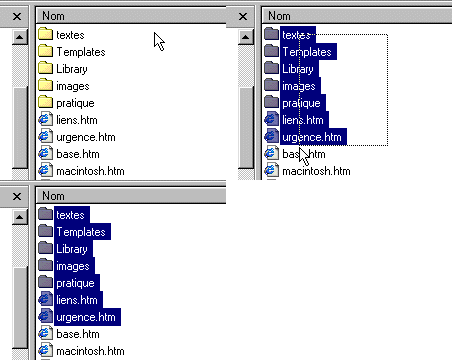
On peut ensuite :
Afficher le menu contextuel :
- cliquer avec le bouton droit à l'intérieur de la partie sélectionnée,
- relâcher le bouton,
-Un menu contextuel s'affiche, permettant différentes actions portant sur les icônes sélectionnées
(Couper, Copier, etc.)
Ou faire un cliquer-glisser :
- cliquer-glisser avec le bouton droit pour déplacer ou copier les fichiers sélectionnés.
2 - Sélectionner un texte :
- cliquer au début du texte,
- maintenir le bouton appuyé,
- faire glisser le pointeur de la souris jusqu'à la fin du texte qu'on veut sélectionner,
- relâcher le bouton.
Le texte sélectionné apparaît en "surbrillance".

On peut ensuite :
- cliquer avec le bouton droit à l'intérieur de la partie sélectionnée,
et accéder à un menu contextuel permettant différentes actions portant sur le texte sélectionné (Couper,
Copier, etc.),
ou :
- utiliser le cliquer-déplacer (voir ma page)
Le
cliquer-glisser avec le bouton droit :
C'est une commande indispensable pour :
- créer un raccourci,
- déplacer un fichier,
- copier un fichier.
- cliquer avec le bouton droit sur un fichier, en maintenant le bouton appuyé,
- faire glisser l'icône à un autre endroit,
- relâcher le bouton,
- sélectionner Déplacer ici, Copier ici, Créer un ou des raccourci(s) ici... ou
Annuler.
5
- Utilisation de la roulette :
Toutes les souris possèdent une roulette de défilement : indispensable !
La roulette est très pratique et très simple à utiliser.
Elle peut remplacer l'utilisation des ascenseurs (voir ma page).
Elle est très utile pour faire défiler le contenu d'une page web ou d'un texte.
- placer le pointeur de la souris au-dessus d'une fenêtre,
- au besoin, cliquer à l'intérieur de la fenêtre pour l'activer,
- actionner la molette vers le haut ou vers le bas pour faire défiler le contenu de la page.
Pour agrandir ou diminuer la taille des caractères :
- cliquer à l'intérieur d'une fenêtre (principalement le navigateur web)
- appuyer sur Ctrl,
- actionner la molette dans le sens désiré.
Pour revenir à l'affichage par défaut :
- menu Affichage, Taille du texte, Moyenne.
PS : Sur certaines souris, la molette constitue un troisième bouton :
- appuyer sur la molette pour activer la fonction d'agrandissement.
Configuration du pointeur :
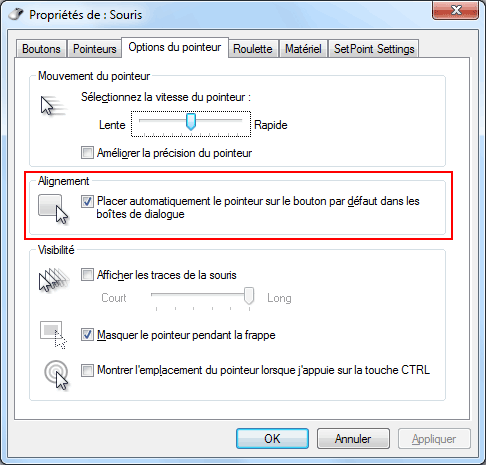
Une option bien pratique (surtout avec un grand écran) : lors de l'affichage d'une boîte de dialogue (Oui, Non, Annuler), le pointeur se place automatiquement sur l'option par défaut.
- aller dans Panneau de configuration
- aller dans Matériel et audio, Périphériques et imprimantes, Souris
Dans les Propriétés de Souris :
- onglet Options du pointeur
- cocher "Placer automatiquement le pointeur sur le bouton par défaut dans les boîtes de dialogue
PS : Attention à ne pas cliquer précipitamment quand la bonne option n'est pas sélectionnée. Au pire, ne pas relâcher le bouton de la souris et déplacer le pointeur en dehors du bouton (c'est quand on relâche le bouton de la souris que l'on active la commande)
 Voir aussi
mes pages :
Voir aussi
mes pages :- Index : Débuter sur Windows - I
- Conseils de lecture
- Conseils pour débutant
- Conseils importants
- Utilisation de la souris
- Les touches du clavier
- Utilisation du clavier
- Le traitement de texte
- Utilisation de logiciels
- PowerPoint
- Programmes et documents
- Format d'un document
- Fenêtres de Windows
- Menus de Windows
- Le copier coller
