
Mots de passe - Limiter l'utilisation de l'ordinateur
- Générateur de mots de passe
- Mot de passe
- Différence : mot de passe Internet et local
- Différence : Mot de passe obligatoire ou choisi
- Utilisation d'un mot de passe
- Conseils pour le choix d'un mot de passe
- Les mots de passe sur Internet
- Captcha : test pour éviter les inscriptions par robot
Déplacé page suivante :
- Retrouver un mot de passe
- Afficher la Product Key
- Mot de passe administrateur Windows
- Protected Storage PassView (PSPV)
- VuPassword : Mot de passe caché par des étoiles
- Autres utilitaires pour retrouver un mot de passe
- Effacer un mot de passe Windows
Pages suivantes :
 Générateur
de mot de passe :
Générateur
de mot de passe :
Inutile de se creuser la tête pour trouver un mot de passe : il existe des sites pour cela.
L'ideal. On définit ses critères et on clique.
http://www.generateurdemotdepasse.com/
Norton Password Generator (français) :

Norton Password Generator :
https://identitysafe.norton.com/fr/password-generator
Free Random Password Generator (anglais) :

Free Random Password Generator
http://www.freerandompasswordgenerator.com/
Mot
de passe :
Avec la généralisation des connexions ADSL, où les ordinateurs personnels restent
connectés en permanence sur Internet, il est de plus en plus nécessaire de protéger
l'accès à ses données.
Cette protection se fait en partie par l'utilisation de mots de passe.
Il faut distinguer :
- les mots de passe utilisés sur Internet, et ceux utilisés en local
- l'utilisation d'un mot de passe
Mot
de passe Internet et Windows (local) :
On peut distinguer :
- 1 - les mots de passe relatifs à la connexion Internet :
Mots de passe qui permettent de se connecter sur des sites Internet, d'accéder à ses données sur Internet.
exemple : mot de passe de connexion, mot de passe de messagerie (mail ou MSN), mot de passe d'accès à des forums, à son compte bancaire, etc.
Ces mots de passe sont les plus susceptibles d'être volés, car ils sont transmis sur Internet.
Ils sont stockés sur des sites distants et risquent d'être piratés.
- 2 - les mots de passe relatifs à l'utilisation de Windows et du réseau :
Mots de passe qui permettent d'utiliser l'ordinateur.
exemple : mot de passe d'accès à la session d'utilisateur, mot de passe d'accès réseau à un autre ordinateur
Ces mots de passe sont moins exposés au vol, car ils restent (normalement) en "local".
Mais en cas d'infection par un logiciel (sniffer ou keylogger), ils pourront être envoyés sur Internet.
Mot
de passe obligatoire ou choisi :
Un mot de passe peut être attribué d'office ou choisi librement
- 1- attribué d'office :
Exemple : connexion Internet, compte bancaire sur Internet, certains forums ou services sur Internet.
Le mot de passe attribué d'office est souvent suffisamment complexe pour être inviolable.
- 2 - choisi librement :
Exemple : mot de passe d'accès à la session d'utilisateur (Windows), mot de passe
d'accès réseau à un autre ordinateur, mot de passe d'ouverture d'un document (ex
: Word ou archive)
mais aussi : inscription à certains forums sur Internet, accès à certaines
messageries.
Dans ce cas, il faudra que le mot de passe soit choisi en fonction de la confidentialité des données à protéger (voir plus bas).
Utilisation
d'un mot de passe :
A savoir sur l'utilisation d'un mot de passe :
- Respecter scrupuleusement les caractères du mot de passe : caractères minuscules et Majuscules
- Dans certains cas, ne pas tenir compte du nombre de puces affichées dans la case du mot de passe (destinées à cacher la longueur exacte du mot de passe)

() Dans un autre domaine, il existe également des méthodes de cryptage de données
:
- utilisées en messagerie (ex : PGP)
- pour sécuriser les connexions Wi-Fi (WEP, WPA, etc.)
- pour limiter l'accès à des fichiers sous Windows (voir page suivante)
Conseils
pour le choix d'un mot de passe :
Quelle que soit sa fonction, un mot de passe doit répondre à certains critères pour être efficace.
En effet, il existe des programmes spécialisés dans la recherche de mots de passe. Du
fait de la puissance de traitement des ordinateurs modernes, ils sont de plus en plus performants pour
"essayer" tous les codes possibles et imaginables.
Ils commencent par tous les mots du dictionnaire...
Le mieux est d'utiliser un moyen mnémotechique pour élaborer ses mots de passes (voir les liens ci-dessous)
Mot de passe selon la confidentialité :
Distinguer selon la nature des informations protégées par le mot de passe :
- simple compte utilisateur avec adresse mail, pseudo et mot de passe (consultation d'un forum)
- compte utilisateur sur un site marchand, qui contiendra obligatoirement l'adresse postable, et parfois, les coordonnées bancaires.
Conseils :
Ne pas utiliser :
- un mot du dictionnaire (français ou étranger),
- un prénom,
- une date de naissance.
Utiliser :
- un mélange de chiffres et de lettres, majuscule et minuscule
- un mot de passe suffisamment long (8 caractères par ex.).
- le Leet Speak
fr.wikipedia.org - Leet
Speak
"système d'écriture utilisant les caractères alphanumériques ASCII d'une manière peu compréhensible pour le néophyte (appelé noob et déclinaisons) pour s'en démarquer. Le principe est d'utiliser des caractères graphiquement voisins des caractères usuels, par exemple 5 au lieu de S, 7 au lieu de T..."
Considérer l'importance du mot de passe :
- évaluer les aspects pratique et sécurité dans le choix d'un mot de passe, suivant
les données ou l'accès qu'il protège.
Sites de génération de mots de passe :
On peut créer un mot de passe en passant par un site internet (il en existe des tas).
Inconvénient : le mot de passe sera difficile à retenir... pour l'utilisateur.
Exemple :
http://www.generateurdemotdepasse.com/
Norton Password Generator (français) :
Norton Password Generator :
https://identitysafe.norton.com/fr/password-generator
Liens :
Cnil.fr - Sécurité : Comment construire un mot de passe sûr et gérer la liste de ses codes d'accès ?
20/08/2012 : Slate.fr - Une méthode simple et infaillible pour changer vos mots de passe vulnérables
"La façon la plus simple de s'en sortir consiste à utiliser un logiciel de gestion de mots de passe...
... J'aime bien LastPass, qui génère des mots de passe –et s'en souvient– pour tous les sites que vous visitez et sur tous vos ordinateurs. (C'est gratuit, mais pour 1 dollar par mois, vous avez une version premium qui fonctionne aussi sur vos appareils mobiles)..."
06/10/2009 : Slate.fr - Un mot de passe inviolable en cinq minutes
[TUTO] Bien gérer ses mots de passe Méthode de génération mnémotechnique inside...
http://forum.nextinpact.com/topic/157193-tuto-bien-gerer-ses-mots-de-passe/
Les
mots de passe sur Internet :
De plus en plus de sites sur Internet nécessitent une authentification :
- pour accéder à un espace personnel (exemple : vente en ligne, banque, etc.)
ou :
- pour identifier l'utilisateur (exemple : forums)
Sur les Forums :
Parfois, l'inscription est facultative, mais on ne pourra que consulter.
Il faudra s'inscrire pour poster un message ou une réponse à un message.
Connexion / Déconnexion :
Lorsqu'on arrive sur un forum, un site de commerce en ligne, etc. il faut parfois s'identifier :
S'identifier, c'est rentrer un nom d'utilisateur et un mot de passe,
Ceci pour être "reconnu", pour accéder à une section privée ou personnelle
du site, pour accéder à des informations personnelles.
Mais avant de s'identifier, il faudra d'abord s'inscrire :
inscription / Création d'un compte :
Avant de pouvoir s'identifier, il faut d'abord créer un compte :
- cliquer sur Inscription pour créer un compte,
Dans le formulaire :
- remplir les champs obligatoires (marqués d'un astérisque (*))
Dont :
Adresse mail (pour recevoir la confirmation de l'inscription)
Nom d'utilisateur (à choisir)
Mot de passe (à choisir)
- cocher ou décocher les options (inscription à une mailing list, communication de l'adresse
mail à autrui, etc.)
- accepter les conditions d'utilisation,
- cliquer sur le bouton d'enregistrement.
Si l'enregistrement est valide, un message de confirmation ou d'activation est envoyé à l'adresse mail mentionnée (il est donc important de fournir une adresse mail valide).
Captcha
: test pour éviter les inscriptions par robot :
Pour éviter les piratages dûs à des actions automatiques effectuées par des robots, il est parfois demandé de reproduire un code affiché sur une page = un captcha.
C'est une image composée de lettres et de chiffres plus ou moins facilement reconnaissable.
Il faudra recopier exactement les lettres et chiffres lu, en respectant les majuscule, dans l'emplacement
dédié.
Cette pratique, parfois gênante, évite les inscriptions automatiques (et en nombres) faites par des robots.
Principe :
Une image comportant des chiffres et des lettres est affichée.
Elle est, évidemment, illisible et incompréhensible par un ordinateur / robot qui reconnaît
uniquement les textes.
Il faut donc que ça soit, exclusivement, un humain qui reproduise chiffres et lettres indiqués
pour valider l'opération.
Cela est particulièrement utilisé pour :
- valider un téléchargement de fichier;
- valider une inscription sur un forum de discussion.
Exemple de Captcha :

Ici, il faut rentrer l'image reproduite (8488) dans le rectangle de saisie.
En anglais :
Your Account | Sign In | Sign Out | Lost your password? | Register
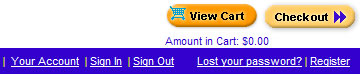
Your Account = votre compte
Sign In = Connexion
Sign Out = Déconnexion
Lost your password? = Perdu votre mot de passe ?
Register = Inscription
Les
mots de passe sur Windows :
La présence de comptes Utilisateurs (voir ma page)
nécessitant un mot de passe permet de restreindre l'accès à l'ordinateur.
De plus, le système de fichiers NTFS (voir ma page) permet
de sélectionner individuellement fichiers et dossiers à protéger.
Attention : ces protections ne sont pas inviolables. Il existe toujours des moyens d'accéder aux comptes protégés par mot de passe;
A signaler, la possibilité d'utiliser le : chiffrement intégré des fichiers ("EFS" = Encrypting File System)
qui permet de chiffrer (crypter) n'importe quel fichier
Voir ma page : Protéger ses données : Chiffrement - Cryptage
mettre
un mot de passe dans le Bios :
Voir aussi ma page : Le Bios
C'est la protection la plus efficace pour protéger l'accès à un ordinateur.
Cependant, elle n'est pas infaillible car il existe des moyens de passer outre :
- débrancher la pile du Bios,
- utiliser certains mots de passe génériques.
Je décris ici comment ajouter un mot de passe pour un Bios Award.
Je résume :
- aller dans le Bios au démarrage (touche Suppr)
- aller dans "User Password" pour entrer le mot de passe,
- aller dans "Bios Features Setup"," Security Options" pour mettre "System" au
lieu de "Setup"
- aller sur "Save & Exit Setup" pour enregistrer.
Voici la procédure en détail :
- au démarrage de l'ordinateur, appuyer sur Suppr,
Dans l'écran du Bios :
- avec les touches de direction, aller sur "User Password" (et surtout pas "Supervisor Password") et appuyer sur Entrée,
- taper son mot de passe (choisir un mot simple au début), puis Entrée pour valider,
- retaper le mot de passe pour confirmer, puis Entrée.
Maintenant que le mot de passe est rentré, il faut le configurer pour qu'il bloque l'accès à l'ordinateur (System). Car au départ, il bloque l'entrée au Bios (Setup), et ce n'est pas ça qui nous intéresse.
- avec les touches de direction, aller sur "Bios Features Setup" (c'est
le premier menu normalement) et appuyer sur Entrée,
- avec les touches de direction, aller sur "Security Option"
Normalement, c'est écrit "Setup" et il faut mettre "System" à la
place.
Là, il faut utiliser les touches PageUp et PageDown pour modifier l'option.
- appuyer donc sur la touche PageDown pour afficher "System"
Dès que c'est fait,
- appuyer sur Echap pour revenir au menu principal,
- aller sur "Save & Exit Setup" et appuyer sur Entrée,
- confirmer en appuyant sur Y, puis Entrée.
Restrictions
d'utilisation / Contrôle parental :
Dans certains cas, il peut être nécessaire de restreindre l'utilisation d'un ordinateur
:
- protection des enfants,
- utilisation de l'ordinateur en public,
- etc.

TOP 5 des logiciels de contrôle parental :
http://www.filtra.info/
10/04/2007 : Generation-nt.com - Test
et classement des logiciels de contrôle parental
accès direct : Contrôles parentaux testés par Action Innocence - avril 2007
http://www.filtra.info/
02/04/2007 : Clubic.com - 7 solutions de contrôle parental en test sur Clubic
Pour empêcher l'utilisation d'Internet (pour des enfants), on peut :
- configurer l'ordinateur avec une adresse IP fixe (voir ma page)
- ne pas spécifier de passerelle
17/11/2007 : Generation-nt.com - Classement des logiciels de contrôle parental
27/07/2007 : LesNumeriques.com - Internet
: quoi de neuf pour les enfants ?
Sélection de sites Internet pour les enfants : 3 à 6 ans et 7 à 12 ans
Supprimer
le contrôle parental d'Orange / corruption de LSP :
 Eviter à tout
prix l'installation du contrôle parental d'Orange.
Eviter à tout
prix l'installation du contrôle parental d'Orange.
Si le contrôle parental a été installé, ne pas oublier le mot de passe que
l'on a donné lors de l'installation ! afin de pouvoir le désinstaller. Sinon...
Le contrôle parental d'Orange est très difficile à désinstaller car il utilise les couches réseaux (LSP).
Sur certains CD-ROM d'installation de connexion Internet Orange, le contrôle parental d'Orange
s'installe automatiquement, même si l'utilisateur clique sur Non (ceci pour qu'on puisse l'activer
sans avoir à l'installer. Débile)
Le problème, c'est qu'il empêche l'utilisateur de profiter pleinement de sa connexion Internet
(blocage de certains sites)... et que la hot-line *payante* d'Orange est incapable d'assister
l'utilisateur pour le retirer !
Pour cette raison : éviter à tout prix d'installer une connexion Internet à partir
du CD-ROM.
Procéder manuellement, ou faire appel à un professionnel.
Un professionnel installera proprement la connexion Internet, et guidera l'utilisateur pour ses premiers
pas sur Internet... et il reviendra moins cher qu'une communication téléphonique vers une
hot-line chère et souvent incompétente.
Comment désinstaller le contrôle parental Orange :
http://forums.degroupnews.com/fournisseur-adsl-xdsl/orange/sujet-87598_Controle-Parental-Un-sacre-parasite-.html
(télécharger une version texte : HOTlineR
: Controle parental Orange)
Après l'intervention dans la Base de Registre, décrite dans le lien ci-dessus, la connexion Internet peut être impossible (impossible d'afficher des pages web, impossible d'envoyer / recevoir du courrier) même si la commande ping fonctionne.
En ce cas, il faut réinitialiser la connexion réseau / restaurer les winsock
- cela se fait avec la commande netsh,
- il peut être également nécessaire de réparer les LSP avec l'utilitaire LSPFix
LSP (Layered Service Provider - couche de services entre les Winsock (sockets Windows) et la couche
réseau) :
C' est un pilote (driver) système attaché très profondément dans les services
réseau de Windows
assiste.com.free.fr - LSP
- LSPs - Winsock LSPs - Layered Service provider
assiste.com.free.fr - Comment restaurer les Winsocks LSPs (LSP)
cexx.org - Télécharger LSP-Fix
Utilisation de LSP-Fix pour supprimer le contrôle parental Orange :
- lancer LSP-Fix,
- cocher "I know what I'm doing" (Je sais ce que je fais),
- sélectionner lsp.dll dans la fenêtre gauche et la faire glisser dans la fenêtre
droite.
Voir aussi :
libellules.ch - WinSock
XP Fix
 Voir aussi
mes pages :
Voir aussi
mes pages :- Protection et sécurité - Utilisation d'un antivirus
- Choix d'un antivirus - Antivirus payant
- Antivirus gratuit
- Antivirus en ligne
- Méthodes de désinfection
- Microsoft Security Essentials
- Avast antivirus gratuit
- Avast : Mise à jour
- Avast : Utilisation
- Virus
- Infos sur les virus
- Firewall
- Mot de passe - Limiter l'utilisation de l'ordinateur
- Logiciels de gestion de mots de passe
- Protéger ses données : Chiffrement, cryptage
