

Systèmes de fichiers : Format NTFS
- Systèmes de fichiers
- Connaître le système de fichier utilisé
- Windows : NTFS
- Comparaison FAT32 et NTFS
- Conversion FAT32 vers NTFS
- Le NTFS sous Mac OS X
- Windows 98 : Remarque sur les partitions en NTFS
- Windows 98 : Utilitaires pour lire les partitions NTFS à partir du DOS
Déplacé pages suivantes :
 Systèmes
de fichiers :
Systèmes
de fichiers :
Selon le système d'exploitation que l'on utilise (Windows, Mac OS ou Linux), on a un système de fichiers particulier
Sous Windows :
| Système de fichiers | Utilisation |
| FAT 16 (obsolète) | Système de fichiers utilisé avant Windows 95 OSR2 et sur les disquettes |
| FAT 32 | C'est le système de fichiers le plus universel , car il peut être lu et écrit par Windows, toutes versions,
par Mac OS X, par les lecteurs multimédia, etc. Il est utilisé sur les lecteurs amovibles. Utilisable à partir de Windows 95 OSR2 (prise en charge des disques de grande capacité : permet de dépasser la limite de 2 Go). Par défaut sous Windows 98/Me Limité aux fichiers de moins de 4 Go |
| NTFS | Système de fichiers le plus utilisé. Utilisé par défaut à partir de Windows XP (2001) Utilisé à l'origine sur les versions professionnelles de Windows (Windows NT et 2000). |
| exFAT | Système de fichiers pour les supports amovibles Compatible à partir de Windows Vista SP1 et Mac OS X 10.6.5 |
Sous Linux :
| Système de fichiers | Utilisation |
| Ext2 et Ext3 | C'est le format usuel sur Linux (à ma connaissance). Le format Ext3 étant journalisé. |
| Ext4 | Nouveau format, plus rapide. |
J'utilise Ext3 et Ext4 avec un serveur NAS Synology.
Un certain nombre de marques de serveurs NAS ou de boitiers externes multimédias utilisent un
système d'exploitation Linux pour fonctionner, et donc, un système de fichier Linux.
Sous Mac OS X :
| Système de fichiers | Utilisation |
| HFS (obsolète) | Equivalent de FAT 16 sur Windows. |
| HFS+ | Depuis Mac OS 8.1. Equivalent de FAT 32 sur Windows. Prend en charge les disques durs de grande capacité. Peut être journalisé. |
Connaître
le système de fichier utilisé :
Pour savoir si on est en FAT32 ou en NTFS :
- aller dans Ordinateur (Poste de Travail sous Windows XP)
- cliquer avec le bouton droit sur le disque C: (ou sur une autre partition),
- sélectionner "Propriétés".
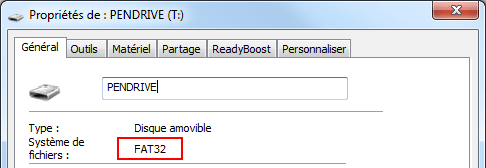
Système de fichiers FAT32 :
Ici, sur une clé USB, le système de fichiers est FAT32
Système de fichiers NTFS :
ci-dessous le lecteur principal sous Windows 7 est en NTFS.
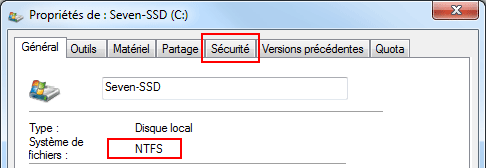
Remarquer l'onglet Sécurité qui permet d'attribuer et de configurer les droits d'accès.
L'onglet Sécurité n'est pas affiché sous Windows XP Familiale :
- Voir ma page : Windows XP : Trucs et Astuces
Windows
: NTFS :
NTFS est le système de fichiers utilisé par défaut depuis Windows XP.
-
Il est plus fiable, plus performant et plus sécurisé que FAT32
- les fichiers se fragmentent moins qu'en FAT32,
- on peut protéger et restreindre l'accès aux fichiers et aux dossiers,
- etc...
Avec Windows XP, on a le choix entre deux systèmes de fichiers :
- NTFS (comme Windows NT/2000) = celui utilisé par défaut
- FAT32 (comme Windows 98) = moins fiable, mais d'accès plus rapide.
exFAT :
il existe un nouveau système de fichiers : exFAT, conçu par Microsoft, particulièrement
destiné aux supports amovibles. Il est supporté par Windows XP (voir
ma page)
| NTFS | Obligatoire pour installer Windows Vista ou Windows 7. Recommandé pour Windows XP C'est un syst ème de fichiers plus sécurisé et plus évolué que FAT 32 (au milieu de la partition, on trouve une MFT (Master File Table)) |
| FAT 32 | Seul format reconnu par Windows 98 (avec FAT16). Plus rapide et plus simple que NTFS (convient pour une partition de mémoire virtuelle (swap - voir ma page) Meilleure compatibilit é avec Macintosh (les Mac peuvent écrire sur une partition FAT32, mais pas sur une partition NTFS |
Comparaison
FAT32 et NTFS :
Le format NTFS est bien plus fiable, sécurisé et performant que le format FAT32
Le format FAT32 conserve l'avantage de la rapidité (plus simple), et il pourra être utilisé :
- sur une partition sur laquelle on aura mis le fichier swap (mémoire
virtuelle : voir ma page)
- si on veut que le disque ou la partition soit utilisable en écriture sous Mac OS X
Voir la page de Jean-Claude Bellamy :
Comparaison entre FAT(32) et NTFS
http://jc.bellamy.free.fr/fr/theoriemultiboot2.html#FATvsNTFS
Convertir
une partition FAT32 en partition NTFS :
Sous Windows, il existe une commande pour convertir une partition FAT32 en NTFS, sans
perte de données.
 Cependant, il est préférable
de sauvegarder ses données importantes.
Cependant, il est préférable
de sauvegarder ses données importantes.
Il faut utiliser l'utilitaire convert intégré à Windows
- menu démarrer, Exécuter...,
- taper cmd
- appuyer sur Entrée.
Dans la fenêtre en mode texte :
- taper convert X: /FS:NTFS
(remplacer X par la lettre de la partition que l'on veut convertir)
- appuyer sur Entrée,
- etc.
convert volume /FS:NTFS [/V]
volume = lettre du lecteur à convertir. Exemple : D:
[/V] = facultatif. affichage du détail de la conversion
Exemple :
convert C: /FS:NTFS
Voir la page de Jean-Claude Bellamy :
Conversion de partition FAT en NTFS :
http://jc.bellamy.free.fr/fr/windowsnt.html#convert
Lire et écrire le format NTFS sur Mac OS X :
Mac OS X peut lire des partitions en NTFS d'origine. Mais pas écrire dessus.
Pour lire et écrire un disque au format NTFS sur Mac OS X, il faudra installer deux logiciels :
Mac Fuse :
Sur Macupdate.com :
https://www.macupdate.com/app/mac/23729/macfuse
Sur Commentcamarche.net :
http://www.commentcamarche.net/download/telecharger-34055535-macfuse
NTFS-3G :
Sur Macupdate.com :
https://www.macupdate.com/app/mac/24481/ntfs-3g
Sur Commentcamarche.net :
http://www.commentcamarche.net/download/telecharger-34090054-ntfs-3g
Il existe également un logiciel payant :
NTFS pour Mac® OS X 11 :
http://www.paragon-software.com/fr/home/ntfs-mac/features.html
Voir aussi :
Commencamarche.net - Disque dur externe sous Mac OS
Windows
98 : Remarque sur les partitions en NTFS :
Si l'utilisation de partitions en NTFS a des avantages, elle entraîne aussi des inconvénients sous Windows 98
Les partitions NTFS ne
sont pas accessible en mode DOS :
- en cas de problème, on ne pourra pas y accéder à partir d'une disquette de démarrage.
- l'utilitaire Fdisk de Windows 98 indiquera : "partition non DOS" et ne pourra
pas la modifier.
Les partitions NTFS ne
sont pas reconnues par Windows 9x ou Me :
- en cas de multiboot 98/XP, une partition NTFS sera invisible quand on lancera l'ordinateur avec Windows
9x ou Me (ce qui pourra entraîner un décalage des lettres de lecteurs).
Windows
98 : Utilitaires pour lire les partitions NTFS à partir du DOS :
Pour accéder à une partition en NTFS à partir de Windows 95 ou 98 par exemple.
NTFSDOS :
Ce logiciel n'est plus disponible sur le site officiel.
Peut-être pour des raisons de sécurité ? voir :
http://www.01net.com/article/110156.html
A rechercher sur le Net.
NTFS Reader 1.0.2 :
Clubic.com - Télécharger
NTFS Reader 1.0.2
Site officiel :
http://www.ntfs.com/products.htm
Format
ReFS :
Le système de fichiers introduit par Windows 8
Wikipedia.fr - Resilient File System (ReFS)
"Resilient File System (ReFS), nom de code « Protogon », est un système de fichiers propriétaire introduit avec Windows Server 2012 développé par Microsoft. Initialement conçu pour les serveurs de fichiers uniquement, il améliore certaines fonctionnalités du système de fichiers NTFS tout en en supprimant d'autres.
Technet.Microsoft.com - Vue d'ensemble du système de fichiers résilient
Blog.ontrack.fr - Système de fichier ReFS : Qu'est-ce que c'est et comment ça marche?
Generation-nt.com - Windows 8 : gestionnaire de tâches et système de fichiers
"... Exit, le FAT32 ou le plus récent NTFS, voici venu le Protogon ou plutôt ReFS. Pas vraiment ou plutôt pas encore puisque le nouveau système de fichiers qu'on pensait destiné à Windows 8 est finalement cantonné à Windows Server 8.
Avec l'arrivée d'un coeur NT dans Windows XP, le NTFS avait pris le relais du FAT32. Si le NTFS a évolué depuis lors, il n'en demeure pas moins non adapté à la multiplicité des moyens de stockage. Le « ReFS » (pour Resilient File System, littéralement : Système de fichiers tolérant aux pannes) répond à cette problématique ou plutôt à ce manque en permettant d'associer indifféremment différents types de stockage (mémoire Flash, disque dur quelque soit leur connectique (Serial ATA, USB…)) en créant un ou des volumes au choix de l'utilisateur.
En juin 2012, le système était initialement apparu sous le nom de code Protogon dans une build de Windows 8. Ce nom a ensuite disparu au profit du système ReFS. Si la virtualisation lui permet de combiner indépendamment les supports, il s'articule surtout autour de fonctionnalités le rendant résistant à de pannes. La duplication et la parité permettent ainsi de dupliquer et répartir les fichiers sur plusieurs supports physiques."
17/01/2012 : Presence-pc.com - ReFS, le nouveau système de fichiers de Windows 8
"... Découvert dans les préversions de Windows sous le nom de code Protogon, ReFS est bâti et rétrocompatible avec le NTFS..."
 Voir aussi
mes pages :
Voir aussi
mes pages :- Disque dur
- Disque dur 3.5 pouces
- Disque dur 2.5 pouces
- Disque dur SSHD
- Disque dur : 3 To et plus
- Disque dur : Velociraptor
- Techniques : AHCI, NCQ, PWR, AAM
- Liens fabricants
- Liens et actualités
- Le disque dur
- Systèmes de fichiers - Formatage
- Systèmes de fichiers : Format NTFS
- Systèmes de fichiers : Format NTFS : La MFT
- Systèmes de fichiers : Format exFAT
- Systèmes de fichiers : Format EXT de Linux
- Installer un disque dur (1)
- Installer un disque dur (2)
- Installer un disque dur (3)
