

La gravure : Utilisation
- Acheter CD, DVD vierges et étuis sur Amazon.fr
- Conseils d'utilisation
- Graver des données
- Simple session ou multisession
- Support inscriptible ou réinscriptible
- Copier un CD, DVD
 Acheter
CD, DVD vierges et étuis sur Amazon.fr :
Acheter
CD, DVD vierges et étuis sur Amazon.fr :
Conseils
d'utilisation :
2012 : Aujourd'hui, la gravure de CD-ROM ou DVD-ROM est très simple à réaliser.
- avec le logiciel de gravure intégré à Windows
ou :
- avec le logiciel de gravure fourni avec l'ordinateur (généralement Nero ou Roxio)
ou :
- avec un logiciel gratuit comme CDBurnerXP (voir ma page)
La taille des disques durs dispense de se préoccuper de l'espace utilisé pour la gravure
sur le disque dur.
Je continue, cependant, de défragmenter fichiers ou dossiers à graver avec Power Defragmenter
(voir ma page)
On peut considérer deux sortes de gravure :
- 1 - La gravure de données = sauvegarde ou copie de fichiers
- 2 - La gravure de CD ou DVD-ROM = sauvegarde ou copie d'un CD ou d'un DVD entier
1
- La gravure de données :
Cela consiste à graver simplement des fichiers ou des dossiers.
Simple
session ou multisession :
On peut graver un CD / DVD-ROM en une seule fois (simple session) ou en plusieurs fois (multisession)
Simple session :
On grave le disque en une seule fois.
On "finalise" le disque dès la première gravure.
On ne pourra donc plus ajouter des données ensuite, quelle que soit l'utilisation du disque.
C'est une méthode à éviter autant que possible sur un disque non réinscriptible. C'est du gaspillage.
Cette méthode peut cependant être nécessaire :
Certains CD / DVD pourront être impossibles à lire, particulièrement sur des lecteurs
DVD de salon.
Multisession :
On grave le disque en plusieurs fois (plusieurs sessions)
On ne "finalise" pas le disque lors de la gravure.
On pourra graver des données tant qu'il restera de la place sur le support.
C'est une méthode plus économique. Elle permet de profiter de tout l'espace disponible sur le disque.
Utilisation sur Windows et Mac OS X :
Attention si on utilise les deux environnements Windows et Mac OS :
- Sous Mac OS, on verra plusieurs icônes de CD / DVD sur le Finder, correspondant à chacune
des sessions.
- Sous Windows, on aura toutes les données accessibles dans le lecteur de CD / DVD.
Des problèmes peuvent survenir si on alterne la gravure, tantôt sur Mac, tantôt sur PC. Dans ce cas, on peut voir disparaitre des sessions au fil des gravures.
Finalisation :
Si on grave en une seule fois, on peut finaliser la gravure : il sera impossible de graver de nouvelles
données sur le disque.
Si on veut graver en plusieurs fois, on ne finalisera que lors de la dernière gravure.
La finalisation n'est pas obligatoire. Elle peut faciliter la lecture sur certaines platines CD.
Inscriptible
ou réinscriptible :
On peut utiliser des CD / DVD-ROM inscriptibles ou réinscriptible.
RW = ReWritable (Ré Inscriptible)
On choisira selon ses besoins, mais aussi selon les appareils utilisés (certains lecteurs de DVD de salon ne reconnaisent pas les supports réinscriptibles).
| Type | Utilisation | Exemple |
CD-RW (réinscriptible) |
Pour s'entraîner Pour graver des données temporairement. |
Sauvegarde temporaire Disque d'installation de Windows Disque bootable - Disque de dépannage contenant antivirus ou / et logiciels régulièrement mis à jour. |
CD-R (non réinscriptible) |
Pour graver des sauvegardes définitives Pour utilisation sur des appareils ne reconnaissant pas les supports réinscriptibles. |
Sauvegarde ou archivage (photos, documents divers) |
Un support réinscriptible sera toujour moins fiable. Ne serait-ce que par la technique de gravure :
Un laser chauffe la surface du disque pour créer des bosses (1) et des creux (0 qui correspondront
aux informations contenues sur le disque.
Dans le cas d'un disque réinscriptible, le laser devra pouvoir effacer / applatir la surface du
disque pour procéder à une nouvelle gravure.
2
- La copie de CD-ROM ou DVD-ROM :
Simple copie :
On peut faire une simple copie d'un CD-ROM ou d'un DVD-ROM :
Le logiciel va d'abord lire le contenu du disque et l'enregistrer sur le disque dur. Puis, il va demander
l'insertion d'un disque vierge pour écrire le contenu du disque.
Si on dispose de deux lecteurs, on pourra faire du "Direct to Disk" :
- on met le disque à copier dans le lecteur,
- on met le disque vierge dans le graveur.
Personnellement, je préfère copier et graver avec le même lecteur.
Les lecteurs sont de qualité (et réglages ?) différents.
En utilisant le même lecteur, je pense qu'on est sûr que ce que le lecteur a lu, il pourra
le graver de la même façon.
Consulter les retours d'expériences des utilisateurs sur Internet.
Image de disque :
On peut créer ou graver une image de CD-ROM ou DVD-ROM :
L'image est une copie exacte d'un disque.
Cela permet de copie un disque et de le graver ultérieurement.
Cela permet de sauvegarder un disque ou un logiciel (si une protection n'est pas présente)
Cela permet de télécharger un disque d'installation sur Internet : exemple : Linux ou Windows
7 (voir ma page)
Format du fichier image = ISO :
Un fichier image sera souvent au format .ISO.
C'est le format universel à privilégier.
Le seul utilisable, par exemple, lorsqu'on veut installer un système d'exploitation avec Virtual
PC (voir ma page)
Autres formats : NRG = Nero
Il existe des fichiers image au format .NRG.
Ce sont les fichiers créés par Nero. Ils sont, le plus souvent, incompatibles avec les
autres logiciels. A éviter.
D'autres formats existent, selon les logiciels utilisés.
Il existe des logiciels pour traduire les images NRG en images ISO
Exemple : nrg2iso : Voir ma page
Logiciels
pour créer, monter, éditer, graver une image ISO :
Si un simple logiciel suffit pour créer ou monter une image ISO,
il faudra un logiciel de qualité pour éditer et modifier une image ISO... et faire une image bootable.
Déplacé : cliquer page suivante : Les logiciels de création d'image disque
Divers :
Espace
utilisé pour la gravure sur le disque dur :
Pour avoir le plus de chance de réussir ses gravures, on peut :
- créer un fichier image du CD-ROM à copier sur le disque dur,
- graver le fichier image.
Dossier temporaire :
Le fichier image sera placé dans un dossier temporaire sur le disque dur.
Ce dossier, paramétré par le logiciel de gravure, est souvent : Windows\Temp. Mais
on pourra créer un autre dossier, dans Mes Documents, ou mieux, dans une autre partition.
Paramétrage du cache :
- Dans Nero : Préférences, onglet Cache.
- Dans CloneCD : 3ème écran, cliquer sur Parcourir pour fixer l'emplacement du fichier
image (IMAGE.CCD).
Le fichier image sera supprimé à la fin de la gravure.
Créer une partition pour la gravure :
L'idéal est de disposer d'une partition de 1 Go dédiée à la gravure.
Pour la création d'une partition (voir).
Si l'on ne dispose pas d'une partition dédiée, il est préférable de défragmenter le disque dur (voir) avant de créer un fichier image, afin que celui-ci s'enregistre d'un seul morceau sur le disque.
Graver
son premier CD-ROM :
Graver un CD-ROM, c'est très simple :-)
Pour un premier essai, je conseille d'utiliser CloneCD pour copier un CD.
1 - Installer CloneCD, et le lancer.
2 - Se munir d'un CD-R vierge, et du CD à graver.
3 - Créer un fichier image du CD audio sur le disque dur :
- introduire le CD-ROM (ou CD audio) à graver dans le graveur,
- cliquer sur le bouton "Créer un fichier Image" :
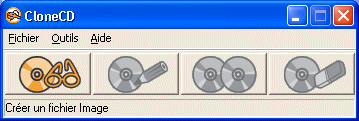
Dans la fenêtre Réaliser un fichier Image d'un CD existant :
- sélectionner le graveur et le type de CD à graver,
- cliquer sur Suivant,
A la première utilisation de CloneCD :
- cliquer sur "Parcourir", et sélectionner le dossier temporaire où le fichier
image sera enregistré (exemple : C:\Mes Documents\Gravure\IMAGE.CDD)
- cliquer sur Suivant,
- cliquer sur OK.
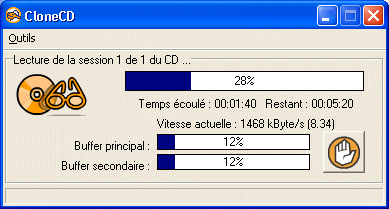
4 - Graver le fichier image sur le CD-R.
- introduire le CD-R vierge dans le graveur,
- cliquer sur le bouton "Graver un fichier Image" :
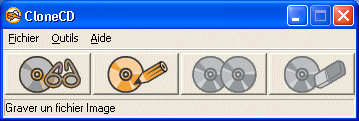
- cliquer sur Suivant...
- etc.
 Voir aussi
mes pages :
Voir aussi
mes pages :- Index : La gravure de CD-ROM et DVD-ROM
- Graveur DVD externe
- Graveur Blu-ray interne
- Achat CD, DVD, Etuis, etc.
- Introduction - Choix d'un graveur, choix des disques
- Les logiciels de gravure
- Les logiciels d'image disque
- La gravure sous Windows
- Les logiciels de gravure gratuits
- Tuto : utilisation de CDBurnerXP
- Conseils d'utilisation
- Utilisation de Nero
