

Copie de CD audio
Pages suivantes :
Page suivante :
Mise à jour : 13/09/2015
Avertissement :
Les informations fournies sur cette page servent à convertir ses CD-Audio afin de les utiliser
sur un lecteur MP3 ou sur son ordinateur.
Respecter le travail des artistes en n'effectuant pas de copies ou conversions illégales.
 Copier
le contenu d'un CD audio sur un lecteur mp3 :
Copier
le contenu d'un CD audio sur un lecteur mp3 :
Lorsqu'on acquiert un lecteur mp3, on peut avoir besoin de transférer le contenu de ses cd audio
sur celui-ci.
Il faut, tout d'abord, convertir le contenu du cd en format mp3.
On appelle cela encoder ou ripper.
On peut le faire avec un programme dédié comme CDex ou Extract Audio Copy
On peut le faire avec le Player audio (Windows Media Player, iTunes, foobar2000, etc.)
A considérer :
Rapidité de la copie :
Lorsqu'on encode ses CD audio, on a besoin de rapidité :
CDex peut encoder 3 CD en même temps.
On pourra configurer le player pour automatiser la tâche (lorsqu'on a une série de cd audio à copier)
:
- sélectionner "Ejecter le cd après l'extraction".
Qualité de la copie :
On s'intéressera aussi à la qualité de l'encodage en choisissant un bitrate élevé
La meilleure qualité est le format FLAC (mais pas compatible avec tous les lecteurs)
Nom des morceaux (Tags)
A prévoir *avant* la copie.
On s'intéressera aussi au nommage des morceaux (paramétrable avec CDex), et surtout, au contenu des Tag ID3
Voir ma page : Audio : Tags ID3
A ce sujet, certains préfèrent utiliser deux logiciels différents :
- un pour encoder,
- un Tag Editeur pour paramétrer les Tag ID3.
Bitrate
/ Débit :
Bitrate sur Wikipedia :
http://fr.wikipedia.org/wiki/Bitrate
"Le débit binaire est une mesure de la quantité de données numériques transmises par unité de temps. Il est le plus souvent exprimé en bits par seconde (bit/s, b/s ou bps)
Le bitrate (débit en français), c'est la qualité de l'encodage des mp3.
Plus la valeur est élevée, meilleure est la qualité. Mais cela augmente la taille
du fichier mp3
Il existe différentes qualités :
128 kbps, 160 kbps, 192 kbps, 224 kbps, 256 kbps et 320 kbps.
Le format 320 kps est celui à privilégier pour avoir la meilleure qualité (c'est souvent celui proposé par défaut)
On peut choisir une qualité basse ou moyenne (128 ou 160) pour une utilisation sur un lecteur
mp3 de petite taille.
La meilleure qualité est conseillée pour un stockage sur l'ordinateur.
A savoir : le format mp3 est un format destructif. Pour une qualité totale, on pourra choisir le format FLAC (voir ci-dessous)
Sur la qualité de la conversion :
Si l'on a un lecteur de taille suffisante, il vaut mieux choisir une conversion de qualité supérieure.
En effet, la conversion en mp3 réduit la taille d'un fichier audio mais au détriment de
la qualité sonore.
Voir aussi :
01audio-video.com - Le Choix du Bitrate pour Encoder en MP3
CBR ou VBR :
Un autre paramètre important dans le bitrate :
| Valeur | Effet |
| CBR = Constant Bit Rate | Le son est encodé de la même façon, quelle que soit la quantité d'informations "Un constant « bitrate » signifie en fait que cette piste vidéo et/ou audio utilise le même montant d'espace disque pour chaque seconde" |
| VBR = Variable Bit Rate | Le son est encodé différemment selon la quantité d'information (exemple : passage calme).
Cela permet de gagner en taille. Mais cela peut causer des problèmes en cas de conversion. "Les sons complexes sont codés à un débit élevé et les sons simples à un débit plus bas" |
Constant bitrate sur Wikipedia :
http://fr.wikipedia.org/wiki/Constant_bitrate
Tag
ID3 :
Voir ma page : Audio : Tags ID3
Les tag ID3 sont les informations (nom de l'artiste, titre du morceau, titre de l'album, etc.) qui apparaissent
dans la fenêtre de visualisation.
(Ne pas confondre avec le nom du fichier).
Il est préférable de les définir lors de l'importation d'un CD-Audio.
Cela se fait automatiquement, si l'option est paramétrée dans le navigateur, et si l'on est connecté sur Internet (car le nom des pistes est récupéré sur des bases de données disponibles sur Internet).
Il existe deux versions principales de Tag :
- ID3_V1 = la version "basique"
- ID3_V 2.3 et ID3_V2.4 = la version plus évoluée et plus complète. En deux évolutions.
Si on obtient des tag ID3 différents selon le programme, il s'agit de tag V1 et V2 contenu dans le même fichier.
Méthodes et logiciels
:
On peut extraire les pistes d'un CD-Audio :
- avec un logiciel spécialisé (Extract Audio Copy ou CDEX) ou
- avec un player audio (Lecteur Windows Media, iTunes, foobar2000, etc.)
Voir aussi : Easy CD-DA Extractor
http://telecharger.tomsguide.fr/extractor-Easy-CDDA,0301-1121.html
Exact Audio Copy (EAC)
:

Site officiel :
http://www.exactaudiocopy.de/
Téléchargement :
09/04/2015 : Dernière version : Exact Audio Copy V1.1
Sur le site officiel :
http://www.exactaudiocopy.de/en/index.php/resources/download/
Autres sites de téléchargement :
Sur Gratilog.net :
http://www.gratilog.net/xoops/modules/mydownloads/singlefile.php?cid=147&lid=902
Sur Clubic.com :
http://www.clubic.com/telecharger-fiche10831-exact-audio-copy-eac.html
Copier un CD audio sans erreurs
L'extraction peut être un peu lente avec certain lecteurs mais la qualité est garantie. On attend une plus grand reconnaissance des graveurs du marché.
Des restrictions et des critiques : voir les commentaires.
Sur Commentcamarche.net :
http://www.commentcamarche.net/download/telecharger-34055413-exact-audio-copy
Utilisation :
01audio-video.com - Ripper un CD audio avec EAC (basé sur v. 0.95 beta 4)
03/08/2012 : Homecinema-fr.com/forum - Tutorial Exact Audio Copy (EAC)
03/01/2010 : Musiq.audiophile.blogspot.fr - Installer et utiliser Exact Audio Copy
CDex :
Freeware - en français (avec fichier .lang)
Compatibilité : Windows XP, Vista, Windows 7, Windows 8, Windows 8.1

Site officiel :
http://cdexos.sourceforge.net/
Détails du logiciel :
http://cdex.mu/?q=features
Téléchargement :
15/06/2015 : Dernière version : 1.79 (exe) ; 1.77 (portable)
Existe en version portable (sans installation)
Sur le site officiel :
http://cdex.mu/?q=download
ou :
http://cdexos.sourceforge.net/?q=download
version portable |
version avec installeur |
|

Autres sites de téléchargement :
Sur Gratilog.net :
http://www.gratilog.net/xoops/modules/mydownloads/singlefile.php?cid=147&lid=911
Sur Clubic.com :
http://www.clubic.com/telecharger-fiche9645-cdex.html
"Il existe de nombreux logiciels qui permettent d'extraire des pistes audio d'un CD pour les convertir
au format MP3.
CDex fait la même chose mais possède l'énorme avantage
d'être gratuit.
Les fonctionnalités sont les suivantes :
- Extraction de piste au format .WAV (avec création d'un nom automatiquement)
- Extraction de piste et conversion directe au format .MP3 ou .RIFF
- Conversion de fichiers .WAV en fichiers .MP3
- Recherche de fichiers .MP3 dans des bases de données mondiales.
Nécessite Microsoft Visual C++ Distribuable.
Utilisation :
SiteduZero.com - Encoder
en mp3 avec CDex (n'existe plus)
"Ce tuto a pour but de vous apprendre à encoder vos musiques (soit des CD audio, soit des
morceaux enregistrés sous un format différent comme le .wav, le .wmv, etc.) en format .mp3.
Ce logiciel permet en outre d'encoder en .mpc, en .wav, en .wmv et en .ogg.
Avec
Lecteur Windows Media :
Voir aussi ma page : Lecteur Windows Media
Sur Windows 7 / Lecteur Windows Media 12 :
- mettre le cd dans le lecteur,
Dans Windows Media Player :
- menu Outils, Options,
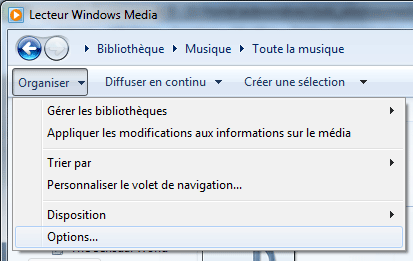
- onglet Extraire de la musique :
On peut :
- cliquer sur "Modifier" pour sélectionner l'emplacement où extraire les morceaux,
- cliquer sur "Nom du fichier..." pour choisir le nom du fichier qui sera donné (titre du morceau, et : numéro de piste, nom de l'artiste, etc.)
Dans les paramètre d'extraction, choisir le type de fichier :
- MP3 = le plus courant
Choisir également la qualité du son :
- minimale si on veut copier le(s) morceau(x) sur un lecteur mp3 de petite taille
- optimale si on veut copier le(s) morceau(x) sur l'ordinateur et que l'on dispose de suffisamment de place.
Si on extrait plusieurs CD-Audio, choisir les options :
- Extraire automatiquement le contenu du CD
- Ejecter le CD après l'extraction.
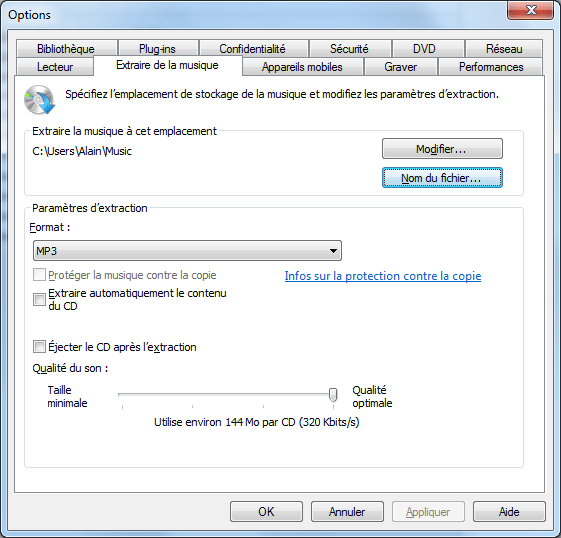
Pour configurer le dossier de réception :
- cliquer sur Modifier...
Pour choisir le format de conversion :
- cliquer sur le menu déroulant dans Format
- etc.
Sur Windows XP / Lecteur Windows Media 11 :
- mettre le cd dans le lecteur,
Dans Lecteur Windows Media :
- menu Outils, Options,
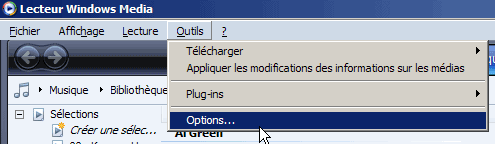
- onglet Extraire de la musique :
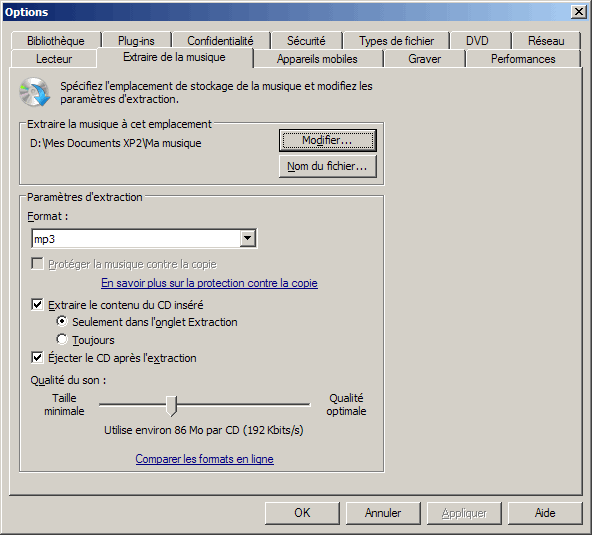
Pour configurer le dossier de réception :
- cliquer sur Modifier...
Pour choisir le format de conversion :
- cliquer sur le menu déroulant dans Format
- etc.
Avec
iTunes :
Attention : iTunes importe les morceaux audio par défaut en format m4a (AAC).
Si on veut disposer de ses musiques en format mp3, il faut le configurer dans les paramètres d'importation.
- mettre le cd dans le lecteur,
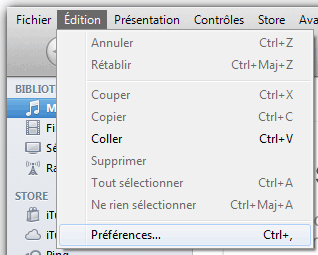
Dans iTunes :
- menu Edition, Préférences...,
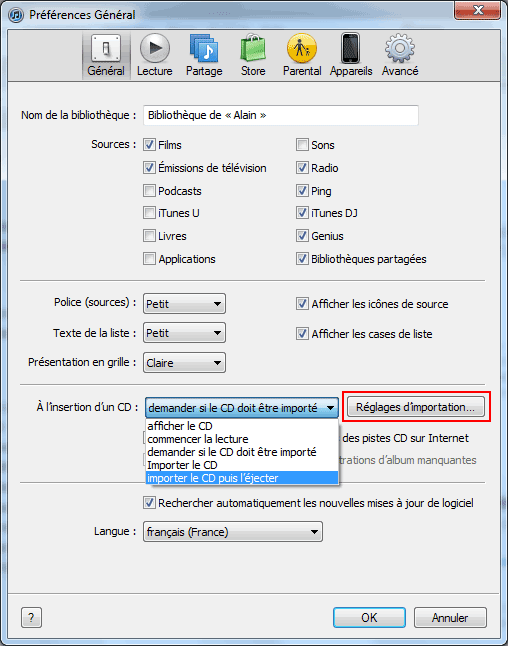
Dans l'onglet Général :
Dans "A l'insertion d'un CD" :
- cliquer sur le menu déroulant pour choisir l'opération à effectuer lors de l'insertion
du CD-ROM
Si on a une série de CD-Audio à importer :
- sélectionner "Importer le CD puis l'éjecter
S'assurer que "Récupérer automatiquement le nom des pistes sur Internet" est bien sélectionné.
Sinon, l'importation va générer des noms de morceaux génériques : Track 01, Track 02, etc.
- cliquer sur "Réglages d'importation..." pour choisir le format et la qualité
Dans Réglages d'importation :
Dans Importer avec :
- choisir le format d'importation : Apple Lossless, AAC, AIFF, MP3 ou WAV
Je recommande MP3, le format le plus courant.
Dans Réglage :
- choisir la qualité = Bitrate
Cette qualité dépend de l'utilisation du morceau :
- sur un baladeur MP3 = réglage par défaut, qualité normale,
- sur un équipement audio de qualité ou sur l'ordinateur = réglage de qualité supérieure ou personnalisée.
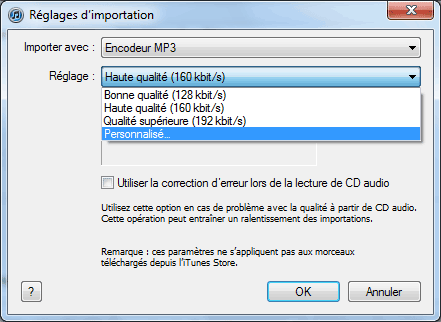
Pour une utilisation sur son ordinateur, je conseille une qualité maximale.
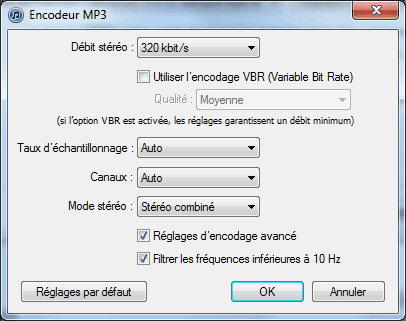
Dans Réglage :
- cliquer sur "Personnalisé..."
Si on a choisir l'encodeur MP3
- sélectionner 320 kbit/s en Débit stéréo.
Listes de lecture / Playlists :
Liste de lecture sur Wikipedia :
http://fr.wikipedia.org/wiki/Liste_de_lecture
Formats de liste de lecture
M3U : Format de liste de lecture basique développé par Winamp.
PLS : Format de liste de lecture utilisé par WinAmp et itunes.
XSPF : Format de liste de lecture basé sur le XML opensource soutenu par xiph.org
ASX : Format de liste de lecture basé sur le XML développé par Microsoft pour Windows Media.
WPL : Format de liste de lecture basé sur le XML développé par Microsoft pour Windows Media 9 et plus.
M3U sur Wikipedia :
http://fr.wikipedia.org/wiki/M3U
M3U (MPEG version 3.0 URL) est un format de fichier qui a pour but de stocker une liste de fichiers audio ou video.
Créé à l'origine pour les listes de lectures de Winamp, c'est un simple fichier texte éditable à la main (ligne par ligne) d'adresses URL ou locales, absolues ou relatives de fichiers audio.
07/11/2009 : libellules.ch - Créer une liste de lecture m3u
 Voir
aussi mes pages :
Voir
aussi mes pages :