

La gravure : Les logiciels d'image disque
- Créer, monter, éditer, graver une image ISO
- Avec Windows
- Graver une image disque avec Windows 7
- Monter ou graver une image disque avec Windows 8
- Logiciels payants
- PowerISO
- Installation
- Configuration
- Utilisation
- MagicISO - Magic ISO Maker
- AnyToISO
- UltraISO
Page suivante :
Mise à jour : 13/07/2016
 Image de disque :
On peut créer ou graver une image de CD-ROM ou DVD-ROM :
Utilité d'une image disque :
Une image disque peut être utile pour différentes raisons :
Sauvegarder un CD/DVD-ROM :
L'image est une copie exacte d'un CD/DVD-ROM.
Cela permet de :
-
copier un disque afin de le graver ultérieurement.
- sauvegarder un disque ou un logiciel (si une protection n'est pas présente)
- télécharger un disque d'installation sur Internet : exemple : Linux ou Windows
7 (voir ma page)
Créer un lecteur virtuel :
Créer une image disque permet de ne pas avoir à mettre le CD-ROM / DVD-ROM dans le lecteur
pour l'utiliser.
On *monte* l'image disque sur l'ordinateur avec un programme (exemple : Daemon Tool)
C'est très pratique pour avoir deux ou plusieurs CD ou DVD disponibles avec un seul lecteur.
Cependant, nombre de CD ou DVD posent des problèmes d'utilisation.
Installer une machine virtuelle :
Pour installer un système d'exploitation (Windows ou Linux) sur une machine virtuelle (exemple : VirtualBox).
On peut utiliser une image disque avec Virtual PC : Voir ma page
Les
différents formats d'images disque :
Format du fichier image = ISO :
Un fichier image sera souvent au format .ISO.
C'est le format universel à privilégier.
Le seul utilisable lorsqu'on veut installer un système d'exploitation avec Virtual
PC (voir ma page)
Autres formats : NRG = Nero
Il existe des fichiers image au format .NRG.
Ce sont les fichiers créés par Nero. Ils sont, le plus souvent, incompatibles avec les
autres logiciels. A éviter.
D'autres formats existent, selon les logiciels utilisés.
Il existe des logiciels pour traduire les images NRG en images ISO
Exemple : nrg2iso : Voir ma page
Les images disques sont d'un format différent selon le logiciel qui a servi à leur création :
| BIN | CDRWin |
| DEB | Debian/Ubuntu |
| MDF | Alcohol 120% |
| PDI | InstantCOPY |
| CDI | DiscJuggler |
| NRG | Nero Image Editor |
| B5I | BlindWrite |
| IMG | CloneCD |
| UIF | Magic ISO |
| DMG | Mac OS X |
Logiciels
pour créer, monter, éditer, graver une image ISO :
Si un simple logiciel suffit pour créer ou monter une image ISO,
il faudra un logiciel de qualité pour éditer et modifier une image ISO... et faire une image bootable.
Avec Windows :
Windows ne permet pas de créer une image disque. Il faut utiliser ImgBurn (voir ci-dessous)
Graver
une image disque avec Windows 7 :
Contrairement à ses prédécesseurs, Windows 7 permet de graver une image ISO
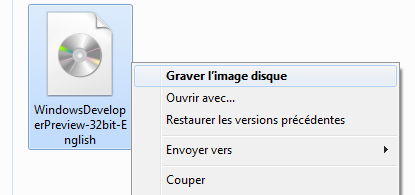
- cliquer avec le bouton droit sur l'image ISO,
- sélectionner "Graver l'image disque"
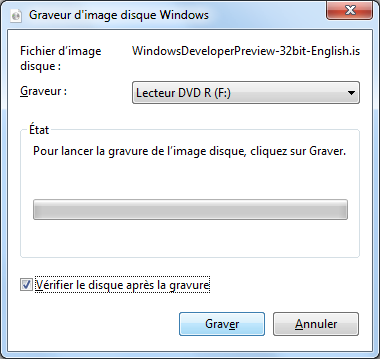
Dans la fenêtre Graveur d'image disque Windows :
- cocher "Vérifier le disque après la gravure" (si on être sûr de la gravure)
- cliquer sur Graver.
Monter ou graver
une image disque avec Windows 8 :
Windows 8 permet de :
- monter une image ISO = afficher son contenu dans l'Explorateur de fichier
- graver une image ISO
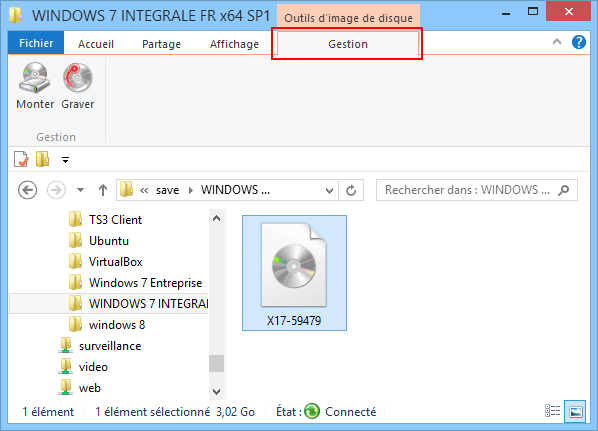
- sélectionner l'image ISO
Remarquer l'onglet Gestion
- cliquer sur "Monter" ou sur "Graver"
Si on monte l'image :
- aller dans Ordinateur pour accéder au contenu de l'image
Pour "démonter" l'image :
- cliquer avec le bouton droit sur l'image, sélectionner "Ejecter"
Si on grave l'image :
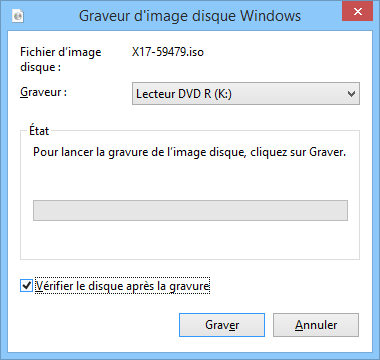
Dans la fenêtre Graveur d'image disque Windows :
- cocher "Vérifier le disque après la gravure" (si on veut être sûr de la gravure)
- cliquer sur Graver.
Logiciels gratuits
:
ImgBurn
:
ImgBurn est un logiciel de gravure CD / DVD / HD DVD / Blu-ray ultra-léger.
Il permet également de créer une image ISO à partir d'un DVD (exemple, pour sauvegarder un DVD de Windows)
Formats d'images : BIN, CCD, CDI, CUE, DI, DVD, GI, IMG, ISO, MDS, NRG and PDI.

Site officiel :
http://www.imgburn.com/

Téléchargement
:
16/06/2013 : Dernière version : 2.5.8.0 (même version en 07/2016)
Fichier de langue française à ajouter dans le dossier du programme.
1 |
2 |
3 |

Autres sites de téléchargements :
Sur Gratilog.net (conseillé, car on y trouve des indications sur l'installation du logiciel
http://www.gratilog.net/xoops/modules/mydownloads/singlefile.php?cid=125&lid=1106
Sur Clubic.com :
http://www.clubic.com/telecharger-fiche25151-imgburn.html
"Pour graver une image disque, comme l'ISO d'une distribution Linux, pas besoin de passer par une
usine à gaz. On peut utiliser l'excellent logiciel gratuit Burnatonce, mais ImgBurn propose une
solution encore plus spécialisée puisque ce logiciel est spécialisé dans
la gravure d'images disque.
ImgBurn prend en charge les principaux formats d'image : ISO, bien sur, mais aussi IMG, BIN ou encore
LST sont gérés par le logiciel."
Utilisation
:
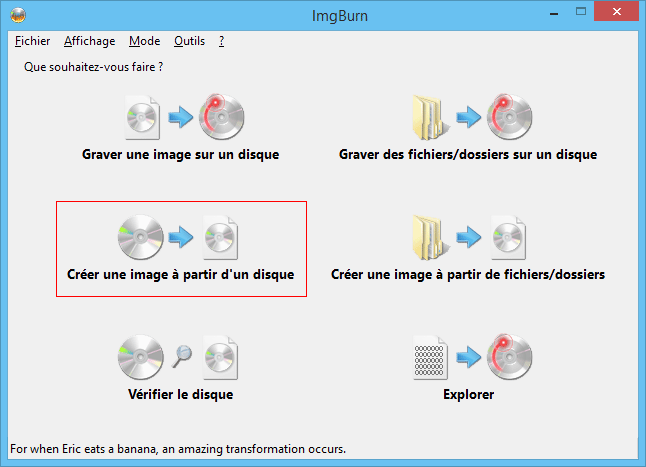
Au démarrage de l'ordinateur, une fenêtre permet de choisir, facilement, l'action que l'on veut effectuer.
Particulièrement : Créer une image à partir d'un disque
- mettre le CD/DVD-ROM dans le lecteur
- cliquer sur "Créer une image à partir d'un disque"
- cliquer sur l'icône en bas de page pour lancer la création de l'image
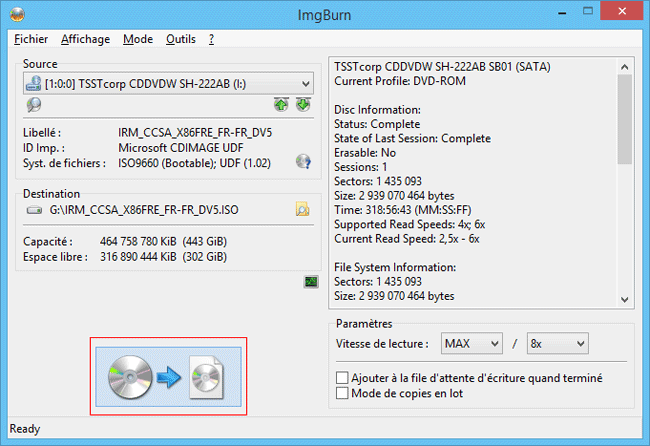
Remarquer : Destination = l'emplacement où sera créé l'image ISO
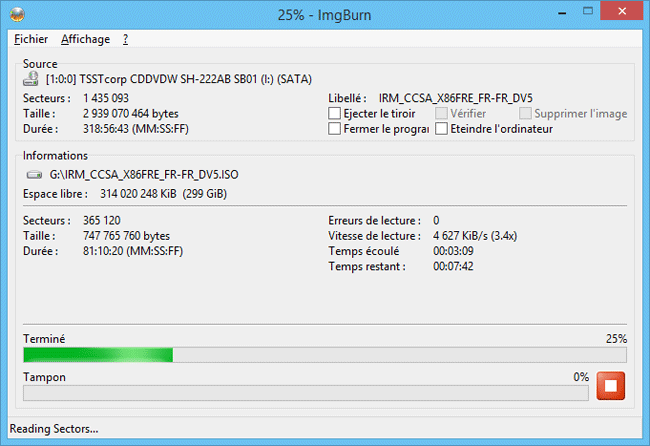
La copie s'effectue...
Liens :
24/03/2010 : Gravure-news.com - Les paramètres d'ImgBurn de A à Z
Pcastuces.com - Copier un CD ou un DVD
11/06/2006 : Forum.imgburn.com - ImgBurn Build Mode
13/06/2006 : Forum.imgburn.com - How to create a single layer DVD Video image file using ImgBurn
ISO
Recorder :
2014 : C'est le logiciel que j'utilisais auparavant pour créer une image d'un CD ou DVD
Mais il reçoit parfois de mauvaises critiques. Et je ne sais pas si son développement est toujours effectif.
J'utilise donc ImgBurn (voir ci-dessus)

Site officiel :
http://isorecorder.alexfeinman.com/isorecorder.htm
Téléchargement :
Sur le site officiel :
http://isorecorder.alexfeinman.com/W7.htm
Il existe une version pour Windows Vista et Windows 7, en 32 bits ou en 64 bits :
ISO Recorder v3.1 (Windows Vista/Windows 7 edition)
Sur Clubic.com :
http://www.clubic.com/telecharger-fiche36463-iso-recorder.html
Utilisation :
ISO Recorder (Windows XP, 2003, Vista, Windows 7) :
Permet de :
- graver des images de CD ou de DVD (uniquement des DVD sous Windows Vista)
- copier des disques,
- créer des images de CD ou de DVD de données
- créer des images .ISO du contenu de dossiers.
Utilisation
de ISO Recorder :
ISO Recorder est très simple à utiliser :
Créer l'image ISO d'un CD ou DVD-ROM :
- insérer le CD ou le DVD dans le lecteur,
- fermer la boite de dialogue d'exécution automatique
- aller dans Ordinateur (Poste de Travail sous Windows XP),
- cliquer avec le bouton droit sur le lecteur contenant le CD ou le DVD,
- sélectionner "Create image from CD/DVD"
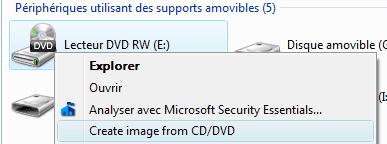
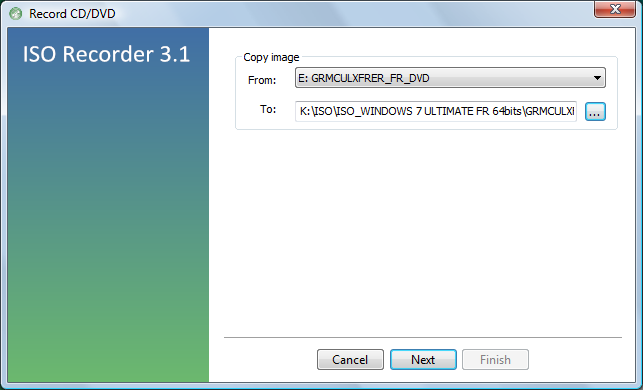
Dans la fenêtre ISO Recorder :
- sélectionner l'emplacement où enregistrer l'image.
- cliquer sur Next
- cliquer sur Finish à la fin de l'enregistrement
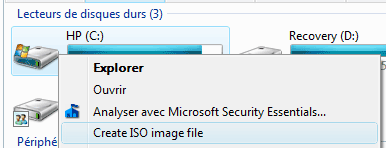
Créer l'image ISO d'une partition ou d'un dossier :
- cliquer avec le bouton droit sur le lecteur ou le dossier à sauvegarder
- sélectionner "Create ISO image file"
Dans la fenêtre ISO Recorder :
- sélectionner l'emplacement où enregistrer l'image.
Graver une image ISO avec ISO Recorder :
On peut ensuite graver l'image crée (ou graver une autre image
- cliquer avec le bouton droit sur l'image ISO
- sélectionner "Copy image to CD/DVD"
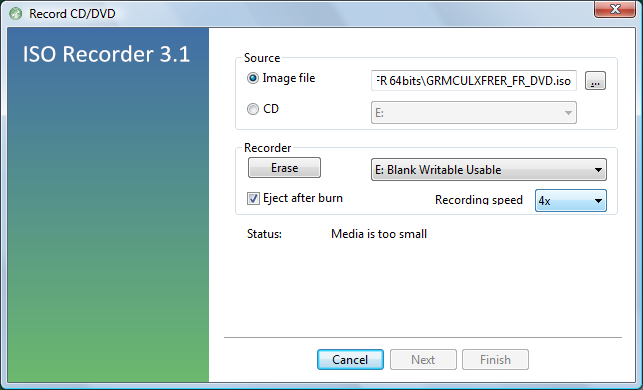
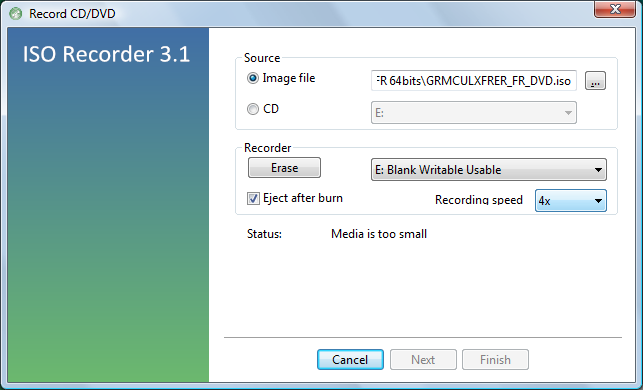
Dans la fenêtre ISO Recorder :
Dans Source :
- sélectionner l'emplacement où se trouve l'image à graver
ou :
- sélectionner le lecteur contenant le CD/DVD à copier
Dans Recorder :
- sélectionner le lecteur contenant le CD/DVD vierge (Blank Writable Usable)
- choisir la vitesse de gravure,
- cliquer sur Next.
Logiciels payants
:
PowerISO :
Power ISO est un logiciel payant : 30 dollars
On peut cependant l'utiliser gratuitement pour des images jusqu'à
300 Mo
Je l'ai acheté régulièrement. Mais à chaque mise à jour, il essaie de m'installer des m... publicitaires.
Le comble pour un logiciel que l'on a acheté.
Pratique malhonnête de la part de l'éditeur.

Site officiel :
http://www.poweriso.com/

Mon achat de Power ISO :
Ces remarques s'appliquent à l'achat d'un logiciel en passant par RegNow ou SWREG.
L'éditeur de logiciel est obligé de passer par là pour diffuser son oeuvre.
Mais il y aurait à revoir...
Une première chose : on ne sait pas combien on va payer le logiciel.
Que ça soit en dollars, en euros par CB ou par Paypal...
04/02/2011 : En fait, bien qu'il soit annoncé 22.99 euros sur la page.
Des taxes sont ajoutées *après le paiement*, et le logiciel coûte effectivement 27,50
euros.
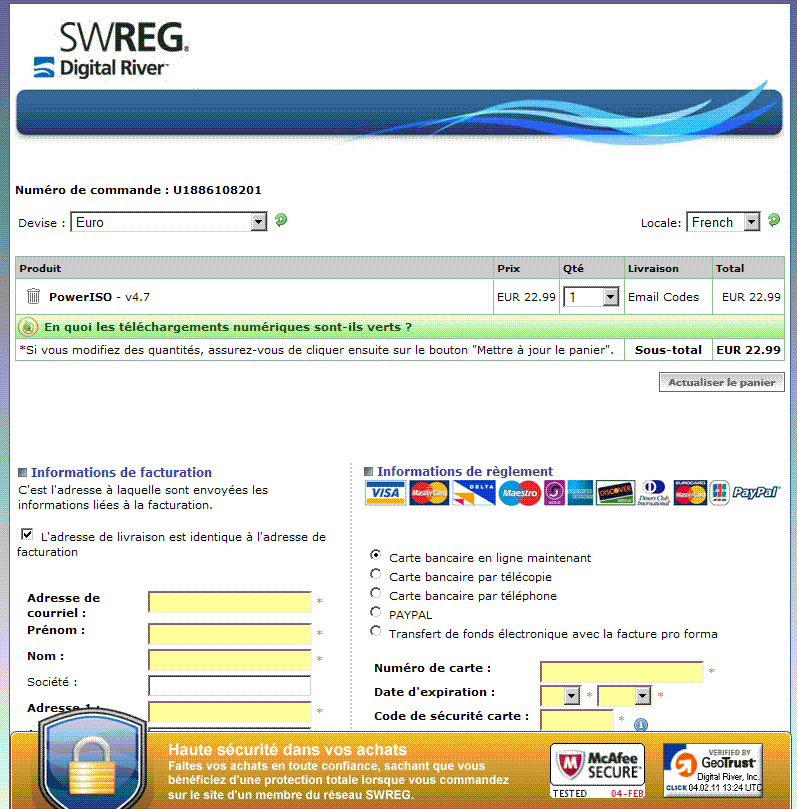
J'aurais dû me méfier : c'est marqué "Sous-total"
Mais c'est bien la page où on rentre ses informations bancaires ! (cliquer sur l'image)
Le système de paiement n'est pas au point :
On rentre, sur la même page, les informations personnelles et les coordonnées bancaires
!
J'ai d'abord commandé avec RegNow :
mais après avoir rentré mes coordonnées bancaires... nada. Plantage ?
Ca n'est pas rassurant après avoir rentré ses coordonnées bancaires. Cela m'a dissuadé de
continuer.
J'ai réessayé ensuite avec SWREG.
Après une erreur, la commande est passée.
Mais le prix affiché lorsqu'on valide son paiement n'est pas le prix pratiqué. Pas cool.
Après mon achat, j'ai reçu un mail avec la clé d'activation une heure après.
Téléchargement :
Sur le site officiel :
http://www.poweriso.com/download.htm
PowerISO v6.6 (32-bit) May 25, 2016 3614 KB
PowerISO v6.6 (64-bit) May 25, 2016 3512 KB
Sur Clubic.com :
http://www.clubic.com/telecharger-fiche43110-poweriso.html
"Poweriso est un logiciel qui permet de réaliser différentes opérations sur
l'image virtuelle d'un CD ou d'un DVD. Grâce à ce programme, vous pourrez ajouter ou extraire
fichiers et dossiers se trouvant dans l'arborescence d'une image CD (ou DVD). Le logiciel donne également
la possibilité de créer plusieurs lecteurs virtuels (à la manière de Daemon
Tools)."
Installation :
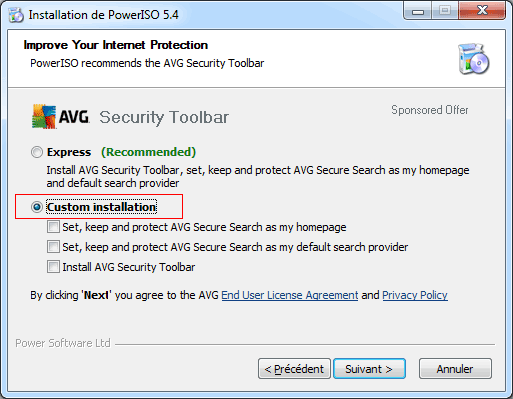
Attention lors de l'installation de PowerISO. Sélectionner à chaque fenêtre l'installation personnalisée, pour désactiver l'installation de toutes les m...
Scandaleux quand on a acheté le programme !
A *chaque* fenêtre de l'installation :
- sélectionner "Custom installation" avant de cliquer sur Suivant
Sinon, installation d'un programme AVG (+ moteur de recherche et page de démarrage dans tous les navigateurs)
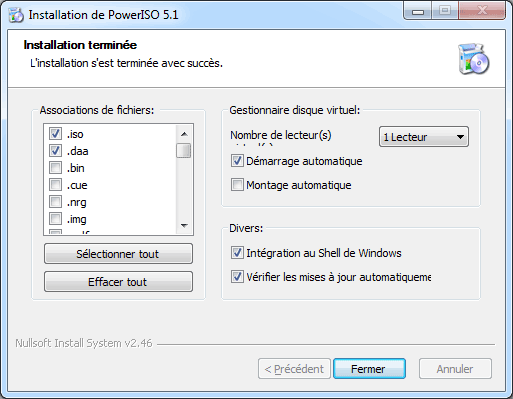
A la fin de l'installation :
Configuration :
Utile pour décider du lancement au démarrage, ou pour modifier la lettre du lecteur virtuel.
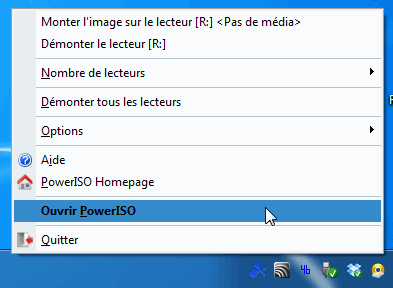
Pour accéder à la configuration :
Dans la zone de notification :
- cliquer sur l'icône PowerISO,
- sélectionner "Ouvrir PowerISO"
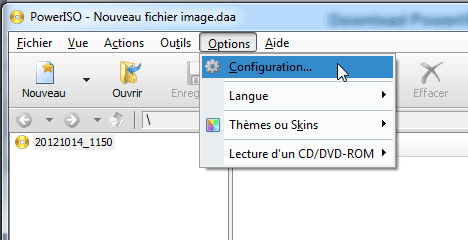
- menu Options, Configuration...
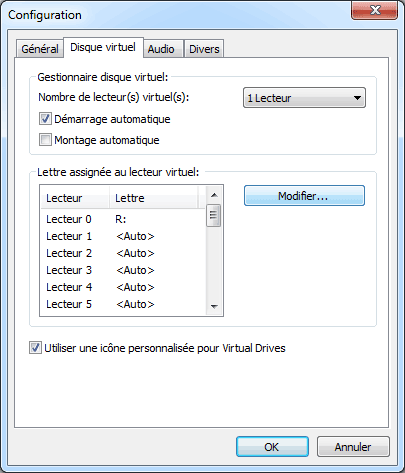
Dans Configuration :
- onglet Disque virtuel,
- cliquer sur "Modifier..."
- choisir une lettre de lecteur (assez éloignée pour ne pas risquer qu'elle soit modifiée ensuite)
Utilisation :
Aski (MVP Microsoft) le recommande pour créer un slipstreaming de Windows Vista (voir ma page)
MagicIso et PowerIso par Aski :
"Quel logiciel gratuit existe pour Windows 7 Premium Familial et qui est effectivement fonctionnel,
c'est à dire qui fait une image iso de la même taille que la source ?
- Comme je voulais travailler sur des images de DVD Windows 7, j'ai dû acheter le logiciel.
J'hésitais entre MagicIso et PowerIso et j'ai acheté le premier. Il fonctionne mais le
service après-vente est inexistant.
Je recommande PowerISO (désolé, la version gratuite est limitée).
Monter / Démonter une image :
C'est très simple :
Pour monter l'image ISO :
- cliquer avec le bouton droit sur l'image ISO à monter,
- sélectionner "Monter..."
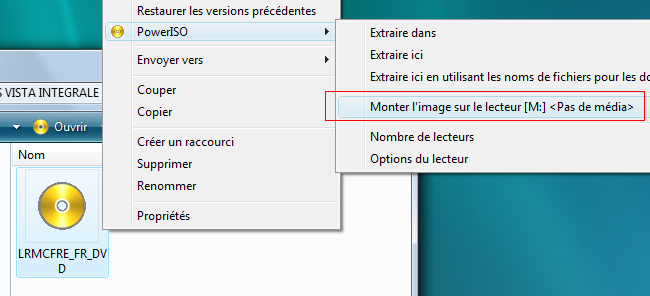
On peut accéder à l'image par le lecteur CD DVD-ROM comme s'il s'agissait d'un véritable
CD DVD-ROM
On peut, par exemple, lancer une installation de Windows
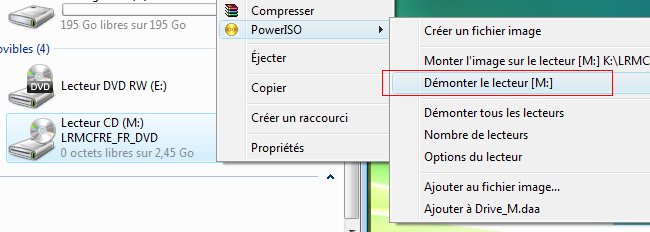
Pour démonter l'image ISO :
- aller dans Ordinateur / Poste de Travail,
- cliquer avec le bouton droit sur l'icône du CD DVD-ROM,
- sélectionner "Démonter..."
MagicISO /
Magic ISO Maker :
Magic ISO permet d'ouvrir, créer, éditer, extraire des fichiers images de CD ou DVD
Il permet de convertir des images BIN vers ISO ou inversement.
Il permet de créer une image ISO de CD-ROM, DVD-ROM ou disque dur
Compatible avec toutes les versions de Windows.
Payant : 23 euros

Site officiel :
http://www.magiciso.com/

Téléchargement :
Sur le site officiel :
http://www.magiciso.com/download.htm
Sur Clubic.com :
http://www.clubic.com/telecharger-fiche14046-magic-iso-maker.html
"Magic ISO Maker est un logiciel similaire à Winimage, il permet d'ouvrir, de convertir et
de créer des images disques. Il reconnaît une quinzaine de formats d'images dont les plus
connus : NRG (Nero), BIN (CDRWin), IMG/CCD (Clone CD), CDI (Discjuggler) ou encore le classique ISO (standard).
A l'ouverture d'une image, le logiciel affiche les fichiers qu'elle contient, il est alors possible d'extraire
ou d'inclure un ou plusieurs fichiers par un simple glisser/déposer vers ou depuis l'explorateur
Windows qui s'affiche dans la partie basse du logiciel. Magic ISO Maker est capable d'éditer des
images CD ou DVD allant jusqu'à 10Go et de les rendre bootable.
On peut aussi utiliser Magic ISO Maker pour créer une image disque à partir d'un CD original."
AnyToISO
:
Payant : 23 dollars
Version Lite limitée. Français
La version Free / Lite est limitée aux fichiers inférieurs à un CD-ROM (870 Mo)

Site officiel :
http://www.crystalidea.com/anytoiso
# Extraction et conversion ISO: NRG, MDF, UIF, DMG, ISZ, BIN, DAA, PDI, CDI, IMG, etc CD/DVD-ROM images
# Extraction ISO, DMG, DEB, RPM... files
# Création image ISO de CD/DVD/Blu-ray
# Créatuib d'images ISO de fichiers ou dossiers
# Command line support
# Compatible Windows et Mac OS
# Version freeware
Télécharger AnyToISO Converter sur Gratilog.net :
http://www.gratilog.net/xoops/modules/mydownloads/singlefile.php?cid=122&lid=1828
"Petit outil très léger, qui permet de convertir un fichier image de disque CD au
format BIN, UIF, MDF, PDI, CDI, NRG, B5I, IMG, DEB, DMG, DAA, GBI en format ISO. Extraction des images
ISO/DMG/DEB/RPM sous windows. Création d'images ISO à partir de disques CD/DVD/Blu-ray.
Création d'images ISO à partir de fichiers et de dossiers."
Télécharger AnyToISO Converter 2.8 sur Clubic.com :
http://www.clubic.com/telecharger-fiche269260-anytoiso-converter.html
"AnyToISO Converter : Convertir les images disque propriétaires BIN, MDF, PDI, CDI, NRG,
B5I, IMG au format ISO !"
UltraISO :
Payant. $30.00. Version d'essai limitée à 300 Mo.

Site officiel :
http://www.ezbsystems.com/ultraiso/index.html
Téléchargement :
Sur le site officiel :
http://www.ezbsystems.com/ultraiso/download.htm
Sur Commentcamarche.net :
http://www.commentcamarche.net/download/telecharger-34055564-ultraiso
Sur Clubic.com :
http://www.clubic.com/telecharger-fiche42685-ultraiso.html
Utilisation :
UltraISO sur le site de JF :
http://fspsa.free.fr/ultraiso.htm
"UltraISO est un programme de traitement d'images ISO de CDROM . Il permet de modifier directement
les fichiers dans l'image ISO, et de recopier la partie bootable. "
Folder2Iso
:
Freeware. Créer une image ISO à partir de n'importe quel dossier. Ne permet pas la gravure.
Pas d'installation. Anglais
01/2014 : Dernière version : 2.0

Site officiel :
http://www.trustfm.net/divx/SoftwareFolder2Iso.php
Téléchargement :
Sur le site officiel :
http://www.trustfm.net/divx/SoftwareFolder2Iso.php?page=Folder2IsoDownload&b2=1
(Attention aux faux liens de téléchargement)
Sur Gratilog.net :
http://www.gratilog.net/xoops/modules/mydownloads/singlefile.php?cid=122&lid=1811
"Ce petit outil permet de créer une image ISO à partir d'un dossier et ses sous-dossiers.
Cette image peut ensuite être gravée avec un logiciel gratuit comme ImgBurn. C'est une interface
graphique pour le programme mkisofs."
Winimage :
Ancien logiciel Uniquement pour info.
WinImage est un utilitaire français de Gilles Vollant.
Il permet notamment d'ouvrir une image iso et d'extraire son contenu.
Site officiel :
http://www.winimage.com/winimafr.htm
WinImage est un puissant utilitaire Windows, qui permet de créer des fichiers images, d'extraire les fichiers de l'image, de créer une image vide, d'écrire l'image sur une disquette vierge...
Liens :
*Créer* une image disque est différent de *Graver* une image disque :
Commentcamarche.net - [Gravure] Graver une image disque (ISO, NRG,...)
 Voir aussi
mes pages :
Voir aussi
mes pages :- Index : La gravure de CD-ROM et DVD-ROM
- Graveur DVD externe
- Graveur Blu-ray interne
- Achat CD, DVD, Etuis, etc.
- Introduction - Choix d'un graveur, choix des disques
- Les logiciels de gravure
- Les logiciels d'image disque
- La gravure sous Windows
- Les logiciels de gravure gratuits
- Tuto : utilisation de CDBurnerXP
- Conseils d'utilisation
- Utilisation de Nero
