

La gravure : CDBurnerXP
- CDBurnerXP
- Téléchargement
- Télécharger une version portable
- Installation
- Utilisation
- Graver des données
- Créer une image ISO
- Convertir une image NRG en image ISO
Voir aussi mes pages :
Mise à jour : 27/03/2018
(copies écran des anciennes versions)
 CDBurnerXP :
C'est celui que j'utilisais quand je gravais des CD / DVD-ROM :)
Site officiel :

Site officiel :
http://www.cdburnerxp.se/fr/
Principales fonctions (voir la page du site)
CDBurnerXP est une application libre de graver des CD et DVD, y compris les disques Blu-Ray et HD-DVD. Il comprend également la fonctionnalité pour créer et graver des images ISO, ainsi qu'une interface multilingue. Tout le monde, même les entreprises, peuvent l'utiliser gratuitement. Il ne comprend pas l'adware ou d'autres éléments malveillants.
Téléchargement :
Dernière version : 27/03/2018 : 4.5.8.6795
Compatibilité : Windows 2000/XP/2003 Server/Vista/2008/Win7/Win8/Win10 (x86 / x64)
1 |
2 |


Version portable :
Télécharger une version portable (sans installation) sur Gratilog.net
Gratilog.net :
http://www.gratilog.net/xoops/modules/mydownloads/singlefile.php?cid=125&lid=859
Installation :
Attention :Sous Windows XP, il peut être compliqué à installer :
- nécessite l'installation de .NET Framework et de modifier la Base de registre.
cdburnerxp.se - A propos du Framework .NET
"Depuis CDBurnerXP 4, nous utilisons Microsoft. NET Framework 2.0 (ou toute autre version plus récente) comme base pour notre application.
Si vous utilisez Windows Vista, .NET 3.0 est déjà préinstallé, par contre sur les versions avant Windows XP, il doit être installer manuellement.
CDBurnerXP nécessite l'installation de Net Framework 3.5
Si Net Framework 3.5 n'est pas installé lors de l'installation de CDBurnerXP, il est proposé de
le faire.
Mieux vaut installer Net Framework 3.5 avant :
Voir ma page : Logiciels indispensables, Net Framework
Lors de l'installation :
- désélectionner l'ajout des langues,
- sélectionner la langue française.
Utilisation de CDBurnerXP :
- CDBurnerXP
est un programme de gravure de CD, de DVD, de Blu-Ray et de HD-DVD gratuit.
- Il permet, également,
la création et la gravure d'images ISO, et ce, en plusieurs langues.
http://www.gratilog.net/xoops/modules/mydownloads/singlefile.php?cid=125&lid=859
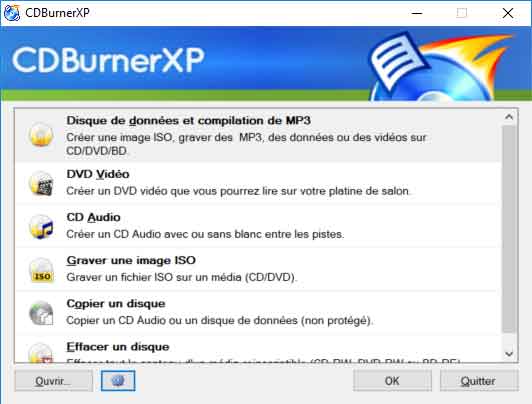
Plusieurs choix sur les dernières versions :
- Disque de données et compilation de MP3
- DVD Vidéo
- CD Audio
- Graver une image ISO
- Copier un disque
- Effacer un disque
Gravure
d'un disque :
La gravure se déroule en plusieurs étapes :
1 - Lancement / choix de la gravure :
Au lancement du programme :
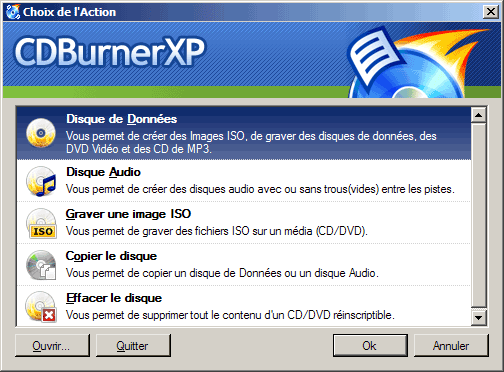
Choisir l'action à effectuer :
- cliquer sur Disque de Données
2 - Ajout de fichiers :
A gauche :
- se déplacer dans l'arborescence du disque, jusqu'au dossier contenant les fichiers à graver,
A droite :
- sélectionner les dossiers / fichiers à graver,
- cliquer sur Add / Ajouter.
ou :
- faire glisser fichier et dossier dans la partie basse.

3 - Nommer le disque / Evaluer la taille :
- nommer la compilation (en bas, à gauche)
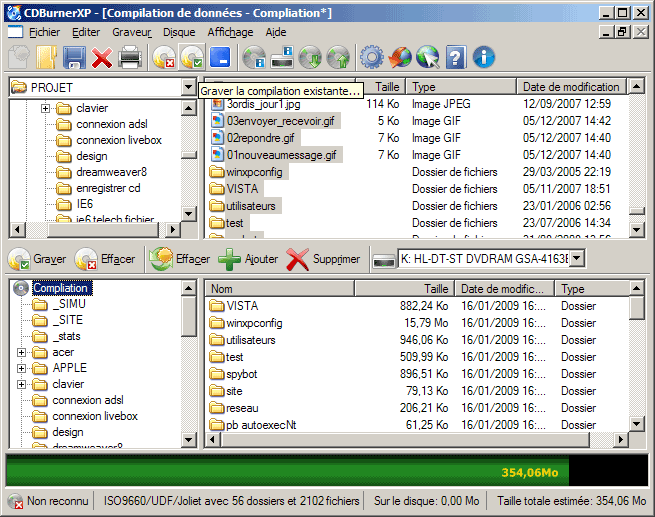
Remarquer la barre verte qui représente le remplissage du cd / dvd
La taille affichée ne doit pas dépasser la capacité du disque :
CD-ROM = 700 Mo.
DVD-ROM = 4700 Mo
(approximativement)
4 - Gravure :
- cliquer sur l'icône de gravure

Créer
une image ISO :
Une image ISO est une réplique exacte d'un CD-ROM / DVD-ROM
C'est particulièrement utile pour conserver une copie d'un disque.
PS : Il existe des programmes spécialisés dans l'utilisation des images ISO :
voir ma page : Les logiciels d'image disque
Au lancement du programme :
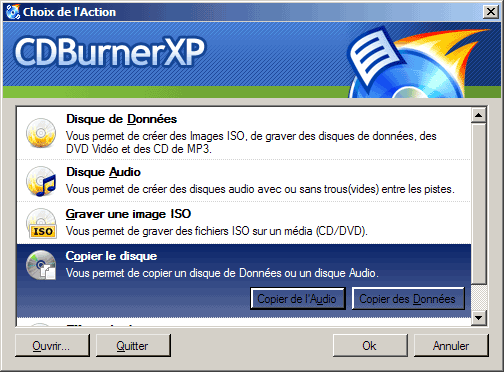
- cliquer sur Copier le disque,
- cliquer sur Copier des données
Dans la fenêtre suivante :
- sélectionner "Disque dur"
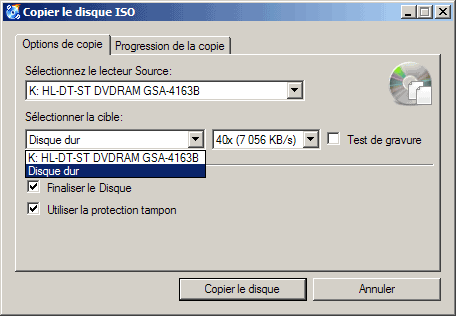
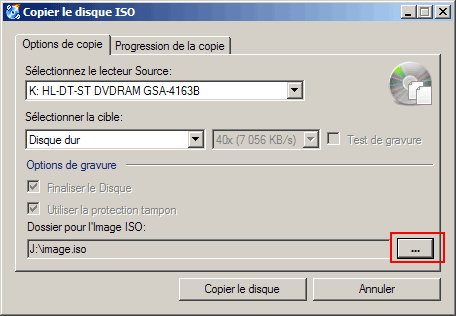
Dans la fenêtre suivante :
- cliquer sur l'emplacement indiqué ci-dessous (...) pour sélectionner un dossier de
destination,
- donner un nom à l'image ISO
- cliquer sur Copier le disque.
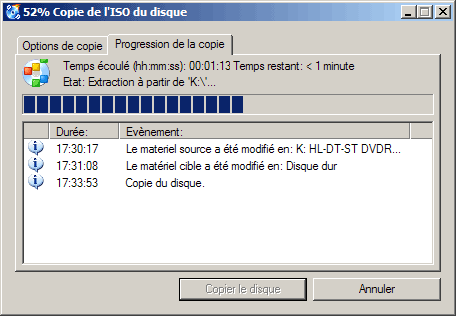
La création de l'image s'effectue :
Convertir
une image NRG en image ISO :
Avec CDBurnerXP, il est très simple de convertir une image NRG (créée avec Nero) en image ISO
A l'ouverture de CDBurnerXP :
- sélectionner "Graver une image ISO"
- cliquer sur OK
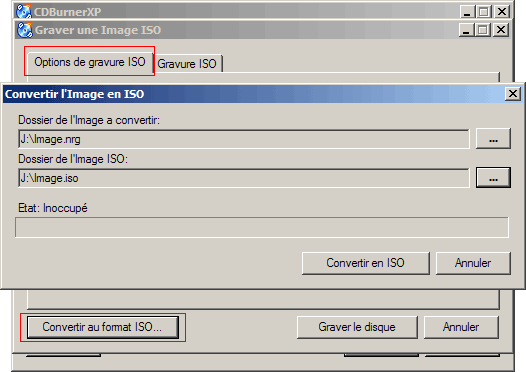
Dans la fenêtre Graver une image ISO :
- cliquer sur "Convertir au format ISO...
- sélectionner le dossier contenant l'image à convertir,
- sélectionner le dossier où enregistrer l'image ISO;
- cliquer sur "Enregistrer";
- cliquer sur Convertir en ISO
 Voir aussi
mes pages :
Voir aussi
mes pages :- Index : La gravure de CD-ROM et DVD-ROM
- Graveur DVD externe
- Graveur Blu-ray interne
- Achat CD, DVD, Etuis, etc.
- Introduction - Choix d'un graveur, choix des disques
- Les logiciels de gravure
- Les logiciels d'image disque
- La gravure sous Windows
- Les logiciels de gravure gratuits
- Tuto : utilisation de CDBurnerXP
- Conseils d'utilisation
- Utilisation de Nero
