Accueil > Matériel > Réseau > Routeur Netgear WNDR3700
| More

Routeur Netgear WNDR3700


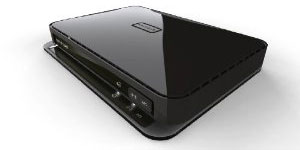
Netgear - WNDR3500L


Routeurs Gigabit - Wifi N :

C'est le must actuel en matière de réseau :
- une partie Ethernet en Gigabit 1000 Mps
- une partie Wi-Fi en norme N 150 ou 300 Mbps

Il existe encore des routeurs Ethernet / Wifi 54Mbps à la vente (comme le Linksys WRT54GL), mais ils sont moins intéressants car trop proches des performances d'une Box ordinaire.


Avec un routeur, on utilise la Box en mode Bridge :
http://www.materiel-informatique.be/bridge.php
La Box transfère les données d'Internet vers le routeur. C'est ce dernier qui "route" les données vers les différents ordinateurs.

Précision pour les utilisateurs avancés : le mode Brigde n'est pas la seule configuration utilisable :
Voir : 07/07/2010 : Jelnet.free.fr - Modem-Router + Router setting [info] (anglais)

La NeufBox ne fonctionnerait pas en mode Bridge :
04/06/2010 : Forum.Hardware.fr - Neufbox en mode bridge SANS perdre le téléphone


Attention Impératifs :
- Il faut que tous les éléments du réseau soient dans la même technologie (Gigabit ou Wifi N). Sinon, la vitesse de connexion s'aligne sur l'élément le plus lent.
- pour la connexion Ethernet, il faut des câbles de catégorie 5e ou mieux, de catégorie 6


Attention Wifi N "Dual Band" :

Si on possède un routeur Wifi N Dual Band, il faudra du matériel compatible pour bénéficier de cette fonctionnalité.
Voir aussi ma page : Wifi - Dual Band


Tests et forums :

01/09/2010 : Forum.Hardware.fr - Quel routeur pour coexister avec une FAIbox ?

18/11/2009 : Forum.Hardware.fr - Quel routeur Wifi avec 4 ports Gigabit ?

23/05/2009 : Forum.TT-Hardware.fr - 8 ports Gbig + 802.11n dual band + HDD
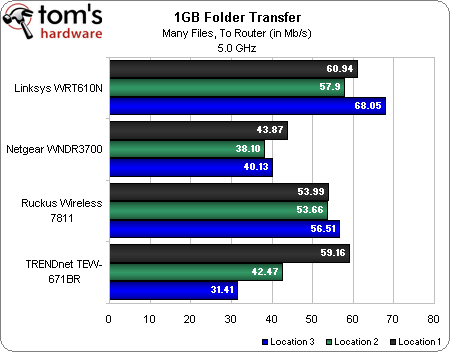
 

Performance des routeurs Wifi


Netgear - WNDR3500L :

D-Link - DIR-655 - Routeur sans fil N


Netgear
Sur le site Netgear :
http://www.netgear.fr/produits/produit.php?prod=WNR3500L


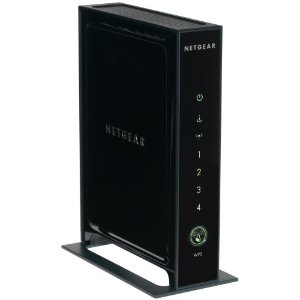
Netgear - WNDR3700 :

D-Link - DIR-655 - Routeur sans fil N


Netgear - WNDR3700 - Routeur Firewall Wireless-N

Netgear
Sur le site Netgear :
http://www.netgear.fr/produits/produit.php?prod=WNDR3700


Tests et liens : Netgear - WNDR3700 :

10/09/2010 : Clubic.com - Comparatif routeur WiFi N : qui est le meilleur ?

22/01/2010 : PCInpact.com - Planet Sans Fil se penche sur le routeur/pare-feu WNDR3700
Dans les commentaires : "c'est bluffant de pouvoir regarder un film contenu sur un pc avec la télé, le tout sans saccades et sans fil."

18/01/2010 : planet-sansfil.com - Test : Routeur Firewall Wireless-N Dual Band WNDR3700 de chez Netgear

16/09/2009 : Generation-nt.com - WNDR3700 : le nouveau routeur Wi-fi 802.11n de Netgear
Présenté au salon CES 2009, le nouveau routeur Netgear RangeMax WNDR3700 offre aux particuliers et aux petites entreprises des performances de haut niveau, avec des débits pratiques allant jusqu’à 350 Mbit/s.

15/09/2009 : SmallNetBuilder.com - NETGEAR WNDR3700 RangeMax Dual Band Wireless-N Gigabit Router Reviewed


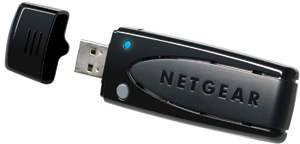
Netgear WNDA3100 Wireless-N Dual Band :

Netgear WNDA3100


Netgear WNDA3100 - Clé USB Wireless N 300 Mbps Dual Band


Netgear
Sur le site Netgear :
http://www.netgear.fr/produits/produit.php?prod=WNDA3100v2


Configuration manuelle d'un routeur Netgear :

Ici, j'explique comment configurer manuellement un routeur Netgear.
Cela est fait sur un routeur Netgear WNDR3700, mais cela doit s'appliquer à tous les routeurs de la gamme.


Installation automatique ou manuelle :

Si on a aucune connaissance (et une configuration simple), on peut faire l'installation avec le CD-ROM.
Cela permettra d'apprendre progressivement et de bénéficier de toutes les fonctionnalités du routeur.

Je préfère utiliser la configuration manuelle. Utile, particulièrement lorsqu'on met à jour son matériel vers un matériel plus performant et que l'on souhaite conserver ses anciens réglages.


Important Informations importantes :

A savoir :

Adresse IP par défaut du routeur :

192.168.1.1

Login et mot de passe par défaut :

(pour accéder à l'interface du routeur )

Login : admin
Mot de passe : password

Réinitialisation du paramétrage :

(si on a mal paramétrer le routeur et qu'on ne peut plus accéder à son interface)

- appuyer 5 secondes sur le bouton de réinitialisation,
- relâcher lorsque le volant clignote.


Procédure de configuration :

L'adresse par défaut du Netgear est : 192.168.1.1. C'est également l'adresse de la Livebox (si on est abonné chez Orange).
Dans ce cas, je suggère de conserver l'adresse IP de la Livebox, et de modifier l'adresse IP du routeur.

Il faut qu'il y ait 2 sous-réseaux distincts :
- 1 - entre le routeur et la Box = prise WAN du routeur = 192.168.1.1 (Box) et 192.168.1.2 (routeur)
- 2 - entre le rrouteur et les ordinateurs = prises LAN du routeur = 192.168.0.1 (routeur) et 192.168.0.xxx (ordinateurs)


Préparation :

- brancher un câble réseau entre le routeur et l'ordinateur à partir duquel on efffectue la configuration,
- débrancher tout autre câble,
- configurer l'ordinateur en DHCP (pour que le routeur attribue une adresse à l'ordinateur afin que l'on soit sûr que les 2 éléments soient sur le même réseau.

Lorsque les 2 éléments sont connectés, que l'ordinateur est configuré en DHCP :
- allumer le routeur.

Normalement, le serveur DHCP attribue une adresse IP à l'ordinateur.

On peut, maintenant, accéder à l'interface du routeur à partir de l'ordinateur.


Accéder à l'interface du routeur :

A l'origine, le routeur possède l'adresse IP : 192.168.1.1
On peut s'y connecter si l'ordinateur est dans le même sous-réseau.


- ouvrir le navigateur Internet (Internet Explorer),
Dans la barre d'adresse :
- taper :
192.168.1.1
- appuyer sur Entrée

Login Netgear


Dans la fenêtre de login :
- taper, dans Nom d'utilisateur :
admin
- taper, dans Mot de passe :
password
- appuyer sur Entrée.

Login Netgear


Langue et mise à jour :

Lors de la connexion, le Netgear propose de :
- configurer la langue,
- vérifier l'existence de mise à jour
- sélectionner "Non" car le routeur n'est pas connecté à Internet et il ne peut effectuer ces modifications à ce moment

On pourra le faire lorsqu'on se connectera sur Internet (voir plus bas).


Dans l'interface du routeur : changer l'adresse IP LAN du routeur :

Première chose à faire : changer l'adresse IP LAN du routeur.
Cela permettra de le distinguer de la Box, et de le "relier" plus efficacement à l'ordinateur en fixant le sous-réseau utilisé.

Dans le menu gauche :
- cliquer sur "LAN setup"

Netgear : LAN Setup


Dans LAN Setup :

- modifier l'adresse IP dans "IP Adress" (ici : 192.168.0.1)
- rentrer le masque de sous-réseau dans "IP Subnet Mask" (ici : 255.255.255.0)

On peut également restreindre l'étendu du DHCP (facultatif)
- modifier les adresses dans Starting IP Address et Ending IP Address (ici : 50 adresses disponibles).

Ce dernier point limite le nombre d'ordinateurs pouvant obtenir une adresse IP avec le serveur DHCP.
Sans importance, mais on peut limiter le nombre d'adresses IP disponibles en fonction de ses ordinateurs.

- cliquer sur "Apply" pour valider les changements.

Maintenant, ordinateur et routeur sont sur le même sous-réseau.

LAN Setup sur Netgear WNDR3700


Mettre l'ordinateur en IP fixe :

Maintenant que l'ordinateur fait partie du sous-réseau du routeur, on peut fixer (à nouveau) son adresse IP.

- aller dans Connexions Réseau,

- cliquer avec le bouton droit sur la carte réseau,
- sélectionner "Propriétés"

Dans les Propriétés de la carte :
- sélectionner "Protocole Internet (TCP/IP)" (IPV4 pour Windows Vista/7)
- cliquer sur "Propriétés..."

Dans les Propriétés :

- fixer l'adresse IP (exemple : 192.168. 0.100)
- rentrer le masque de sous-réseau (exemple : 255.255.255.0)
- rentrer la passerelle par défaut (adresse du routeur Netgear : 192.168.0.1)

- rentrer le serveur DNS (adresse de la Box : 192.168.1.1)


Dans l'interface du routeur : configurer la connexion entre le routeur et la Box :

Dans l'interface du routeur, il s'agit de la partie Setup Basic.
C'est pourtant ce qu'il faut configurer en dernier.
En effet, il faut d'abord s'assurer que l'ordinateur est bien relié au routeur en local (LAN) avant de s'occuper de la connexion Internet (WAN)

Si on commence par configurer la partie Basic en configuration manuelle, on pourra perdre la possibilité de se connecter au routeur.
Il faudra réinitialiser celui-ci (voir plus haut).

Dans le menu gauche :
- cliquer sur "Basic Settings"

Netgear : Basic Setup


Dans Basic Settings :

Dans Internet IP Adress :
- sélectionner "Use Static IP Address"
- rentrer l'adresse IP dans "IP Adress" (ici : 192.168.1.2)
- rentrer le masque de sous-réseau dans "IP Subnet Mask" (ici : 255.255.255.0)
- rentrer l'adresse IP de la passerelle dans "Gateway IP Address" (ici : 192.168.1.1)

Dans Domain Name Server (DNS) Adress :
- sélectionner "Use These DNS Servers"
- rentrer l'adresse IP de la Box dans "Primary DNS " (ici : 192.168.1.1)

- cliquer sur "Test" pour tester la configuration.

Si la configuration est bonne, elle est automatiquement validée sans avoir besoin de cliquer sur Apply

Maintenant, la connexion Internet est effective.

LAN Setup sur Netgear WNDR3700


Langue et mise à jour :

Dès que la connexion Internet est effective, il est proposé, à nouveau de choisir la langue et de rechercher les mises à jour.

- sélectionner "French" dans le menu déroulant, en haut, à droite

- cliquer sur "Oui" pour rechercher et installer la mise à jour.

Ne pas toucher au routeur pendant le téléchargement et l'installation du routeur.


Dans l'interface du routeur : configurer la connexion Wifi :

Il faut ensuite configurer la connexion Wifi.
Je l'ai fait sans connaissance particulière. J'ai simplement :
- désactivé l'affichage du nom du réseau Wifi (SSID)
- choisi une sécurité WPA.


- aller dans "Paramètres du réseau sans fil"

Wireless sur Netgear WNDR3700

J'ai également désactiver le wifi dans Réseau invité b/g/n et Réseau invité a/n


Haut de page

| Copyright | Histoire d'Aidewindows | Assistance à domicile | Concarneau | Aide Informatique et Internet : www.ai2.fr

Hit-Parade des sites francophones