


Le PHP : Installation, serveur Apache, XAMPP, etc.
- Le Php - Introduction
- Liens
- Visualiser une page en php sur son ordinateur
- Apache, PHP, MySQL et PhpMyAdmin
- 1 - dossier serveurweb
- 2 - dossier home
- 3 - modifer httpd.conf
- XAMPP
- Installation
- Utilisation
- localhost et htdocs
- XAMPP, Joomla et Dreamweaver
- Wampserver
- Configuration après installation
Page suivante : Utilisation
Voir aussi ma page :
 Le
PHP :
Le
PHP :
Le php est un langage de programmation.
Il permet d'ajouter des fonctionnalités à ses pages web, de faire des "pages dynamiques".
A la différence du JavaScript, dont les instructions s'effectuent directement
par l'intermédiaire du navigateur, les instructions php ne peuvent être effectuées
qu'avec un serveur :
- serveur du Fournisseur d'Accès Internet* ou de l'Hébergeur du site, lorsque le site est
en ligne,
- ou serveur (Apache ou XAMPP) installé sur l'ordinateur pour tester les pages
 (*) Pour utiliser le langage php,
il faut que le Fournisseur d'Accès qui héberge le site le permette.
(*) Pour utiliser le langage php,
il faut que le Fournisseur d'Accès qui héberge le site le permette.
Wanadoo Pages Perso ne permet pas d'utiliser des instructions php
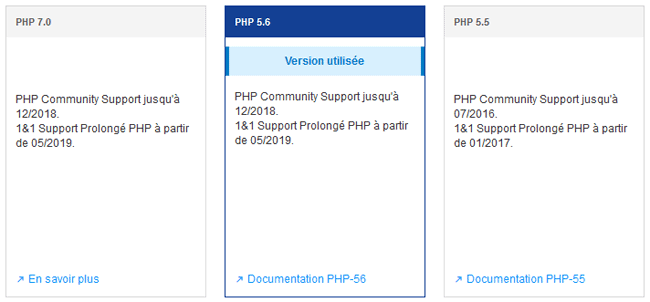
Version PHP du serveur :
Selon son hébergeur, la version de PHP peut être différente.
Chez 1and1, en 2016, trois versions disponibles :
- PHP 5.5 = bientôt obsolète
- PHP 5.6
- PHP 7.0
Liens :
- Le PHP sur Wikipedia
"PHP: Hypertext Preprocessor, plus connu sous son sigle PHP (acronyme récursif), est un langage de programmation libre, principalement utilisé pour produire des pages Web dynamiques via un serveur HTTP.."
Commentcamarche.net - PHP - Introduction
Pour débuter :
Voir les pages :
http://www.php.net/tut.php
Site d'aide pour utiliser le langage php :
http://www.phpdebutant.com/
Sites obsolètes :
WebServer ?
http://www.easyphp.org
http://www.phpscripts-fr.net/ n'est plus accessible
http://www.phpinfo.net/ n'existe plus malheureusement...
Visualiser
une page en php sur son ordinateur :
Si on conçoit un site en php (avec des pages comportant l'extension .php au llieu de .htm), on
ne pourra pas le consulter "en local" avec son navigateur comme si c'était des pages
.htm.
Ceci car des pages en php comportent des instructions qui ne peuvent être interprétées
que par un *serveur web*.
On dispose de deux solutions :
1) Installer, manuellement, un serveur web et les applications relatives
Le plus souvent, on installera le serveur web Apache (à télécharger).
Ainsi que PHP, MySQL et PHPMyAdmin.
(Selon la version de Windows que l'on possède, on pourra installer IIS (prononcer
2 i S) ou PWS.)
2) installer une solution complête comme :
- XAMPP (voir ci-dessous)
- WampServer (voir ci-dessous)
- ou EasyPHP
Forum.webrankinfo.com - Wampserver ou Xampp ??
Journaldunet.com - 5 environnements PHP5/MySQL pour Windows
EasyPHP, Mov'AMP, VertrigoServ, WampServer ou XAMPP
Apache
/ PHP / MySQL / PhpMyAdmin :
Plusieurs programmes doivent être installés pour utiliser Apache et consulter des pages php sur l'ordinateur local.
- Apache (le serveur web),
- Php (l'interpréteur de commande)
Et également, si on utilise une base de données :
- MySql (la base de données),
- Php My Admin (l'interface permettant de gérer la base de données)
Deux dossiers principaux seront nécessaires :
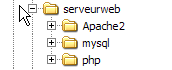
- un dossier "serveurweb" : contenant : Apache, PHP et mysql
- un dossier "home" : contenant PhpMyAdmin et le(s) sites.
Avantage par rapport à XAMPP ou WAMP : on peut installer les applications sur C: et les sites (home) sur un autre disque.
1 - dossier serveurweb :
On installera dans ce dossier, les programmes nécessaire pour le Php
- créer un dossier "serveurweb" à la racine de C:,
- créer, à l'intérieur, des dossiers respectifs pour installer Apache, Php, MySql
2 - dossier home :
- créer un dossier "home" n'importe où sur le disque, qui contiendra :
- les pages web en php, si on utilise un seul site,
- les dossiers de chaque site, si on utilise plusieurs sites
3 - modifier httpd.conf :
Pour "relier" Apache et le dossier contenant les pages web, il faudra modifier le fichier de configuration d'Apache : httpd.conf
- aller dans :
C:\serveurweb\Apache2\conf
-ouvrir le fichier httpd.conf dans Bloc-notes
- aller à la ligne : ServerAdmin :
- rentrer l'adresse email de l'administrateur du site (ex : webmaster@xxxx.com)
- aller à la ligne : ServerName :
- rentrer : localhost
Modifier la racine du site web, par défaut dans c:\serveurweb\apache2\htdocs avec l'emplacement du dossier home :
- aller à la ligne : DocumentRoot :
- rentrer le chemin du dossier home
exemple : "D:/home"
- aller à la ligne : <Directory :
- rentrer le chemain du dossier home
exemple : <Directory "D:/home">
Explications et liens de téléchargement :
16/07/2003 : Generation-nt.com - Installer un serveur web avec Apache, PHP et MySQL
ou :
15/07/2002 : Phptools4u.com - Installation d'Apache + PHP + MySQL pour Windows
Apache
et PHP sous Mac OS X :
Apache et Php sont présents dans le système d'exploitation. Il suffit de les activer (voir ma page ).
XAMPP :
XAMPP est une distribution qui propose un serveur web complet :
Disponible pour Windows, Linux et Mac OS X

Site officiel :
https://www.apachefriends.org/fr/index.html
Trois versions de XAMPP pour les trois versions de PHP : 5.5.38, 5.6.24 and 7.0.9.
Apachefriends.org - New XAMPP with PHP 5.5.38, 5.6.24 & 7.0.9 version
XAMPP 5.6.3 (ancienne version) comprend :
Apache 2.4.10,
MySQL 5.6.21,
PHP 5.6.3,
phpMyAdmin 4.2.11,
OpenSSL 1.0.1,
XAMPP Control Panel 3.2.1,
Webalizer 2.23-04,
Mercury Mail Transport System 4.63,
FileZilla FTP Server 0.9.41,
Tomcat 7.0.56 (with mod_proxy_ajp as connector),
Strawberry Perl 7.0.56 Portable
Support :
FAQ pour Windows :
Apachefriends.org - Windows Frequently Asked Questions
Emplacement du contenu du site :
\xampp\htdocs
Accessible par :
http://localhost/
Téléchargement :
Page de téléchargement :
https://www.apachefriends.org/download.html
Installation :
Comme pour les autres serveurs, il est recommandé :
- d'installer XAMPP dans un dossier à la racine de C: (et pas dans le dossier Programmes de Windows)
- de désactiver l'UAC sous Windows Vista : voir ma page
Voir aussi : FAQ sur Windows
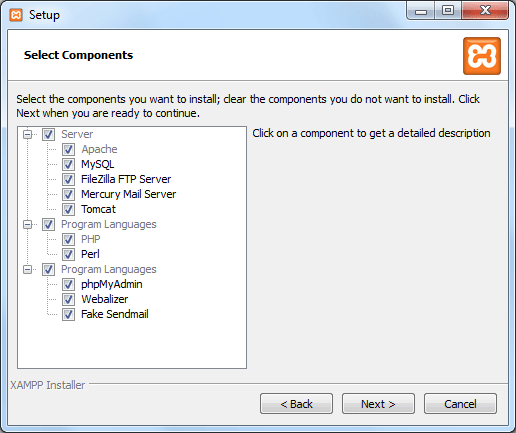
Version 5.6.3 :
- choisir les composants à installer.
A remarquer : Apache et PHP sont les deux composants de base.
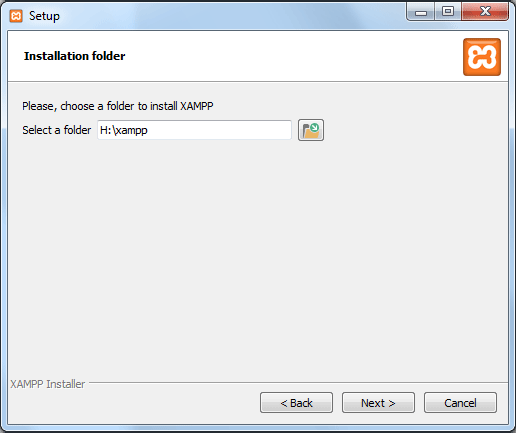
- choisir un dossier d'installation
On peut créer un dossier xampp sur une autre partition.
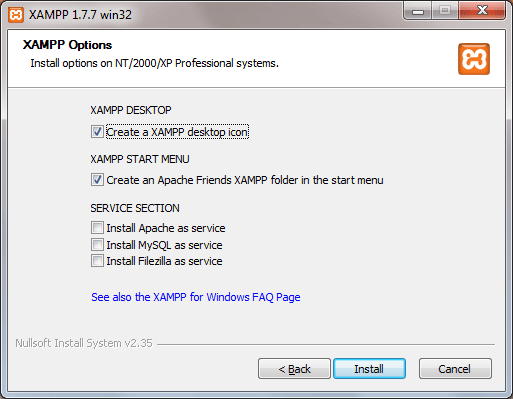
Ancienne version 1.7.7 :
Lors de l'installation, on a la possibilité d'installer Apache, MySQL et Filezilla en tant que services.
Ca n'est pas sélectionné. J'ai laissé comme ça.
Utilisation :
2 parties :
- XAMPP Control Panel = qui permet de lancer les services (Apache, MySQL, etc.)
- localhost = l'interface web, qui permet de visualiser le(s) site(s).
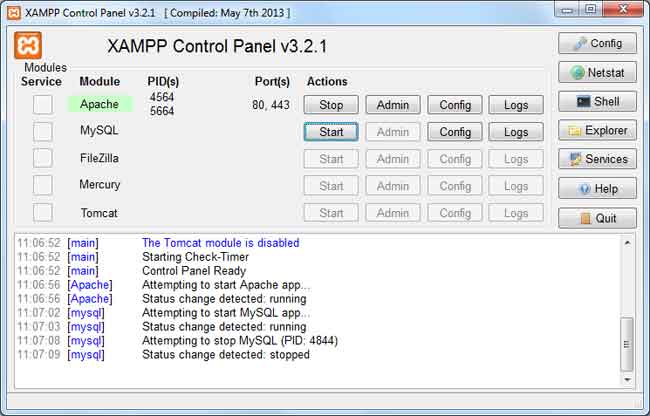
XAMPP Control Panel Version 3.2.1 :
Dans le Control Panel, on lance les services dont on a besoin.
- cliquer sur Start = lancer un service
- cliquer sur Stop = arrêter le service.
Pour tester aidewindows.net en php, je n'ai besoin que du serveur Apache (pas de base de données MySQL)
Remarquer :
Admin... (ligne Apache) = ouvre l'interface XAMPP dans le navigateur
Admin... (ligne MySQL) = lance PhpMyAdmin
Explorer = ouvre le dossier Windows contenant les fichiers de XAMPP
Services = ouvre la fenêtre des Services dans Windows
Quit = quitte XAMPP
Accéder à l'interface :
Lorsque le serveur est lancé, on peut ouvrir le navigateur Internet pour accéder à l'interface :
- aller dans le navigateur Internet
Dans la barre d'adresses, taper :
http://localhost
Dans la première page :
- sélectionner la langue

On arrive sur l'interface de XAMPP :
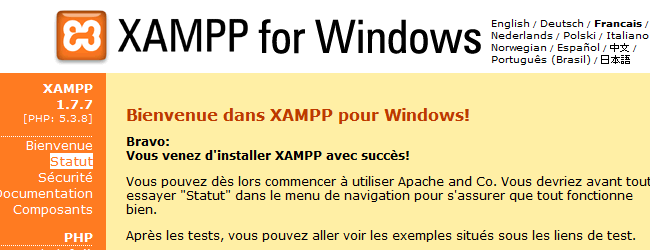
Sur la droite, remarquer les menus Statut et Sécurité.
localhost et htdocs :
localhost = c'est ce qu'on rentre dans le navigateur pour accéder à la racine du(des) site(s)
htdocs = c'est le dossier contenant tous les fichiers du(des) site(s)
Le problème de XAMPP (comme des autres logiciels intégrés WampServer, etc.), c'est qu'on ne peut pas modifier l'emplacement du dossier htdocs.
Avec une installation manuelle : Apache / MySQL / PHP / PhpMyAdmin), on peut modifer l'emplacement (et le nom) du dossier host (voir plus haut) simplement en modifiant le fichier httpd.conf qui est dans Apache/conf
Avec XAMPP, la modification semble impossible.
On trouve cependant des solutions sur le net :
Installer XAMPP en version ZIP ou 7zip :
Ces versions ne comportent pas d'installeur. On peut, normalement, les installer où on veut.
Utiliser des serveurs virtuels : VirtualHost
Mais ça ne semble concerner que la pluralité de sites dans htdocs.
- aller dans Apache/conf :
Dans le fichier httpd.conf :
# Virtual hosts
Include "conf/extra/httpd-vhosts.conf"
- enlever le # devant Include pour activer la ligne
Dans le fichier conf/extra/httpd-vhosts.conf :
- configurer les lignes :
##<VirtualHost *:80>
...
...
##</VirtualHost>
Voir la page :
28/05/2009 : Developpez.net - Configurer httpd.conf pour 3 sites
Voir aussi :
Aide dans XAMPP en local : http://httpd.apache.org/docs/2.0/fr/vhosts/
Explications et liens :
XAMPP, Joomla et Dreamweaver :
XAMPP est recommandé pour l'utilisation du CMS Joomla : Voir mes pages sur le CMS Joomla
Support-joomla.com - Installer Joomla en local
"Il peut être utile ou pratique d'installer un Joomla sur son propre PC, en local, sans utiliser de serveur distant.
Cette option a plusieurs avantages, principalement de pouvoir travailler sur un site en local, sans dépendre d'une connexion Internet, et surtout sans aucun risque puisque personne, à part vous-même, n'aura accès à ce site."
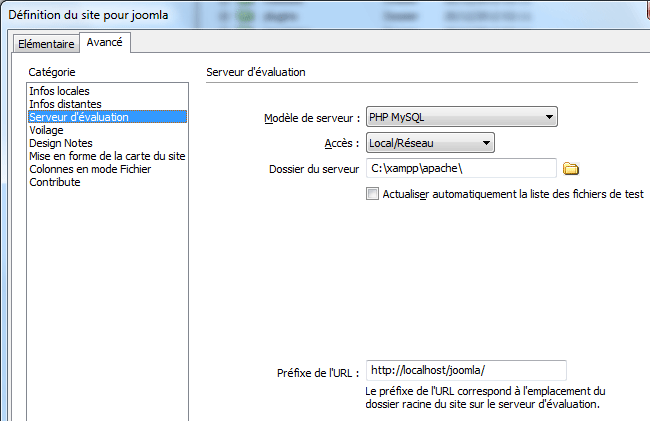
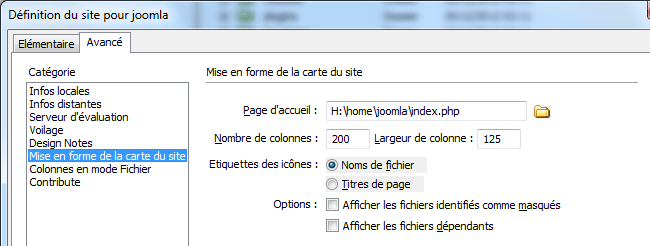
- On peut installer Joomla en local dans Dreamweaver.
Ouvrir Joomla dans Dreamweaver :
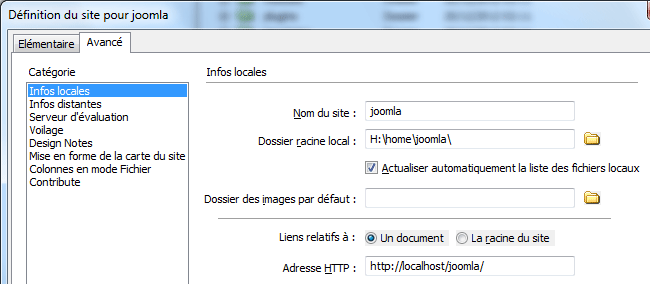
Exemple de configuration avec Dreamweaver :
Infos locales :
Serveur d'évaluation :
Mise en forme de la carte du site :
WAMP = WampServer :

Site officiel :
http://www.wampserver.com/
Wampserver 3.0.6 64 bit x64
Apache 2.4.23
PHP 5.6.25/7.0.10
MySQL 5.7.14
PhpMyAdmin 4.6.4
Adminer 4.2.5
PhpSysInfo 3.2.5
WampServer 2.5 (2015)
Apache : 2.4.9
MySQL : 5.6.17
PHP : 5.5.12
PHPMyAdmin : 4.1.14
SqlBuddy : 1.3.3
XDebug : 2.2.5
Téléchargement :
http://www.wampserver.com/download.php
Liens :
Craym.eu - [TUTORIEL] - Créer un site local avec WampsSeveur
Commentcamarche.net - Télécharger Wampserver
Configuration après installation :
Lorsqu'Apache et Php seront installés, il faudra :
- placer les pages en .php à l'intérieur du dossier
"home" (ou plutôt d'un sous-dossier)
- taper l'adresse de(s) page(s) dans la barre d'adresses d'Internet Explorer en utilisant localhost dans l'adresse
http://localhost/site/index.php
PS : en fait, on place les pages dans un sous-dossier du dossier home (ici : site).
Ce qui permet de mettre plusieurs sites à l'intérieur de "home".
 Voir aussi
mes pages :
Voir aussi
mes pages :- Créer sa page web : Index : Blog - CMS - PHP - CSS
- Les Blog
- Les CMS
- Joomla : téléchargement et installation
- Joomla : utilisation
- PHP : Installation, serveur Apache, XAMPP, etc.
- PHP : Utilisation
- PHP : Création d'un forum
- FluxBB : Téléchargement et Installation
- FluxBB : Configuration et Administration
- CSS : Les feuilles de style : Présentation
- CSS : Les feuilles de style : Utilisation
- CSS : Les feuilles de style : Positionnement
- CSS : Les feuilles de style : Les menus
- XHTML
