Internet Explorer : Versions et mises à jour
- Internet Explorer 8 : Windows XP
- Internet Explorer 7
- Internet Explorer 6
- Les anciennes versions d'Internet Explorer
- Mise à jour d'Internet Explorer
- Alternatives à Internet Explorer 6
- Réparer Internet Explorer
Page suivante
 Versions
d'Internet Explorer, et mises à jour :
Versions
d'Internet Explorer, et mises à jour :
Au 24/06/2014 :
| Version | Observations |
| Internet Explorer 11 | Pour Windows 7 et Windows 8 : Voir mes pages (au départ pour Windows 8, elle a été étendue à Windows 7) |
| Internet Explorer 10 | Ancienne version pour Windows 7 et Windows 8 |
| Internet Explorer 9 | Pour Windows Vista : Voir mes pages (au départ pour Windows Vista et Windows 7) |
| Internet Explorer 8 | Pour Windows XP : Voir mes pages Installé sur les première versions de Windows 7. A mettre à jour vers Internet Explorer 11 |
| Internet Explorer 7 | Installé sur les premières versions de Windows Vista. A mettre à jour vers Internet Explorer 9 |
Pour connaître la version d'Internet Explorer que l'on utilise :
Dans Internet Explorer :
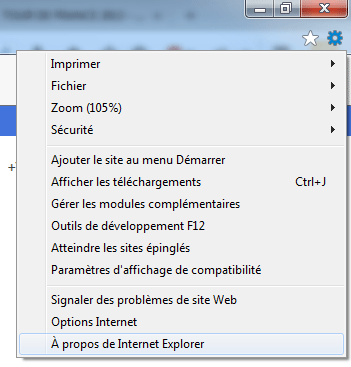
- cliquer sur la roue dentée (en haut, à droite)
- sélectionner "A propos d'Internet Explorer"
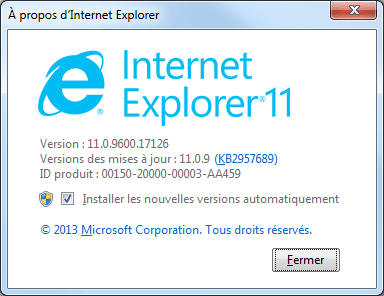
On voit déjà ici qu'il s'agit d'Internet Explorer 11
Télécharger Internet Explorer
Toutes versions : Windows Vista, Windows 7, Windows 8.1 et Windows 10
Support.Microsoft.com - Télécharger Internet Explorer
IETester :
Non testé.
IETester permet de comparer plusieurs versions d'Internet Explorer.
Intéressant notamment dans le cas de développement de site Internet.
Libellules.ch - IETester
"il embarque déjà de quoi calculer le rendu avec les versions 5.5, 6, 7 et 8 beta, et la version dont vous disposez, quelle qu'elle soit."
Site officiel :
http://www.my-debugbar.com/wiki/IETester/HomePage
Internet
Explorer 9 : Windows Vista
2011 : Internet Explorer 9 remplace Internet Explorer 8
C'est la dernière version utilisable avec Windows Vista.
Internet Explorer 9 ne fonctionne pas sous Windows XP.
Voir ma page : Internet Explorer 9
Internet Explorer sur Microsoft France :
http://windows.microsoft.com/fr-FR/internet-explorer/products/ie/home
La version proposée au téléchargement correspond à la version de Windows installée.
Internet
Explorer 8 : Windows XP
Avril 2009 : Internet Explorer 8 remplace Internet Explorer 7
C'est la dernière version utilisable avec Windows XP.
Il peut être présent sur Windows 7. Il faut le remplacer par Internet Explorer 11
Voir mes pages sur Internet Explorer 8
Internet Explorer sur Microsoft France :
http://windows.microsoft.com/fr-FR/internet-explorer/products/ie/home
Anciennes actualités :
27/01/2009 : Generation-nt.com - Internet
Explorer 8 : la RC1 disponible au téléchargement
Lien direct : http://www.microsoft.com/ie8
21/11/2008 : 01net.com - La version finale d'Internet Explorer 8 reportée à 2009
Novembre 2008 : Internet Explorer 8 est disponible en version beta. Mais déconseillé actuellement car non encore exempt de bugs.
20/11/2008 : Clubic.com - Du
retard pour Internet Explorer 8.0
"La prochaine version majeure d'Internet Explorer 8.0 devrait avoir du retard, c'est désormais
officiel. Alors qu'Internet Explorer 8.0 était attendu en version finale pour la fin de cette
année, il faudra être patient puisque Microsoft table dorénavant sur une sortie dans
le courant de l'année 2009. Et avant l'apparition de la version finale, le géant de Redmond
devrait proposer une RC ou Release Candidate de son navigateur Internet."
Septembre 2008 : Internet Explorer 8 est maintenant disponible en français, en version Beta 2
Pour désinstaller Internet Explorer 8 :
- Panneau de configuration Programmes et fonctionnalités
(ou Ajout Suppression de programmes
sous Windows XP)
- Désinstaller le pack IE8-FR
- Désinstaller IE8
Internet
Explorer 7 :
01/11/2006 Internet Explorer 7 remplace Internet Explorer 6
Elle est disponible pour Windows XP
Elle est intégrée à Windows Vista.
On peut installer Internet Explorer de deux façons :
1 - Télécharger Internet Explorer 7 par le lien ci-dessous :
http://www.microsoft.com/downloads/details.aspx?FamilyID=9ae91ebe-3385-447c-8a30-081805b2f90b&DisplayLang=fr
2 - Installer Internet Explorer 7 par la mise à jour sur Windows Update.
Navigation par onglets :
Internet Explorer 7 intègre la navigation par onglets :
On peut ouvrir plusieurs pages dans la même fenêtre, et passer de l'une à l'autre
en cliquant sur les onglets.
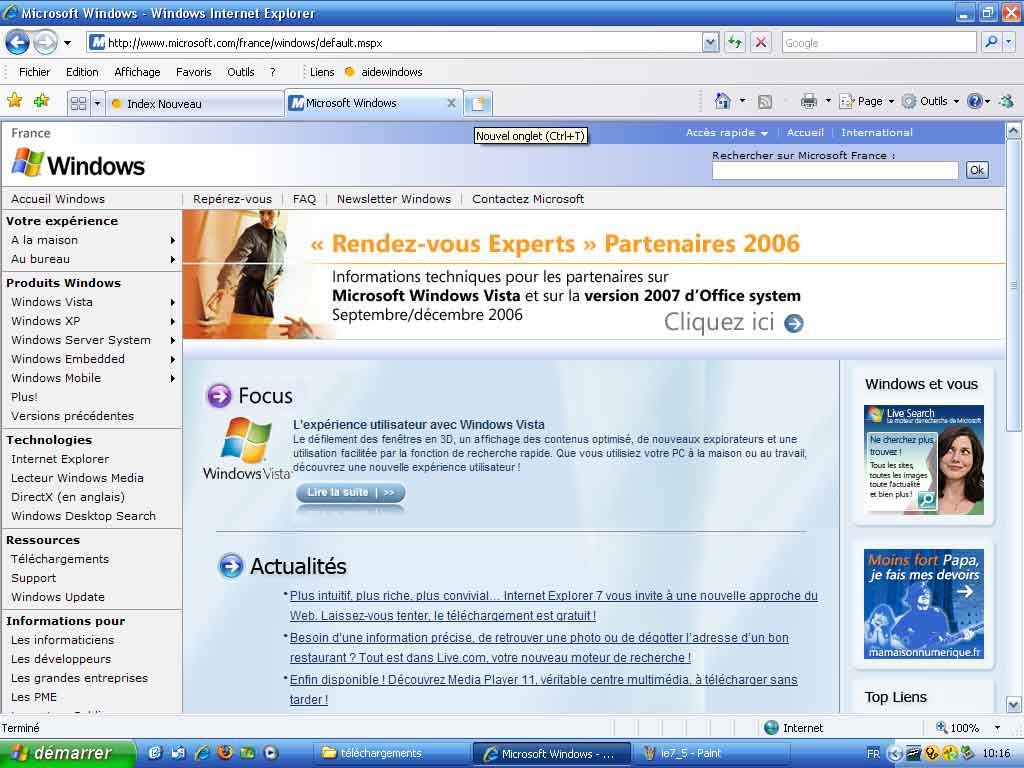
Internet Explorer 7 intègre la navigation par onglets
Pour retrouver une présentation similaire à Internet Explorer 6 :
- cliquer avec le bouton droit dans la partie supérieure de la fenêtre (barre d'outils),
- sélectionner successivemment "Barre de menus" et "Liaisons" (Liens),
- désélectionner "Verrouiller les barres d'outils",
- cliquer sur "Liens" et placer la barre de liens à sa convenance (voir)
En cas de problème :
avril 2008 : Internet Explorer 7 est maintenant stable. Cependant, en cas de problème, consulter les liens suivants.
Désinstaller Internet Explorer 7 :
Cela s'effectue par le Panneau de configuration Ajout / Suppression de programmes. On revient alors à Internet
Explorer 6.
http://www.technicland.com/article.php3?sid=203
Consulter la FAQ Internet Explorer 7 :
http://www.technicland.com/faqie7.php
Consulter le forum Microsoft sur Internet Explorer 7 :
- Avec Outlook Express :
news://news.microsoft.com/microsoft.public.fr.ie7
- ou par le site Espace communautés de Microsoft (voir)
Problème avec le Directeur HP et IE7(HPDirector ou HP Director) :
Si on utilise une imprimante Hewlett Packard, on peut rencontrer des problèmes avec Internet
Explorer 7.
http://www.technicland.com/article.php3?sid=209
Ou voir :
HP.com - Mise à jour
critique permettant de résoudre un problème lié à HP Director après
l'installation d'Internet Explorer 7
Outils :
IE7 Tab Manager :
Avec le système des onglets, permet d'ouvrir, d'un seul clic, plusieurs sites dans la même
fenêtre.
http://www.technicland.com/IE7_TabManager.php
Ajouter des moteurs de recherche dans Internet Explorer 7 :
http://www.microsoft.com/windows/ie/searchguide/fr-fr/default.mspx
Tests :
27/10/2006 : tomsguide.fr - Internet Explorer 7 vs Firefox 2 : le match
22/10/2006 : Generation-nt.com - Comparatif de filtres anti-phishing : IE7 en tête
Liens :
Microsoft Internet Explorer Blog (anglais) :
http://blogs.msdn.com/ie/
Actuellement, avril 2008, c'est Internet Explorer 8 Beta qui est à l'ordre du jour.
FAQ Internet Explorer :
http://www.technicland.com/faqie7.php
Internet
Explorer 6 :
Malgré la sortie d'Internet Explorer 7, Internet Explorer 6 est encore assez répandue,
notamment dans sa version SP2
Elle ne fonctionne pas avec Windows 95.
Téléchargement Internet Explorer 6 :
On peut télécharger Internet Explorer 6 sur le site Microsoft :
http://www.microsoft.com/france/windows/ie/download/default.mspx
en fait, on télécharge un fichier ie6setup.exe, et l'installation se fait par l'intermédiaire
d'Internet.
Voir également la méthode de téléchargement complet chez technicland :
http://www.technicland.com/article.php3?sid=62
On peut installer Internet Explorer 6 à partir d'un CD-ROM de revue informatique.
Les
anciennes versions d'Internet Explorer :
- versions antérieures à la 4.0 = ... c'est de l'histoire ancienne maintenant !
- version 4.0 (4.72.3110.5) = installée avec Windows 98 Première Edition. Il vaut
mieux la remplacer par une version 5.x.
- version 5.0 = installée avec Windows 98 Deuxième Edition. C'est celle dont je parle.
- version 5.01 = version plus récente.
- version 5.5 (5.50.4134.0600) = à éviter...
- version 5.5 SP1(5.50.4522.1800) = corrige les défauts de la 5.5
Lors d'une réinstallation de Windows 98, il est indispensable, pour des raisons de sécurité,
de mettre à jour Internet Explorer en se connectant sur le site Windows Update :
- menu Outils, Windows Update
Les mises à jour Windows Update ne fonctionnent (sauf erreur) qu'à partir d'Internet Explorer 5.5
 Attention : les versions
5.01 et 5.5 doivent
être mises à jour pour corriger une faille de sécurité
permettant à certains virus (Bugbear, Klez) de s'exécuter automatiquement.
Attention : les versions
5.01 et 5.5 doivent
être mises à jour pour corriger une faille de sécurité
permettant à certains virus (Bugbear, Klez) de s'exécuter automatiquement.
L'installation d'Internet Explorer 6 est facultative, notamment pour un ordinateur disposant de peu de mémoire.
Mise à jour
d'Internet Explorer :
La mise à jour d'Internet Explorer peut se faire :
- par les Mises à jour Automatiques sous Windows XP
- à partir du site de Windows Update : http://windowsupdate.microsoft.com/
- à partir du CD-ROM d'une revue informatique (obsolète)
La mise à jour d'Internet
Explorer comprend également celle d'Outlook Express.
Les deux logiciels sont très liés.
Mettre à jour Internet Explorer sur le site Windows Update :
On peut mettre à jour Internet Explorer sur le site de Windows Update :
http://windowsupdate.microsoft.com/
- cliquer sur le lien pour se rendre sur le site,
- cliquer sur "Mises à jour de produits".
Windows Update va vérifier la version présente sur le système, et afficher une
liste de composants disponibles. Il faudra cocher la case correspondant à Internet Explorer.
Consulter l'aide en ligne pour plus d'informations.
Mettre à jour Internet Explorer à partir d'un CD-ROM (anciens systèmes) :
Utilie en cas d'installation sur un ancien système.
- vérifier le numéro de la version proposée,
- fermer les applications en cours,
- introduire le CD-ROM dans le lecteur.
En cas de lancement automatique du CD-ROM,
- rechercher l'installation d'Internet Explorer.
Sinon :
- taper Win+F pour afficher la fenêtre de Recherche,
- taper ie5 dans "Nommé",
- sélectionner le CD-ROM dans "Rechercher dans",
- cliquer sur "Rechercher maintenant",
Dans la fenêtre de résultat :
- double-cliquer sur le fichier "ie5setup"
pour lancer l'installation.
Installation d'Internet Explorer
sous Windows 95 :
Pour avoir toutes les fonctionnalités du Bureau (barre de lancement rapide), il faut d'abord installer
la version 4. Et ensuite une version 5 ou suivante.
Anciennes version d'Internet Explorer :
Voir le site OldVersion.com :
http://www.oldversion.com/Internet-Explorer.html
Connaître le numéro de version d'Internet Explorer :
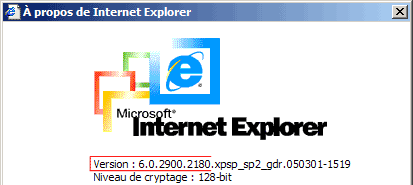
1 - A partir du logiciel installé :
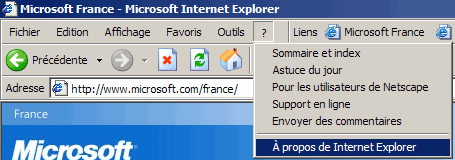
Dans Internet Explorer :
- menu ?, A propos de Internet Explorer
Dans Outlook Express :
- menu ?, A propos de Microsoft Outlook Express.
ou :
- cliquer avec le bouton droit sur un message,
- sélectionner Propriétés,
- onglet Détails,
- voir X-Mailer: Microsoft Outlook Express
PS : Dans les anciennes versions, le numéro de version dans Internet Explorer et Outlook Express n'est pas identique.
2 - A partir des fichiers à installer (anciennes versions) :
Lorsqu'on veut installer une version d'Internet Explorer à partir d'un CD-ROM, et qu'on ignore la version exacte, il faut consulter les fichiers d'installation.
Dans le dossier contenant les fichiers d'installation d'Internet Explorer :
- ouvrir avec Winzip (voir) l'archive : Ie5setup.exe
- visualiser le fichier : iesetup.inf
Dans la partie Version (au début du fichier) :
- regarder le numéro figurant après ProductVersion=
Alternatives à Internet
Explorer :
Il existe d'autres navigateurs qu'Internet Explorer.

Sur aidewindows.net, la répartition des navigateurs Internet pour l'année 2008
1) un addon (petit programme qui s'ajoute à Internet Explorer pour offrir d'autres fonctionnalités) :
AvantBrowser :
http://www.avantbrowser.com/
Crazy Browser :
http://www.crazybrowser.com/index.htm
Maxthon (anciennement MyIE2) :
http://www.ldfa.net/~maxthon/fr/
Slim Browser :
http://www.flashpeak.com/
2) La barre Google :
http://toolbar.google.com/intl/fr/index_ie.php
3) Firefox :
Sur les anciennes versions, Firefox était
sujet à des plantages, occasionnant la perte d'une partie des Favoris (marques pages). Donc :
sauvegarder régulièrement (en cas d'ajout) les marques page de Firefox.
Certaines pages ne s'affichent correctement qu'avec Internet Explorer.
Firefox est plus lent (notamment à l'ouverture d'une page) qu'Internet Explorer.
Firefox s'est amélioré en ce qui concerne la consommation de mémoire... et c'est Internet Explorer 7 qui est le plus gourmand actuellement (avril 2008) :
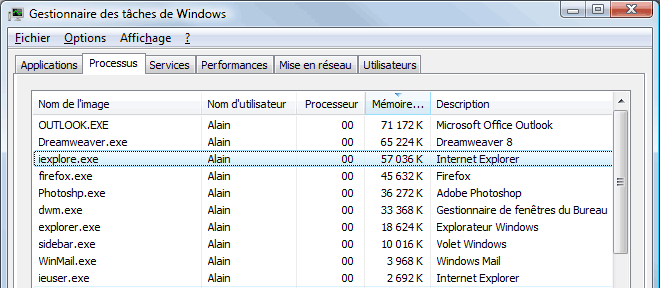
iexplore.exe vs firefox.exe (1 fenêtre et 5 onglets)
Mais Firefox, dans sa version 3.0, est de plus en plus instable (à mon avis).
Auparavant, Firefox était intéressant pour sa simplicité, sa rapidité.
Maintenant, ça devient une "usine à gaz" sur laquelle on peut ajouter des extensions
pas toujours bienvenues...
Lorsque je peux, je conserve Firefox 2.0
De toute façon, je préfère Internet Explorer.
Réparer
Internet Explorer :
Il faut distinguer suivant la version que l'on utilise.
Dernières versions :
- menu Outils, Options Internet
Dans Propriété de Internet :
- onglet Avancé,
- cliquer sur "Réinitialiser..."
Internet Explorer 7 :
Support.microsoft.com - Comment réparer ou réinstaller Internet Explorer dans Windows XP
Libellules.ch
- http://www.libellules.ch/reparer_internet_explorer.php
Internet Explorer 6 :
En cas de dysfonctionnement d'Internet Explorer, on peut utiliser Power IE6 disponible
sur le site de Technicland :
http://www.technicland.com/powerie6.php3
Voir aussi cette page :
http://www.technicland.com/article.php3?sid=201
Comment Réinstaller Internet Explorer sous Windows XP SP2 :
http://www.technicland.com/article.php3?sid=194
Anciennes versions : Internet Explorer 5 :
Sous Windows 98, et les versions anciennes, on peut utiliser la procédure suivante :
1 - Réparer Internet Explorer (Windows 98) :
- menu Démarrer, Paramètres, Panneau de configuration,
- double-cliquer sur "Ajout/Suppression de programmes",
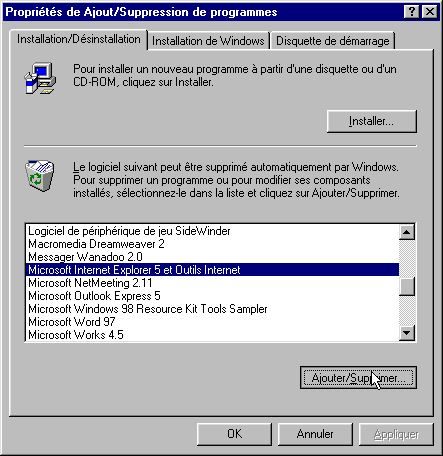
- sélectionner "Microsoft Internet Explorer 5 et Outils Internet",
- cliquer sur "Ajouter/Supprimer... (écran)
- cocher "Réparer Internet Explorer"
PS : Cette commande n'est pas disponible sous toutes les versions d'Internet Explorer.
2 - Réinstaller Internet Explorer :
On peut également réinstaller Internet Explorer sur lui-même :
A partir d'un CD-ROM,
- double-cliquer sur le fichier ie5setup (voir plus haut), pour procéder à l'installation.
3 Désinstaller Internet Explorer :
Pour info :
Sur les versions 4 et 5, on peut désinstaller Internet Explorer avec IEradicator :
http://www.litepc.com/
 Voir aussi
mes pages :
Voir aussi
mes pages :