


Logiciels de notification de courrier - Magic Mail Monitor
- Les logiciels de notification d'e-mail ou notificateurs
- Magic Mail Monitor
- Téléchargement
- Installation
- Configuration
- Utilisation
Mise à jour : 24/11/2016
Les logiciels de notification d'e-mail sont très pratiques pour consulter rapidement sa messagerie, et supprimer les spams directement sur le serveur.
Ils peuvent être utilisés sur une clé USB avec Liberkey ou Framekey :
- voir ma page : Clé USB - Liberkey
 Les
logiciels de notification d'e-mail ou notificateurs :
Les
logiciels de notification d'e-mail ou notificateurs :
Les logiciels de notification d'e-mail ou notificateurs.
Pour éviter de télécharger les spams sur son ordinateur, on peut consulter sa messagerie
avec un notificateur.
Ce dernier pourra servir à avertir de la réception de nouveau courrier
On pourra l'utiliser pour supprimer les spams directement sur la messagerie.
Arobase.org - Les logiciels de notification d'e-mail
Parmi les logiciels de ce type : Magic Mail Monitor, PopTray, Pop Peeper.
J'utilise Magic Mail Monitor :
Il me suffit largement pour vérifier mes messageries avant de relever le courrier dans Windows Live Mail.
Magic Mail Monitor :
Bien qu'il ne soit plus développé (contrairement à d'autres logiciels ci-dessous), c'est le logiciel que j'utilise. Mais seulement pour consulter et supprimer les mails.
Il est rès simple et très rapide.
Idéal pour supprimer (définitivement et instantanément) un mail sur le serveur distant.
Ancien site officiel :

Magic Mail Monitor sur SourceForge.net :
http://mmm3.sourceforge.net/
Dernier site officiel :
Voir plutôt le site suivant :
http://sourceforge.net/u/grigsoft/profile/
Téléchargement :
2018 : Il semble que le développement ait repris.
La dernière version est la 2.96
On parle d'une version 3 sur Sourceforge.net
2016 : Le développement du logiciel a été arrêté depuis longtemps. Mais il fonctionne toujours.
Dernière version : v 2.94b19
Il s'agit d'une version portable (qui ne s'installe pas).
Télécharger le logiciel sur Gratilog.net pour avoir une version en français.
1 |
2 |

Autres sites de téléchargement :
Magic Mail Monitor sur Gratilog.net (en français) :
http://www.gratilog.net/xoops/modules/mydownloads/singlefile.php?cid=97&lid=215
Installation :
Magic Mail Monitor ne s'installe pas. Il s'agit d'une application portable. On peut la mettre dans n'importe quel dossier sur l'ordinateur (ou sur une clé USB) et lancer l'application en double-cliquant sur son icône
1 - Décompresser l'archive "magic-294b19"
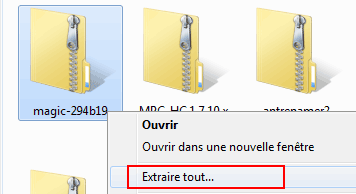
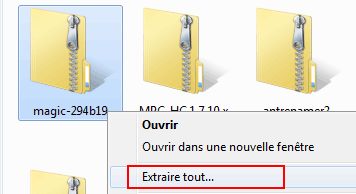
- cliquer avec le bouton droit sur l'archive "magic-294b19", sélectionner "Extraire tout"
Dans la fenêtre Extraire les dossiers compressés :
- cliquer sur "Extraire" (pour copier le dossier de l'application à l'endroit indiqué)
ou :
- cliquer sur "Parcourir..." pour rechercher un autre endroit.
2 - Lancer le programme :
Lorsque le dossier de l'application est copié,
- aller dans le dossier de l'application
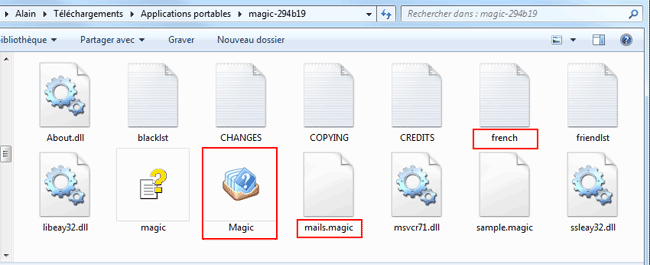
- double-cliquer sur le fichier "Magic"
Remarquer :
- le fichier avec l'extension ".magic" = c'est le fichier contenant la configuration de la ou des adresses mails que l'on aura configuré (voir ci-dessous)
- le fichier "french" si on utilise la version française.
3 - Créer un raccourci sur le Bureau ou dans la barre des tâches
Pour accéder rapidement au programme, on peut :
Ajouter un raccourci sur le Bureau :
Dans le dossier du programme :
- cliquer avec le bouton droit sur le fichier "Magic, sélectionner "Envoyer vers..., Créer un raccourci sur le bureau.
Epingler l'icône dans la barre des tâchers :
Lorsque le programme est ouvert :
- cliquer avec le bouton droit sur son icône dans la barre des tâches,
- sélectionner
"Epingler ce programme à la barre des tâches
Configuration :
Avant de pouvoir utiliser Magic Mail Monitor, il faut d'abord créer un profil et y ajouter une adresse de messagerie.
1 - Créer un profil
Il faut d'abord créer un profil (avec l'extension .magic)
- menu Fichier, Nouveau
- menu Fichier, Enregistrer sous...
- donner un nom au profil et cliquer sur Enregistrer
2 - Ajouter une adresse de messagerie :
Lorsque le profil est créé, on peut ajouter une ou plusieurs adresses de messageries.
PS : Il faudra enregistrer de nouveau le profil après l'ajout de messagerie(s).
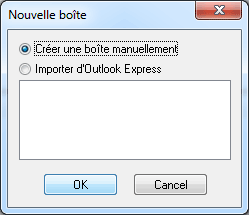
- menu Edition, Nouvelle boîte..
Dans la boîte de dialogue :
- choisir "Créer une boîte manuellement"
- cliquer sur OK
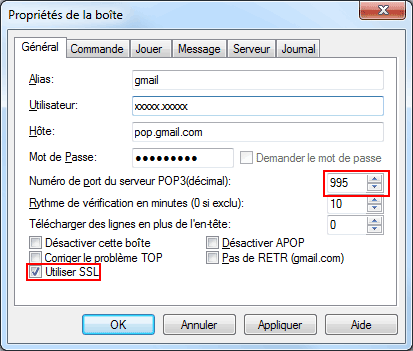
Dans les Propriétés :
- donner un nom à la boîte dans Alias (au choix)
- rentrer le nom d'utilisateur (première partie de l'adresse mail)
- rentrer l'adresse du serveur POP (dans Hôte)
- rentrer le mot de passe (ou cocher : "demander le mot de passe")
- cocher "Use SSL"
- rentrer "995" dans POP3 server port number (decimal)
- cliquer sur OK
On peut ajouter plusieurs adresses de messagerie.
Ne pas oublier de sauvegarder le profil ensuite !!!
- menu Fichier, Enregistrer sous...
- etc.
Le fichier de configuration va s'enregistrer dans le dossier du programme avec l'extension .magic
Présentation :
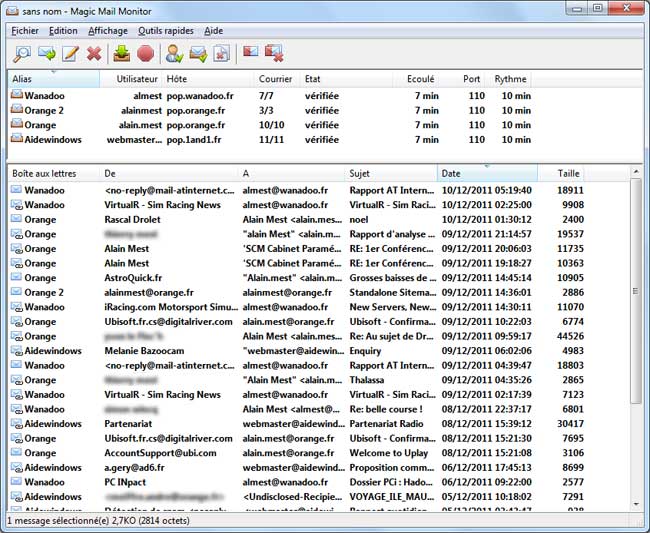
Comme les autres logiciels, Magic Mail Monitor permet de gérer plusieurs adresses mail
Dans la partie supérieure : les comptes de messagerie
Dans la partie inférieure : les messages des différents comptes
Utilisation :
- lancer le programme en cliquant ou double-cliquant sur l'icône "Magic"
Lorsque Magic Mail Monitor est ouvert :
- double-cliquer sur son icône dans la barre des tâches pour l'afficher au premier plan
Lorsque l'adresse de messagerie a été configurée, on peut consulter la boite aux lettres
Dans la partie supérieure de la fenêtre :
- sélectionner l'adresse de messagerie,
- cliquqer sur l'icône : Vérifier maintenant (ou appuyer sur F5)
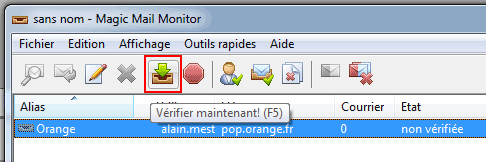
Le contenu de la boite aux lettre apparaît dans la partie inférieure :
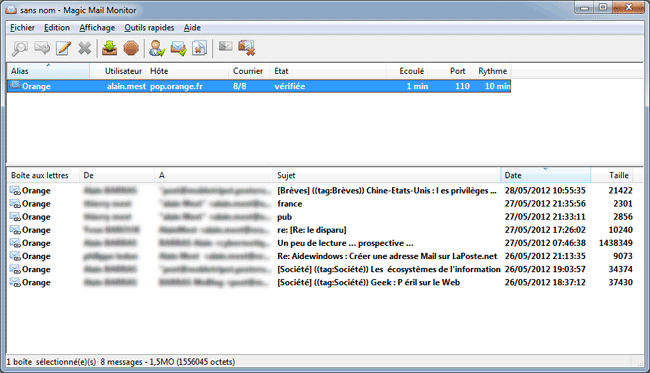
PS : Si on a configuré plusieurs adresses mail
Supprimer un message :
On peut supprimer les messages indésirables / spams :
Dans la partie inférieure :
- sélectionner le message à supprimer
Dans la partie supérieure :
- cliquer sur l'icône de suppression (croix rouge)
Créer un message :
On peut créer un message / ou répondre à un message
Dans la partie supérieure :
- cliquer sur l'icône "Répondre vite" ou sur l'icône "Envoyer vite"
Le logiciel de messagerie par défaut se lance, une fenêtre de Nouveau message s'affiche...
Autres :
PopTray :
N'est plus développé. Remplacé par PoptrayU :
Voir sur Gratilog.net :
http://www.gratilog.net/xoops/modules/mydownloads/singlefile.php?cid=97&lid=216
PoptrayU est le successeur de Poptray qui n'est plus développé.
Site officiel (ancien)
http://www.poptray.org/
Forum officiel :
http://forum.poptray.org/
Téléchargement :
Autres sites de téléchargement :
Version: 5.2.6 - Date de proposition : 15/12/2015
Télécharger PopTray sur Gratilog.net :
http://www.gratilog.net/xoops/modules/mydownloads/singlefile.php?cid=97&lid=216
Configuration et utilisation de PopTray :
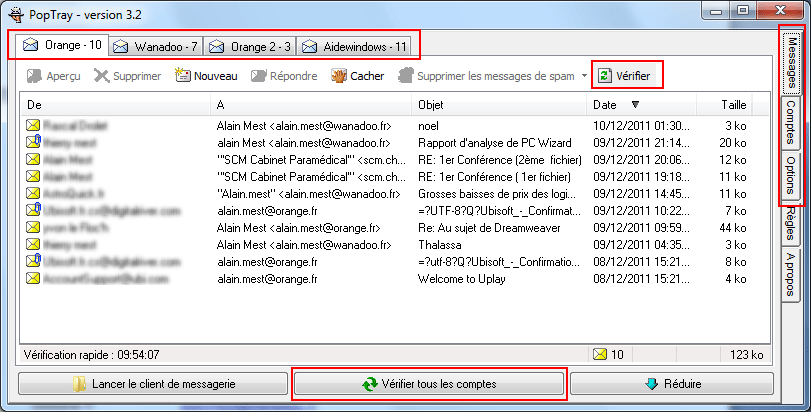
Dans la partie droite de la fenêtre :
- cliquer sur l'onglet Comptes
- cliquer sur Nouveau compte
- nommer le compte (au choix)
- rentrer le nom du serveur POP (exemple : pop.orange.fr
- rentrer le nom d'utilisateur
- rentrer le mot de passe du compte
- cliquer sur "Enregistrer"
- cliquer sur "Tester le compte"
- cliquer ensuite sur l'onglet Messagerie pour consulter le compte.

On peut configurer plusieurs comptes. Ceux-ci seront accessibles par les onglets dans la partie supérieure
- sélectionner un compte,
- cliquer sur Vérifier
ou :
- cliquer sur "Vérifier tous les comptes"
L'onglet Option (partie droite) permet d'affiner le réglage du logiciel.
Pop
Peeper :
Pop Peeper est le plus complet.
Il permet également d'envoyer du courrier.

Site officiel :
http://www.esumsoft.com/products/pop-peeper/
Téléchargement :
Télécharger également le fichier de traduction, à mettre dans le dossier du programme :
http://data.poppeeper.com/Languages30/French.plf
Autres sites de téléchargement :
Version: 4.3.0 - Date de proposition : 26/10/2016
Télécharger Pop Peeper sur Gratilog.net :
http://www.gratilog.net/xoops/modules/mydownloads/singlefile.php?cid=97&lid=213
Installation :
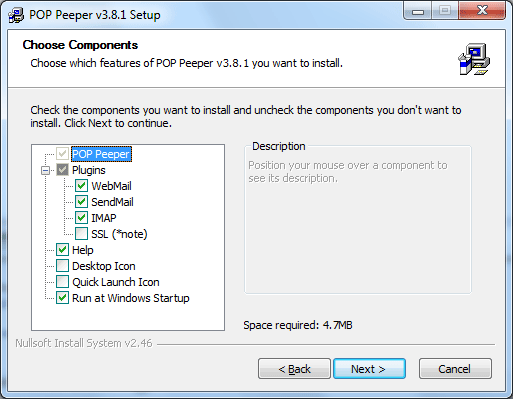
Lors de l'installation, on peut choisir :
- l'installation des plugin pour WebMail, SendMail (envoyer des messages), IMAP (utiliser les bal IMAP)
Je conseille de cocher "Desktop Icon" pour accéder facilement au dossier du programme afin d'y ajouter le fichier de langue.
Configuration :
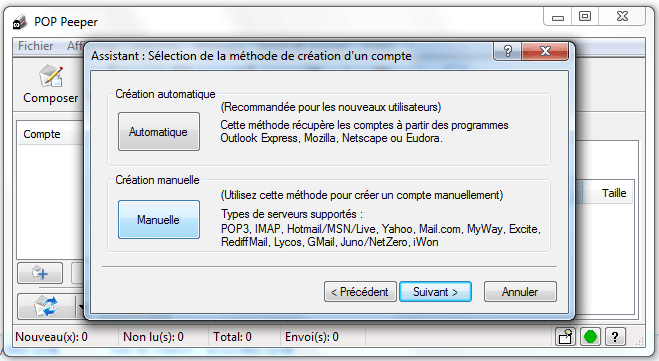
Il faut d'abord paramétrer un (ou plusieurs) compte de messagerie.
- utiliser l'assistant (au premier lancement du programme)
ou :
- menu Comptes, Ajouter...
J'utilise la Création manuelle :
A la fin de la configuration :
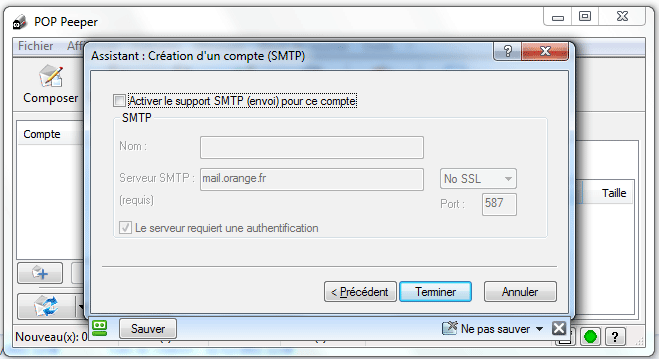
Si on ne souhaite pas utiliser Pop Peeper pour envoyer du courrier :
- décocher "Activer le support SMTP..."
Utilisation :
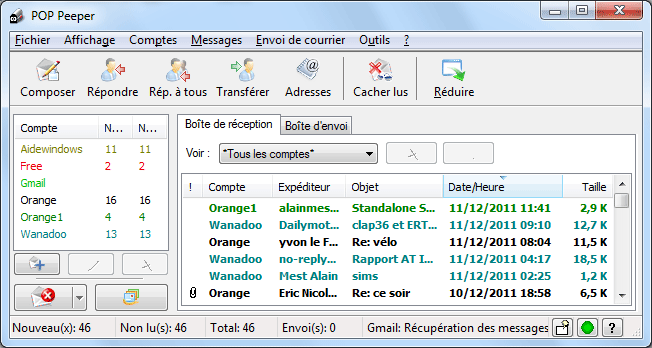
- menu Fichier, Vérifier le courrier
Ensuite :
- cliquer sur l'icône en bas, à gauche, pour synchroniser les comptes.
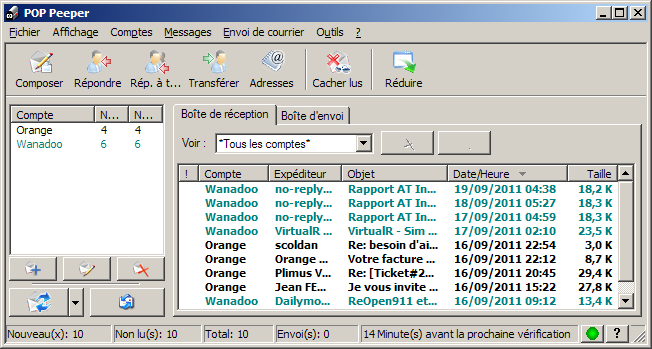
Ancienne version :
OutClock :

Outclock permet de trier les messages légitimes directement sur le serveur distant, avant de les rapatrier sur l'ordinateur
Téléchargement :
La dernière version est la V 3.9.2 de mars 2013
Sur le site officiel :
http://www.outclock.org/index.php/versions-d-outclock
Configuration :
A la première ouverture du programme, créer une boîte :
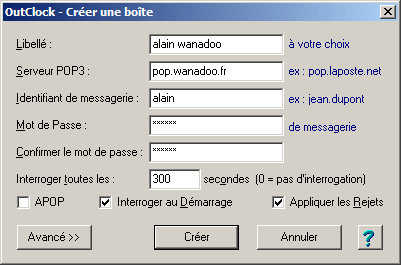
Utilisation :
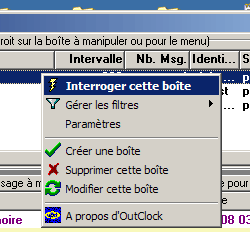
- cliquer avec le bouton droit dans la partie supérieure,
- sélectionner "Interroger cette boîte".
- cliquer sur 'Refuse" ou "Accepter" selon la nature du message.
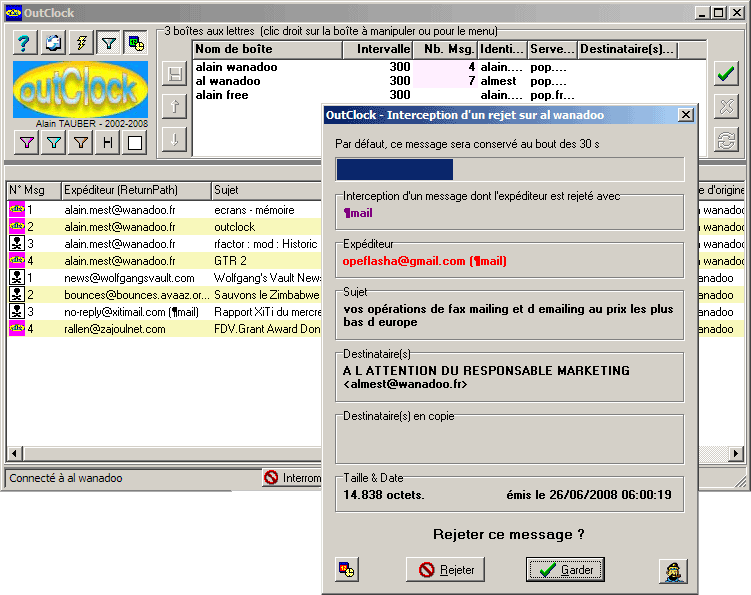
Attention : la suppression est définitive !!!!
Reach-a-mail :

Reach-a-mail. (non testé) Un client de messagerie, à copier sur une clé USB, pour relever son courrier à partir de n'importe quel ordinateur (sous Windows).
Voir également sur Generation-nt.com
 Voir aussi
mes pages :
Voir aussi
mes pages :- Mail / Messagerie / Courrier électronique
- Logiciels de messagerie
- Logiciels de notification d'e-mail ou notificateurs
- Les spams (courrier indésirable)
- Sécurité : le phishing
- Configurer une adresse email
- Configurer Outlook Express
- Vérifier sa configuration
- Envoyer et recevoir des mails
- Pièces jointes - Transférer des fichiers
- Plusieurs utilisateurs
- Recherche, classement, restrictions, etc.
- Présentation et configuration d'Outlook Express
- Maintenance et sauvegarde automatique
- Sauvegarde manuelle (fichiers dbx)
- Problèmes et virus dans Outlook Express
- Les forums de discussion
- Utilisation des forums de discussion
- Liste des forums
