


Outlook Express : Problèmes et virus
- Problèmes avec Outlook Express
- Ouverture de pièce jointe impossible
- Liens inactifs
- Recréer un raccourci d'Outlook Express
- Autres problèmes
- Utilitaires
- Virus contenus dans le code HTML
- Le virus Klez
- Les messages en HTML
- - éviter de poster en HTML
- - mise à jour de Windows
- Virus en pièces jointes
- Précautions à prendre avec un message accompagné d'une pièce jointe
- Problème des extensions cachées
- Afficher l'extension des fichiers
Voir aussi ma page :
 Incredimail :
Mail
Delivery System : Undelivered Mail Returned to Sender :
Pour diverses raisons, un mail que l'on a envoyé peut ne pas être distribué.
Dans ce cas, au bout d'un certain temps (variable en jours !) on reçoit un "Mail Delivery System", c'est-à-dire un message signifiant que le mail n'a pu être distribué. Une pièce jointe l'accompagne contenant le mail non distribué.
La non-distribution peut avoir des causes diverses :
exemple :
This is the SMTP Server program at host orange.fr.
I'm sorry to have to inform you that your message could not be
be delivered to one or more recipients. It's attached below.
For further assistance, please send mail to <postmaster>
If you do so, please include this problem report. You can
delete your own text from the attached returned message.
The SMTP Server program
(adresse mail du destinataire) : delivery temporarily suspended: host mx1.free.fr[212.27.48.6]
refused to talk to me: 421 Server busy, too many connections
Autres motifs :
Le mail a été rejeté par un site antispam auquel est abonné le destinataire :
553 sorry, your mailserver is rejected by see (adresse web)
La boîte aux lettres du destinataire est pleine :
Mailbox disk quota exceeded
Destinataire inconnu
Recipient address rejected: User unknown in local recipient table
Serveur saturé :
host mta.numericable.fr[...] refused to talk to me: 421 too many connections
etc.
Parfois, il peut s'agir d'un spam ou d'un virus.
Bien s'assurer que le message en pièce jointe est sain avant de l'ouvrir (pour vérifier
son contenu).
Problèmes
avec Outlook Express :
Pour les problèmes de paramétrage d'Outlook Express, voir ma page
(impossible d'envoyer ou/et de recevoir du courrier)
Ouverture
des pièces jointes impossible :
Symptôme :
Impossible d'ouvrir des pièces jointes. Quand on clique sur le trombone, la commande
est grisée.
Explication : Dans ses versions récentes, Outlook Express limite, par défaut, l'ouverture des pièces jointes. Ceci pour contrer la propagation des virus (voir plus bas).
Pour ouvrir les pièces jointes :
- menu Outils, Options...,
- onglet Sécurité,
- décocher "Ne pas autoriser l'ouverture ou l'enregistrement des pièces
jointes susceptibles de contenir des virus".
- cliquer sur Ok ou appuyer sur Entrée pour valider.
Liens
inactifs dans les messages :
Symptôme :
Lorsqu'on clique sur un lien, à l'intérieur d'un message, le lien ne s'ouvre
pas.
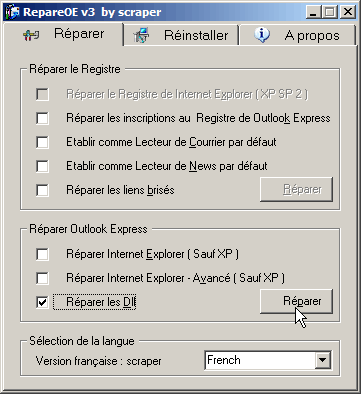
Utiliser RepareOE :
Télécharger RepareOE :
http://denis.lasperches.free.fr/outils/indexoutils.htm
Installer RepareOE et le lancer
Dans RepareOE
- onglet Réparer, Réparer les dll
Vérifier si le navigateur que l'on utilise est bien défini "par défaut" :
- menu Démarrer, Configurer les programmes par défaut.
Voir aussi :
Labo-microsoft.org -
Liens hypertextes inactifs
Pour Internet Explorer, liens ouvrant sur une page blanche.
Restaurer la bibilothèque oleaut32.dll à partir du cd de Windows.
Avec SFC (Windows 98) ou msconfig (Windows XP)
Explication détaillée :
http://www.technicland.com/article.php3?sid=66
Recréer
un raccourci d'Outlook Express :
Si on a supprimé par inadvertance le raccourci d'Outlook Express :
- cliquer avec le bouton droit sur le Bureau,
- sélectionner Nouveau, Raccourci.
- copier / coller l'emplacement :
"C:\Program Files\Outlook Express\msimn.exe"
- cliquer sur suivant,
- copier / coller le nom du programme :
Outlook Express
- cliquer sur Ok
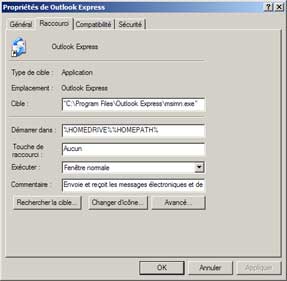
- cliquer avec le bouton droit sur le raccourci, sélectionner Propriétés,
Dans Démarrer dans :
- copier / coller :
%HOMEDRIVE%%HOMEPATH%
- cliquer sur Ok
Autres
problèmes - Liens :

Support pour Outlook Express : http://support.microsoft.com/ph/2578
En anglais : http://support.microsoft.com/ph/2578/en-us
Résoudre les messages d'erreur lorsqu'on essaie d'envoyer ou recevoir du courrier :
Support.microsoft.com - Messages d'erreur lorsque vous envoyez et recevez des messages électroniques dans Outlook et Outlook Express
Hotline-pc.net :
http://www.hotline-pc.org/oeastuces.htm
Problème avec la vérification orthographique (qui ne fonctionne que lorsque Word est installé)
Je ne peux plus lire les messages d'Outlook Express. Quand je le lance, il s'ouvre, mais quand je veux
ouvrir un message, j'ai le panneau "Une erreur s'est produite à l'ouverture de ce message...
http://forum.telecharger.01net.com/microhebdo/questions_techniques_diverses/pannes_bizarres/
panne_totale_outlook_express_____resolu-343679/messages-1.html
Le carnet d'adresses :
C:\Documents and settings\Nom d'utilisateur\Application Data\Microsoft\Adress Book
support.microsoft.com - OLEXP : Message d'erreur : échec du chargement du carnet d'adresses
Utilitaires :
En cas de problème, on peut utiliser un des logiciels suvants :
RepareOE :
http://scraper.chez-alice.fr/index1.htm?repareoe.htm
PowerIE :
http://www.technicland.com/powerie6.php3
Les
virus dans Outlook Express :
Outlook Express est un logiciel très "perméable" aux virus. Pour réduire les risques (pas les éliminer hélas !) il suffit de prendre quelques précautions.
Avant tout, 3 conseils primordiaux :
1 - Faire les mises à jour sur le site Windows Update (ou automatiquement) car beaucoup de virus se propagent par des "failles de sécurité" identifiées et corrigées sur les versions "à jour".
2 - Ne pas ouvrir une pièce jointe sans être certain que c'est bien son correspondant qui l'a envoyée : les virus modifient l'adresse de l'expéditeur afin de tromper le destinataire.
3- Ne pas cliquer sur un lien dans un message de provenance inconnue
Se méfier, plus que tout, du Phishing : Voir ma page
Netsky-P est encore, en août 2006, le virus le plus répandu :
Secuser.com - Netsky.P
"Netsky.P est un virus qui se propage par email et via les dossiers partagés. Il se présente sous la forme d'un message au format texte ou HTML dont le titre et le corps sont aléatoires, accompagné d'un fichier joint dont l'extension est .SCR, .EXE, .PIF ou .ZIP (29 Ko), en se faisant passer notamment pour un message d'erreur ou un message sécurisé..."
01/09/2006 : Generation-nt.com - Sophos : tops 10 des virus et canulars viraux en Août 2006
Les
Webmails :
Pour éviter de risquer de contaminer son ordinateur avec un virus, on peut consulter son courrier sur le site de son Fournisseur d'Accès (voir ma page).
Cependant, on perd toutes les possibilités de classement, recherche, offertes par le logiciel de messagerie utilisé (Outlook Express, Windows Mail, etc.)
 Certains Fournisseurs d'Accès,
offrent un service antispam et antivirus qui peut, parfois, bloquer certains messages sains sur le serveur :
Certains Fournisseurs d'Accès,
offrent un service antispam et antivirus qui peut, parfois, bloquer certains messages sains sur le serveur :
- vérifier régulièrement le dossier des messages indésirables sur le site
du Fournisseur d'Accès.
Pour Orange : voir ma page
Blocage
des images d'un message douteux :
Ici, un message composé d'images... qui sont téléchargées sur le site de
l'expéditeur à la lecture du message.
A proscrire. Car l'expéditeur a alors le moyen d'obtenir des informations sur la connexion du
destinataire.
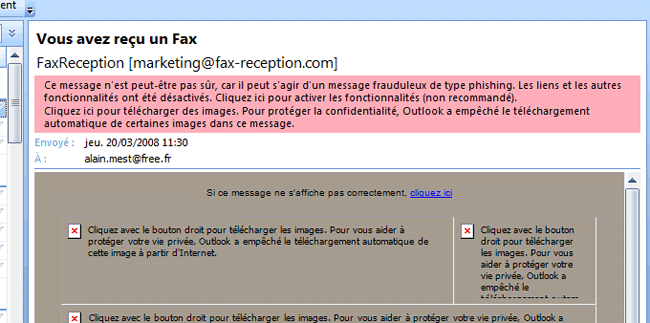
Ici, on comprend l'intérêt du blocage des images provenant d'un message en HTML
Activation dans Outlook Express :
- menu Outils, Options...
- onglet Sécurité,
- cocher "Bloquer les images et les autres contenus externes dans les messages HTML"
En règle générale, il existe deux sortes de virus qui touchent les utilisateurs
de logiciels de messagerie, et plus particulièrement les utilisateurs d'Outlook Express.
- les virus contenus dans les messages en format HTML
- les virus contenus dans les pièces jointes.
Virus
contenus dans le code HTML (Kak, Tam, Klez) :
Ces virus agissent de la manière la plus directe et imparable qui soit :
Il suffit de cliquer sur le nom du message (dans la liste des messages en haut à droite), pour
afficher celui-ci dans le volet de visualisation... et déclencher le virus.
Ces virus se transmettent par l'intermédiaire de messages en HTML.
Ils sont inefficaces sur les versions d'Internet Explorer 5.01 et suivantes, et sur les versions précédentes
qui ont été mises à jour.
Les principaux virus qui se transmettent de cette façon sont KAK et VBS_TAM.A
La méthode d'éradication manuelle est semblable pour les deux (voir texte).
Secuser.com - Utilitaires de désinfection :
Le
virus Klez :
C'est le virus le plus répandu en octobre 2002.
Il est particulièrement dangereux par sa méthode de propagation :
- il se propage à cause d'une faille de sécurité
dans Internet Explorer 5.01 et 5.5.
- il utilise n'importe quelle adresse email, pas seulement celles contenues dans le Carnet d'adresses,
mais aussi celles présentes dans les pages web du cache Internet.
- le simple affichage du message le contenant, entraîne la contamination.
Les utilisateurs d'Internet Explorer 5.01 et 5.5 doivent donc :
- installer les mise à jour critiques sur le site http://windowsupdate.microsoft.com/
ou :
- installer Internet Explorer 6.0 (voir ma page)
Voir les informations : voir ma page
Il est essentiel de disposer d'un antivirus à jour (voir ma page)
Les
messages en HTML :
Quand on crée un nouveau message avec Outlook Express...
- menu Fichier, Nouveau, Message de courrier,
Dans la fenêtre du message, on a le choix entre deux formats :
- menu Format : Texte enrichi (HTML) ou Texte brut.

Il n'est pas recommandé d'utiliser le format HTML, parce que les messages dans ce format ne contiennent pas *que* du texte.
En effet, le format HTML permet, à l'instar d'un traitement de texte, d'améliorer la présentation
d'un message (utiliser plusieurs polices de caractère, avec des couleurs différentes, etc.)
En contrepartie, le message doit contenir (sous forme de code HTML), les différentes modifications
apportées à la présentation.
Or, à l'intérieur de ce code, peuvent se glisser des informations qui n'ont aucun rapport
avec la mise en page du texte.
Pour s'en assurer, regarder un message en HTML :
- cliquer dessus avec le bouton droit et sélectionner "Propriétés",
- cliquer sur l'onglet "Détails" et sur "Source du message".
Dans la fenêtre qui s'affiche, on voit qu'il y a bien d'autres choses que du texte !
Si, par malchance, le message contient quelques lignes de code malsaines... on peut se trouver infecté dès
l'instant où on clique sur le message !
Le virus Kak se propage ainsi.
C'est pour cela qu'il est essentiel d'éviter d'écrire ses messages en HTML.
On peut l'utiliser exceptionnellement, car c'est la seule façon d'orner son message avec un papier à lettre
(menu Message, Nouveau message avec...), mais pas pour une utilisation régulière, et surtout
pas quand on correspond sur les forums de discussion.
- éviter
de poster en HTML :
- menu Outils, Options..., onglet Envoyer,
Dans la rubrique Envoi :
- ne pas cocher "Répondre aux messages en utilisant leur format d'origine" (ceci pour éviter
de répondre à un message HTML par un message HTML).
Dans la rubrique Format d'envoi du courrier et des News :
- sélectionner "Texte brut" (pour éviter de poster en HTML).
-
mise à jour de Windows :
Ce type de virus se propage à cause d'une faille de Windows. Cette faille a été corrigée à partir
de la version 5.01 d'Outlook Express. En ce qui concerne les versions précédentes, une
mise à jour est disponible sur le site Microsoft Windows Update.
Si ce n'est pas déjà fait, il est indispensable de faire cette mise à jour... car
d'autres virus peuvent, dans l'avenir, utiliser le même chemin... et avoir des effets plus dévastateurs
!
On peut, tout simplement, faire les mises à jour critiques sur le site de Windows
Update :
http://windowsupdate.microsoft.com/
- cliquer sur le lien pour se rendre sur le site,
- cliquer sur "Mises à jour de produits".
Windows Update va vérifier la version présente sur le système, et afficher une liste de composants
disponibles.
- cocher la case correspondant aux mises à jour critiques.
Consulter l'aide en ligne pour plus d'informations.
Virus en pièces jointes (Iloveyou, newlove, etc.) :
Ceux-là sont particulièrement dangereux. Leur activation entraîne l'exécution d'un programme qui peut agir de différentes façons. Certains remplacent ou renomment des fichiers sur le disque dur. Certains (ex : Magistr (voir ma page)) peuvent affecter le Bios lui-même.
Ces virus se propagent grâce aux logiciels de messagerie (comme Outlook Express). Ils se transmettent en tant que pièces jointes accompagnant un message (reconnaissable par un trombone).
Tant qu'on ne les déclenche pas en ouvrant la pièce jointe, ces virus ne représentent aucun risque. Il suffit de supprimer le message les contenant.
Précautions à prendre avec un message accompagné
d'une pièce jointe :
En aucun cas, il ne faut ouvrir une pièce jointe à l'intérieur du
logiciel de messagerie.
Même si on connaît l'expéditeur.
Il faut toujours procéder ainsi :
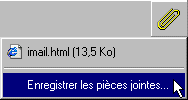
| - cliquer sur le trombone pour faire apparaître le menu contextuel, - sélectionner "Enregistrer les pièces jointes..." - enregistrer la ou les pièces jointes dans un dossier spécial (dossier que l'on aura créé, et que l'on réservera pour les téléchargements et autres fichiers venant de l'extérieur (voir)). - examiner le ou les fichiers avec un antivirus (voir). |
 |
Mais même après vérification par un antivirus, il faut être sûr de la
provenance du fichier et de son innocuité.
Si l'on a rien à craindre d'un *vrai* fichier .txt par exemple, il faut se méfier particulièrement
des fichiers .exe ou .com qui peuvent être transmis en pièces jointes.
En cas de doute, demander une confirmation à l'expéditeur du message.
Problème des extensions cachées :
Beaucoup de gens ont été victimes du virus Iloveyou parce que, en cliquant sur le trombone,
ils ont vu que le nom de la pièce jointe accompagnant le message était :
LOVE-LETTER-FOR-YOU.TXT
Vu l'extension du fichier (.txt), ils ont cru avoir affaire à un fichier texte.
Mais en fait, le vrai nom du fichier était :
LOVE-LETTER-FOR-YOU.TXT.vbs.
Et c'est cette extension .vbs (cachée) qui révélait la véritable nature de
ce fichier.
.vbs = Visual Basic Script (un script est en fait un programme ! Une fois lancé, il est impossible de l'arrêter !)
Ils n'auraient pas fait l'erreur s'ils avaient vu le nom du fichier *en entier* Malheureusement dans Windows, le nom des extensions est masqué dans les réglages d'origine.
Afficher l'extension des fichiers :
Pour rendre visible le nom entier d'un fichier, il faut modifier ce paramètre :
Dans Windows XP :
Dans une fenêtre Windows :
- menu Outils, Options des dossiers...,
- onglet Affichage,
Dans Paramètres avancés :
- cocher Afficher les fichiers et dossiers cachés,
- décocher Masquer les extensions des fichiers dont le type est connu,
- décocher Masquer les fichiers protégés du système d'exploitation.
Dans Windows 98 :
- menu Démarrer, Paramètres, Options des dossiers...,
- cliquer sur l'onglet Affichage,
- dans "Fichiers cachés", sélectionner "Afficher tous les fichiers"
- ne pas cocher la case "Masquer les extensions des fichiers dont le type est connu".
Après cette modification, on verra tous les fichiers présents sur le disque dur (même si on n'en a pas l'utilité), avec leur nom en entier. Mais au moins, on ne risquera pas de confondre un .vbs et un .txt.
Attention à l'affichage
des extensions :
Si on veut renommer un fichier, il faudra modifier le nom du fichier, mais pas son extension. Sinon,
Windows ne pourra pas reconnaître le type du fichier et ne saura pas quelle application utiliser
pour l'ouvrir.
Exemple :
Si le fichier se nomme "toto.txt", on pourra le renommer "document.txt" en conservant le point et les trois lettres de l'extension.
Le
Carnet d'adresses :
Les virus sévissant sur les logiciels de messagerie se propagent surtout en utilisant le Carnet d'adresses. Dès qu'ils sont actifs, ils s'envoient automatiquement à toutes les personnes contenues dans le Carnet d'adresses.
C'est pour cela qu'il faut également prendre quelques précautions :
- menu Outils, Options..., onglet Envoyer,
- ne pas cocher "Mettre automatiquement les personnes auxquelles je réponds dans mon carnet
d'adresses"
Il est préférable d'ajouter soi-même les contacts dans le carnet d'adresses :
- cliquer avec le bouton droit sur le message reçu,
- sélectionner "Ajouter l'expéditeur au carnet d'adresses".
On réservera cet endroit pour les personnes avec lesquelles on communique fréquemment.
Pour répondre à un message provenant d'une personne avec laquelle on n'entretient pas de correspondance régulière, ou pour lui écrire :
- sélectionner un message de cette personne dans la Boîte de réception,
- cliquer dessus avec le bouton droit,
- sélectionner "Répondre à l'expéditeur".
PS : Ce ne sont que des conseils. En fonction de son usage personnel, il est évident que l'on doit privilégier l'aspect pratique !
Les
fichiers Word :
Pour transmettre un document texte en pièce jointe en conservant sa mise en page, il est préférable
d'éviter le format .doc et d'utiliser le format .rtf
En effet, le format .doc (format par défaut de Word) risque de contenir des virus : ceci
car un document .doc peut être accompagné de macros (commandes rapides), ces macros pouvant
être des virus.
29/06/2001 : Les documents en format .rtf peuvent désormais contenir des
virus :
http://www.sophos.fr/pressoffice/pressrel/20010528wordrtf.html
Un patch correctif est disponible sur le site Microsoft.
Règle
générale pour les fichiers provenant d'Internet :
Tous les fichiers de provenance extérieure devront être placés d'abord dans un dossier
spécial permettant de les vérifier facilement avec un antivirus (voir ma page).
Ce n'est qu'ensuite qu'ils pourront rejoindre leur dossier définitif.
Ces règles que l'on s'impose permettent d'éviter de transmettre un virus sans le savoir et ainsi de limiter sa propagation.
 Voir aussi
mes pages :
Voir aussi
mes pages :- Mail / Messagerie / Courrier électronique
- Logiciels de messagerie
- Logiciels de notification d'e-mail ou notificateurs
- Les spams (courrier indésirable)
- Sécurité : le phishing
- Configurer une adresse email
- Configurer Outlook Express
- Vérifier sa configuration
- Envoyer et recevoir des mails
- Pièces jointes - Transférer des fichiers
- Plusieurs utilisateurs
- Recherche, classement, restrictions, etc.
- Présentation et configuration d'Outlook Express
- Maintenance et sauvegarde automatique
- Sauvegarde manuelle (fichiers dbx)
- Problèmes et virus dans Outlook Express
- Les forums de discussion
- Utilisation des forums de discussion
- Liste des forums
