


Maintenance et sauvegarde I - Outlook Express
- Maintenance
- Sauvegarde des messages
- Distinction : Outlook (pst) et Outlook Express
- Utilitaires de sauvegarde
- Sauvegarde automatique
- - Utilisation de SaveOE
- - Utilisation de PowerIE
Page suivante :
- 1 - Sauvegarde des messages
- Exportation / sauvegarde des messages
- Importation / restauration des messages
- 2 - Sauvegarde du Carnet d'adresses
- 3 - Sauvegarde des comptes (adresses mail)
- Sauvegarde manuelle
- Emplacement du dossier contenant les messages
- - modifier l'emplacement du dossier contenant les messages***
- Emplacement du dossier contenant le Carnet d'adresses
- Sauvegarder des messages dans un dossier externe (clé USB)***
- Les fichiers .dbx
- - convertir les fichiers .dbx en fichiers texte
- Autres
- Ancien : Lenteur d'Outlook Express
- Ancien : Envoi et réception du courrier en RTC
 Maintenance :
La seule opération régulière que l'on peut faire dans Outlook Express, c'est :
- menu Fichier, Dossier, Compacter tous les dossiers (ou Compacter, pour le dossier en cours)
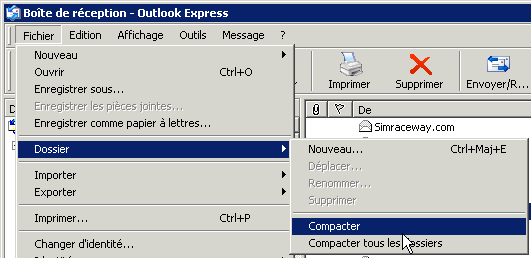
Mais l'opération est proposée régulièrement par Outlook Express et elle se fait automatiquement.
Régulièrement, un message s'affiche proposant de compacter les messages.

On peut cliquer sur Annuler. Le message s'affichera de nouveau au prochain lancement d'Outlook Express.
Auparavant, cette compression pouvait créer des problèmes :
Il pouvait arriver que tous les messages soient perdus et IRRECUPERABLES au cours de la compression.
Maintenant, il semble que le problème n'existe plus. On peut donc accepter cette compression.
De plus, Outlook Express fait d'abord une sauvegarde des messages dans la Corbeille.
Donc, en cas de problème, on pourra récupérer les messages dans la Corbeille (fichiers
.dbx)
Je conseille quand même de procéder à une sauvegarde régulière des
messages avec SaveOE ou PowerIE (voir en haut de page).
Selon l'importance du contenu de sa messagerie.
Ancien : Avec Outlook Express 5.x (Windows 98) :
Cette opération s'exécute automatiquement dans la configuration par défaut d'Outlook
Express :
- menu Outils, Options..., onglet Maintenance,
- "Compacter les messages en arrière-plan."
A mon avis, il vaut mieux la désactiver, et l'effectuer manuellement de temps en temps. Ceci car
le compactage intervient trop souvent dans l'utilisation ordinaire d'Outlook Express.
D'autre part, cela permettra, peut-être, de récupérer des messages effacés par erreur (récupération impossible une fois que le compactage a été effectué).
Sauvegarde
des messages :
La sauvegarde des messages a bien évolué !
Deux solutions :
- On peut utiliser un logiciel comme SaveOE ou PowerIE pour sauver
facilement messages, règles de messages et contacts.
- On peut faire la sauvegarde manuellement ou avec Syncback. Cela permettra de connaître
l'emplacement des messages
 La sauvegarde est INDISPENSABLE
:
La sauvegarde est INDISPENSABLE
:
Il est indispensable de sauvegarder régulièrement le contenu de sa messagerie, car un problème logiciel ou matériel peut rende les courriers totalement irrécupérables.
Prendre soin de sauvegarder régulièrement le dossier contenant la sauvegarde sur un autre
support :
- autre disque dur ou disque dur externe,
- CD-ROM réinscriptible
- clé USB.
Si on ne conserve pas ses messages, il est cependant nécessaire de sauvegarder son Carnet d'adresses (voir page suivante)
Voir aussi :
support.microsoft.com - Comment
faire pour sauvegarder et restaurer des données Outlook Express
Distinction
entre Outlook Express et Outlook :
Outlook est un logiciel différent d'Outlook Express :
- Outlook est intégré à la suite Microsoft Office,
- Outlook est un logiciel de messagerie à usage professionnel, avec agenda, carnet d'adresses,
- Outlook n'intègre pas la possibilité de consulter les forums
Je parle essentiellement dans ces pages d'Outlook Express.
Sauvegarde sous Outlook : fichier pst
Pour sauvegarder ses messages sous Outlook :
- faire une sauvegarde du fichier Outlook.pst
Pour retrouver le fichier Outlook.pst :
voir : http://faq-outlook.fr/articles.php?article_id=238
Quels sont les fichiers importants à sauvegarder pour avoir tous les paramètres d'Outlook
?
http://outlook.developpez.com/faq/?page=Save
Pour Outlook 2007 : voir ma page
Utilitaires
de sauvegarde :
Il existe deux logiciels particulièrement
performants dans la sauvegarde des données d'Outlook Express
(messages, contacts, etc.) :
 |
SaveOE, de scraper |
 |
PowerIE sur technicland.com : http://www.technicland.com/powerie6.php3 Compatibilité : Windows 98-98SE-ME-2000-XP - Configuration requise: Internet explorer 6 |
Ces logiciels simplifient considérablement la tâche !
SyncBack :
On peut également utiliser un logiciel de sauvegarde / synchronisation comme SyncBack
Voir ma page :
- Tutoriel : Créer une synchronisation avec SyncBack
SyncBack permettra d'automatiser la sauvegarde en cas de sauvegarde manuelle :
Il va comparer le dossier d'Outlook Express avec le dossier de sauvegarde, et sauvegarder les fichiers
modifiés.
SyncBack est utilisable pour toute opération de sauvegarde. Il est gratuit et très performant.
Autres logiciels (pour info) :
Outlook Express Backup Wizard :
http://www.pcastuces.com/pratique/windows/fiches/saveoe.htm
e-Backup version 1.4 avec traduction française :
http://www.clubic.com/telecharger-fiche10446-e-backup.html
OEBackup :
http://www.oehelp.com/OEBackup/Default.aspx
Pous Windows 98 et Outlook Express 5.0 :
Sauvegarder les paramètres d'Internet
Méthode du Mouron Rouge
Sauvegarde
automatique des messages et du Carnet d'adresses :
Il s'agit de la sauvegarde et de la restauration que l'on effectue avec un logiciel comme SaveOE ou
PowerIE
On n'a pas à se soucier de l'emplacement des messages et du Carnet d'adresses sur le disque dur.
Il suffit de sélectionner son Identité, et le logiciel s'occupe de tout.
Il faudra, cependant, indiquer un dossier pour effectuer la sauvegarde.
Et copier ce dossier sur un autre support.
Utilisation
de SaveOE :
Installation :
SaveOE est disponible au téléchargement sur cette page ()
Après téléchargement de l'installateur SaveOEFull.exe :
- double-cliquer sur SaveOEFull.exe pour démarrer l'installation.
- accepter le contrat de licence,
- accepter l'emplacement du dossier d'installation...
- cliquer sur "Passer tous" à la fenêtre suivante :
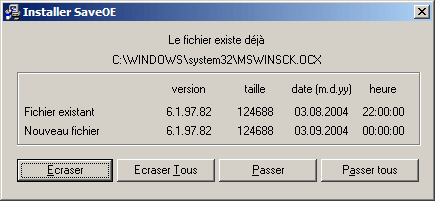
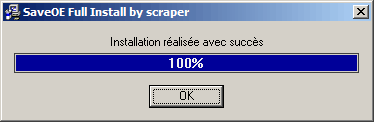
L'installation s'est déroulée avec succès ;
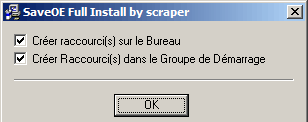
On peut accepter la création d'une icône de raccourci sur le Bureau, et dans le menu Démarrer
Configuration :
Au premier lancement, il faut indiquer à SaveOE :
- les dossiers de messagerie à sauvegarder,
- l'emplacement de la sauvegarde.
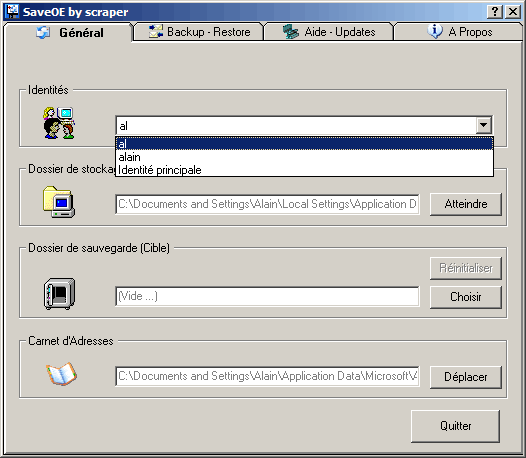 |
Dans Identité : 1 - cliquer sur le menu déroulant pour sélectionner l'identité à sauvegarder |
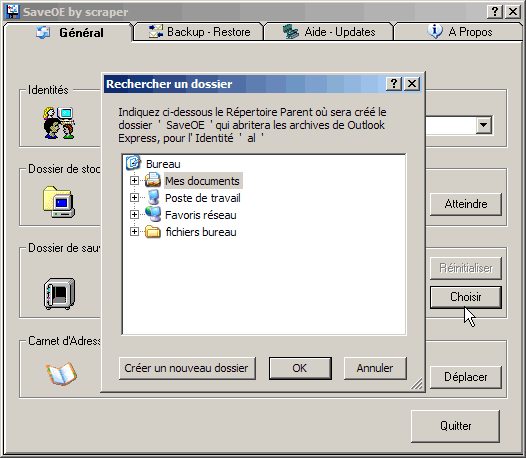 |
Dans dossier de Sauvegarde (Cible) : 2 - cliquer sur Choisir pour créer ou sélectionner le dossier de sauvegarde |
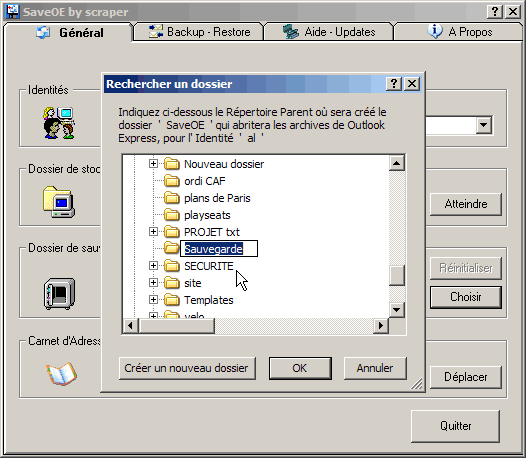 |
3 - sélectionner Mes Documents, 4 - cliquer sur Créer un nouveau dossier, 5 - renommer le dossier (ex : Sauvegarde) |
Sauvegarde et restauration :
Pour sauvegarder ses messages :
(ou les restaurer en cas de perte ou de réinstallation)
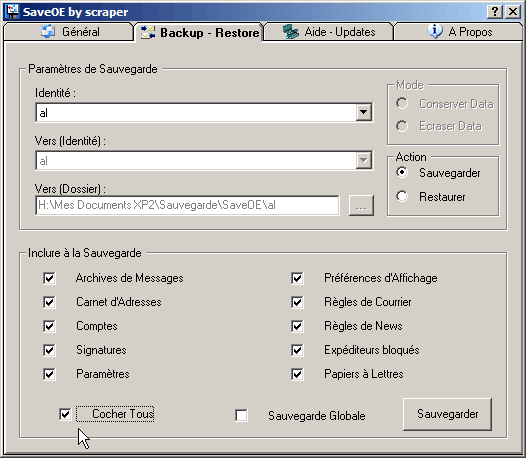 |
Sauvegarder (notamment à la première utilisation) : - cliquer sur l'onglet Backup - Restore (Sauvegarde - Restauration) Restaurer (revenir à une sauvegarde) : - cliquer sur l'onglet Backup - Restore, |
Utilisation
de PowerIE :
PowerIE est très simple à utiliser.
On sauvegarde messages et Carnet d'adresses en même temps.
Installation :
Télécharger PowerIE sur la page suivante :
http://www.technicland.com/powerie6.php3
Prendre connaissance des conditions et restrictions d'utilisation (compatiblité) et installer PowerIE
Utilisation :
- lancer PowerIE,
Dans la partie gauche :
- sélectionner Outlook Express, Identité / Sauvegarde.
Dans la partie droite :
- sélectionner l'identité à sauvegarder,
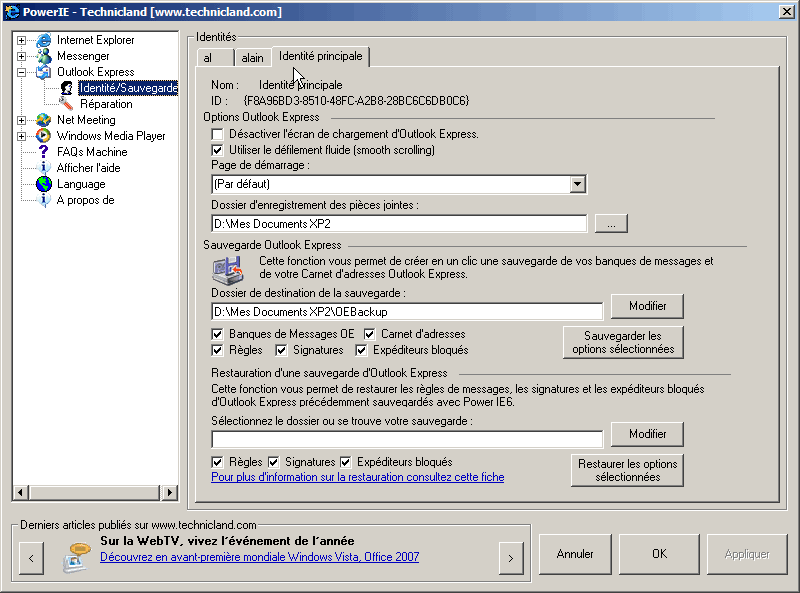
cliquer sur l'image pour l'agrandir.
Pour sauvegarder :
Dans Dossier de destination de la sauvegarde :
- cliquer sur Modifier pour choisir l'emplacement de la sauvegarde,
- s'assurer que les cases Banques de Messages, Carnet d'adresses, etc. sont cochées,
- cliquer sur "Sauvegarder les options sélectionnées".
- cliquer sur Ok à chaque élément sauvegardé,
- cliquer sur Ok à la fin de la sauvegarde pour quitter le logiciel.
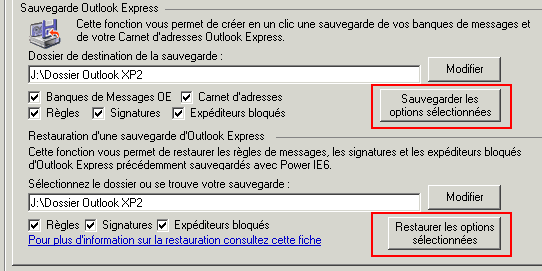
Pour Restaurer (uniquement en cas de réinstallation ou de probleme)
Dans la partie Restauration d'une sauvegarde d'Outlook Express :
- cliquer sur "Modifier" pour afficher le dossier où se trouve la sauvegarde,
- cliquer sur "Restaurer les options sélectionnées".
Voir aussi la page de Techniland :
http://www.technicland.com/save_restore_oe.php
 Voir aussi
mes pages :
Voir aussi
mes pages :- Mail / Messagerie / Courrier électronique
- Logiciels de messagerie
- Logiciels de notification d'e-mail ou notificateurs
- Les spams (courrier indésirable)
- Sécurité : le phishing
- Configurer une adresse email
- Configurer Outlook Express
- Vérifier sa configuration
- Envoyer et recevoir des mails
- Pièces jointes - Transférer des fichiers
- Plusieurs utilisateurs
- Recherche, classement, restrictions, etc.
- Présentation et configuration d'Outlook Express
- Maintenance et sauvegarde automatique
- Sauvegarde manuelle (fichiers dbx)
- Problèmes et virus dans Outlook Express
- Les forums de discussion
- Utilisation des forums de discussion
- Liste des forums
