


Conseils et problèmes (1)
- Problèmes Internet
- Problèmes de connexion
- Problèmes de navigation et/ou consultation
- Autres réglages et manipulations
- Configurer la taille du MTU
- Vider le cache DNS
- Désactiver le client DNS
- Problèmes de connexion
- Consulter son courrier sur un autre ordinateur
Connexion en RTC / anciens systèmes : Déplacé :
- Réduire sa facture Internet (connexion en RTC)
- Déconnexion automatique
- Les compteurs Internet
- Compteur Orange / Wanadoo
- Windows 98 : Réduire le son du modem RTC
- Désactiver RealPlayer
- Connaître sa vitesse de connexion
- Effacer le contenu de la barre d'adresses dans Internet Explorer
ADSL = Asymmetrical Digital Subscriber Line
Une connexion ADSL est une connexion haut débit.
RTC = Réseau téléphonique commuté.
Une connexion RTC est une connexion bas débit avec modem 56K
 Problèmes
de connexion :
Problèmes
de connexion :
Il faut distinguer :
- problèmes de connexion,
- problèmes de navigation ou consultation.
1
- Problèmes de connexion :
Symptôme : On n'arrive pas à se connecter sur Internet.
Quelques points sont à examiner.
1 - Impératifs de base pour une connexion ADSL :
Activation et qualité de la ligne :
- activation de la ligne : la ligne doit être activée par France Telecom
(dans le cas d'un nouvel abonnement),
- qualité de la ligne : tester la proximité du DSLAM et l'affaiblissement
pour évaluer la qualité de sa ligne (voir ma page)
D'autres facteurs peuvent intervenir pour déterminer la qualité de la ligne (et donc,
de la connexion) : exemple : section des câbles téléphoniques France Telecom
qui peuvent varier.
Particulièrement lorsqu'on habite en campagne, il vaut mieux choisir un abonnement Orange.
Branchement et matériel :
- filtre ADSL : chaque prise téléphonique utilisée doit être équipée
d'un filtre ADSL,
- modem en Ethernet : préférer un modem en Ethernet plutôt qu'un
modem en USB (voir ma page )
Pour toute connexion :
- condensateur : vérifier la présence, et retirer au besoin, le(s)
condensateur(s) présent(s) dans la(les) prise(s) téléphonique(s)
- rallonge téléphonique : éviter l'utilisation de rallonge
téléphonique.
Installation logicielle de la connexion :
- kit d'installation sur CD-ROM : éviter d'utiliser le CD-ROM d'installation
du fournisseur d'accès et paramétrer sa connexion manuellement.
- éviter le modem USB : éviter l'utilisation d'un modem en USB qui nécessite
l'installation d'un pilote (et peut causer des problèmes)
2
- Problèmes de navigation et / ou de consultation :
Symptôme : On se connecte, mais...
- certains sites Internet (tous ?) sont inaccessibles,
- on ne peut utiliser sa messagerie (relever/envoyer son courrier),
- on est victime de déconnexions,
- la vitesse de connexion est lente.
Pour résoudre ses problèmes de navigation / consultation, il existe plusieurs possibilités :
Pour la messagerie :
- attendre (la messagerie est parfois inaccessible),
- paramétrer à nouveau l'adresse mail (voir ma page )
Pour la navigation Internet :
- vider le cache Internet,
- restaurer les paramètres de sécurité par défaut,
Pour test :
- désactiver Firewal et antivirus le temps de tester la connexion.
Autres
réglages :
D'autres réglages peuvent aider à réparer une connexion Internet défaillante.
- configurer la taille du MTU
- vider le cache DNS
Configurer
la taille du MTU :
MTU = Maximum Transfer Unit
Les données transmisent sur Internet sont constituées de "paquets".
La taille de ces paquets est exprimée en octet.
Dans le cadre d'une connexion Internet, le MTU, c'est le nombre maximum d'octets pouvant être
envoyés en une seule fois.
Chaque paquet transmis sur Internet...
Calculer le MTU :
On peut calculer la taille idéale du MTU dans une fenêtre Invite de commandes :
- menu Démarrer, Exécuter...,
- taper :
cmd
Dans Invite de commande :
- taper :
ping -f -l 1472 192.168.0.1
192.168.0.1 = à remplacer par l'adresse IP de la Livebox
1472 = valeur à modifier pour trouver la valeur idéale (lorsqu'un paquet suffit pour
envoyer les données
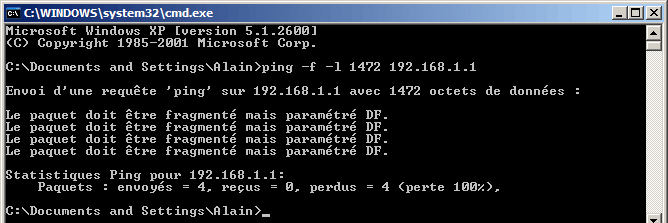
ici : 1472 est une valeur trop grande : "Le paquet doit être fragmenté mais paramétré DF"
Il faut donc essayer une valeur plus faible.
TCP Optimizer (ancien)
Echosdunet.net - Optimiser sa connexion internet avec TCP Optimizer
Vider
le cache DNS :
Lorsqu'on a des difficultés à recevoir ses messages, afficher une page web, etc., on peut vider le cache DNS :
- menu Démarrer, Exécuter...
- taper :
cmd
Dans la fenêtre Invite de commandes :
- taper :
ipconfig /flushdns
Si on obtient le message d'erreur suivant :
Impossible de vider le cache de résolution DNS : La fonction a échoué lors de l'opération.
C'est que le service Client DNS est désactivé
Voir ci-dessous
Voir aussi : libellules.ch - Impossible
de faire un ipconfig /flushdns
On peut également désactiver le service Client DNS :
Désactiver
le service Client DNS :
- menu Démarrer, Exécuter...,
- taper :
services.msc
Dans Services :
- cliquer avec le bouton droit sur Client DNS, sélectionner Propriétés...,
- cliquer sur Arrêter,
- sélectionner Désactivé
Voir : Assiste.com - Services Windows XP : Dnscache
Message
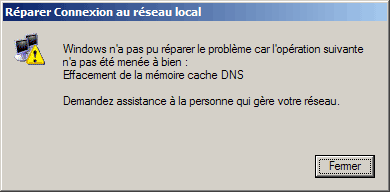
d'erreur : Effacement mémoire cache DNS :
Windows n'a pas pu réparer le problème car l'opération suivante n'a pas été menée à bien
:
Effacement de la mémoire cache DNS
Consulter
son courrier sur un autre ordinateur :
On peut consulter son courrier à l'extérieur, à partir de n'importe quel ordinateur disposant d'une connexion Internet.
Il faut disposer de :
- son adresse email,
- son mot de passe de messagerie,
On se connecte sur le "Webmail" de son fournisseur d'accès à Internet.
On peut le faire depuis n'importe quel ordinateur.
PS : Ne pas enregistrer ses informations de connexion sur un ordinateur utilisé occasionnellement.
Effacer
le contenu de la barre d'adresses dans Internet Explorer :
Pour effacer les adresses de sites présentes dans la Barre d'Adresse d'IE.
Plusieurs possibilités :
1 - Effacer les historiques Windows :
(cela efface, en même temps, les adresses de sites IE)
Avec Windows XP :
- cliquer avec le bouton droit sur Démarrer, sélectionner Propriétés,
- onglet Menu Démarrer,
- cliquer sur Personnaliser...,
- onglet Avancé,
- cliquer sur "Effacer la liste".
Comme indiqué, cette option efface d'autres listes d'historique personnelles. On peut vouloir sélectionner soi-même les données à supprimer...
2 - Effacer l'Historique :
Pour effacer dans le dossier Historique, l'adresse des pages web consultées précédemment.
Dans Internet Explorer :
- menu Outils, Options Internet...,
Dans Options Internet... :
- onglet Général,
- cliquer sur "Effacer l'Historique".
Cette option n'efface pas le contenu de la Barre d'adresses.
3 - Utiliser Tweak UI (voir) :
Pour sélectionner les historiques à effacer.
- onglet Paranoia,
- cocher "Clear Internet Explorer History at logon" (version anglaise),
- redémarrer l'ordinateur,
- retourner dans Tweak UI et décocher la case pour continuer à utiliser l'Historique.
4 - Intervenir dans la Base de Registre (voir) :
Pour sélectionner soi-même les adresses à supprimer dans la barre d'adresses.
Ouvrir la Base de Registre :
- menu Démarrer, Exécuter...,
- taper regedit
- sélectionner la clé :
HKEY_CURRENT_USER\Software\Microsoft\Internet Explorer\TypedURLs
- cliquer avec le bouton droit sur chaque entrée de la colonne de droite,
- sélectionner "Supprimer".
 Voir aussi
mes pages :
Voir aussi
mes pages :- Index : Utilisation d'Internet
- Débuter sur Internet
- Utilisation du navigateur
- Mozilla Firefox
- Google Chrome
- Radio sur Internet
- Les podcasts
- Conseils et problèmes (1)
- Conseils et problèmes (2)
- Index : Le Cloud
- Partage de fichiers sur Internet
- DropBox
- Microsoft OneDrive
- Google Drive
- MEGA
- Partage photos et contenu multimédia sur Internet
