Outlook Express : Configurer une adresse mail
Outlook Express est le logiciel de messagerie inclus dans Windows XP
(c'est du passé maintenant :)
Windows Mail est le logiciel de messagerie de Windows Vista :
- Voir ma page : Windows Mail : Configuration d'une adresse de messagerie
Windows Live Mail est le logiciel de messagerie à télécharger pour Windows 7
- Voir ma page :
Windows Live Mail : Configurer une adresse mail
Pour utiliser le logiciel de messagerie, il faut d'abord ajouter une adresse email.
En général, il s'agit de l'adresse email obtenue avec son abonnement Internet.
On peut, également, ajouter d'autres adresses email
Si plusieurs personnes utilisent l'ordinateur, avec pour chacune un compte utilisateur (voir), il faudra configurer les adresses email respectives sur chaque compte.
Configurer une adresse Hotmail dans Outlook Express ou Windows Mail :
voir plus bas
 Paramétrage
d'une adresse mail :
Paramétrage
d'une adresse mail :
Lors du premier lancement d'Outlook Express, l'Assistant connexion Internet s'ouvre automatiquement (voir étape 3).
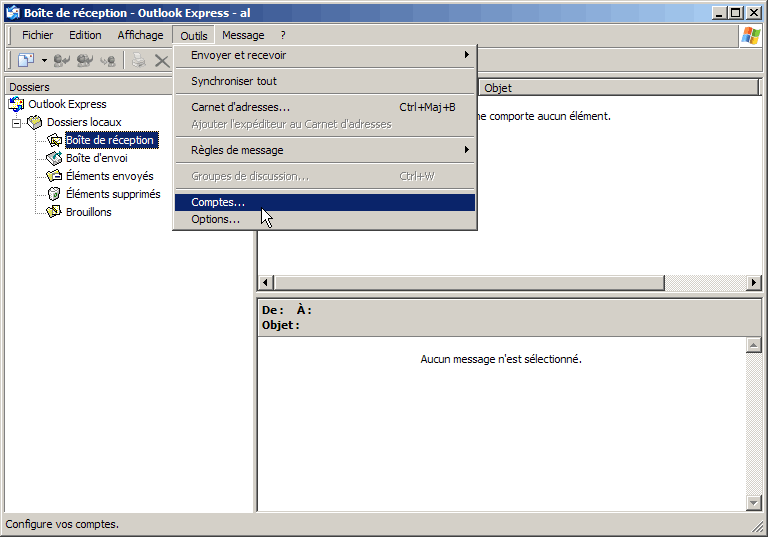
Sans l'Assistant, on procèdera à partir du menu Outils d'Outlook Express :
Menu
Outils, Comptes... :

- menu Outils, Comptes...
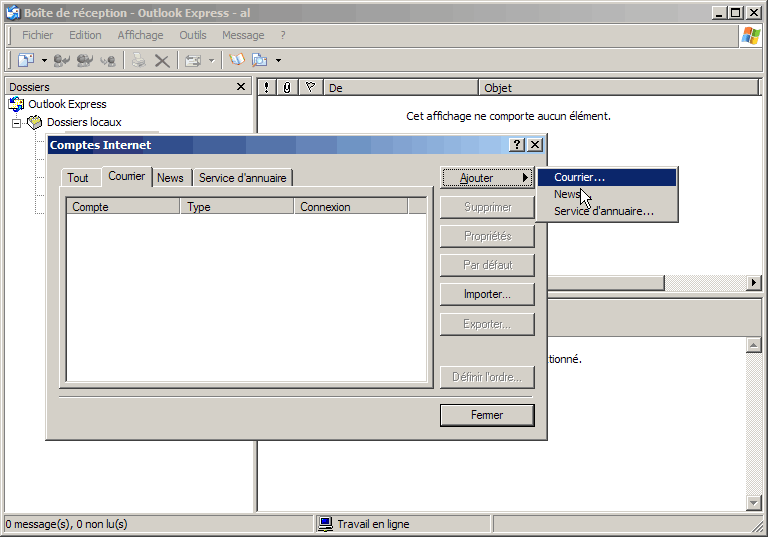
 Dans Comptes Internet :
- onglet Courrier,
- cliquer sur "Ajouter", Courrier...
Dans
Assistant Connexion Internet :
L'Assistant Connexion Internet se lance automatiquement lorsqu'aucune adresse email n'est configurée...
 Votre nom :
- rentrer le nom de l'utilisateur de la boîte aux lettres (*),
- cliquer sur Suivant.

(*) Ce nom apparaît dans la case "Expéditeur"
du destinataire.
Pour un courrier "professionnel" il est donc préférable d'indiquer son nom
complet.
Mais pour une correspondance amicale, on peut mettre son prénom ou un pseudo.
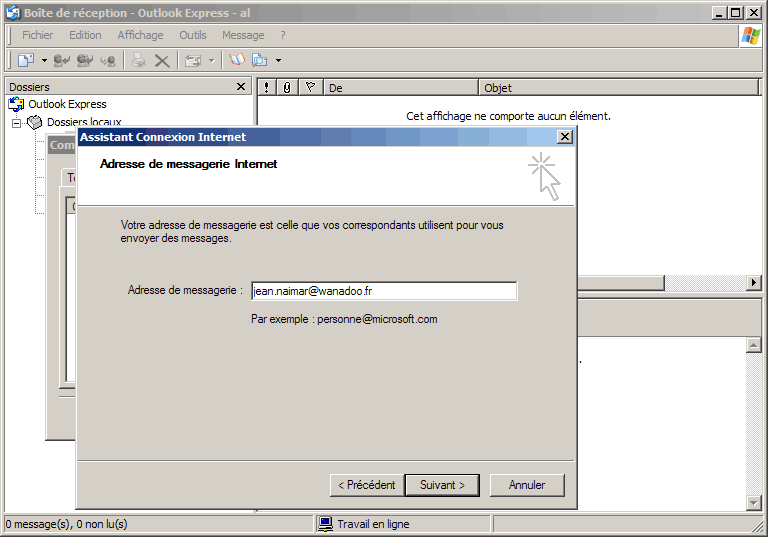
 Adresse de messagerie Internet
:
Adresse de messagerie Internet
:
- rentrer l'adresse email (ex : jean.naimar@wanadoo.fr),
- cliquer sur Suivant.
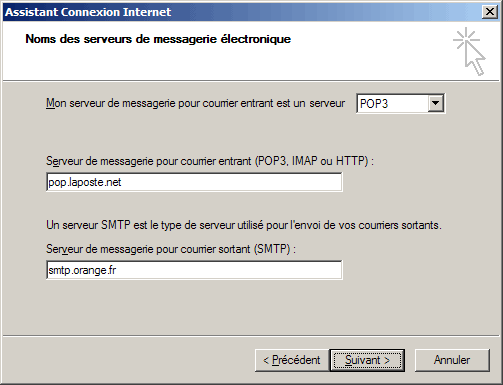
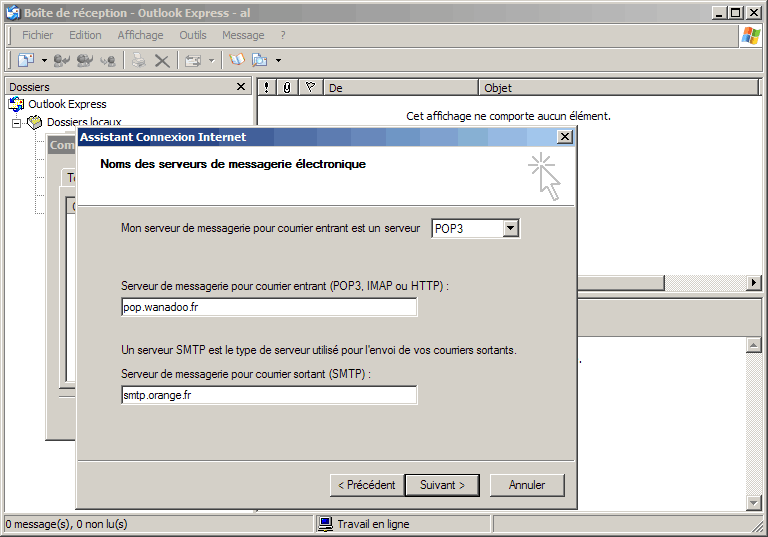
 Nom des serveurs de messagerie électronique
:
Nom des serveurs de messagerie électronique
:
Dans Serveur de messagerie pour courrier entrant... :
- rentrer le nom du serveur POP (ex : pop.wanadoo.fr)
Dans Serveur de messagerie pour courrier sortant (SMTP) :
- rentrer le nom du serveur SMTP (ex : smtp.orange.fr)
- cliquer sur Suivant.
 Les serveurs pop et smtp sont
particulier à chaque fournisseur d'accès.
Les serveurs pop et smtp sont
particulier à chaque fournisseur d'accès.
Voir ma page : connexion ou consulter le site de son fournisseur d'accès.
Pour les utilisateurs Wanadoo/Orange, le serveur smtp est : smtp.orange.fr
Important :
- Le serveur pop est toujours celui de la boîte aux lettres (exemple : pop.laposte.net)
- Le serveur smtp est toujours celui de la connexion (exemple : smtp.orange.fr)
(exemple d'une bal laposte.net sur une connexion orange.fr : voir
copie d'écran)
Pour les utilisateurs AOL, ne
pas utiliser le server POP3. voir plus bas : cliquer ici
 Connexion
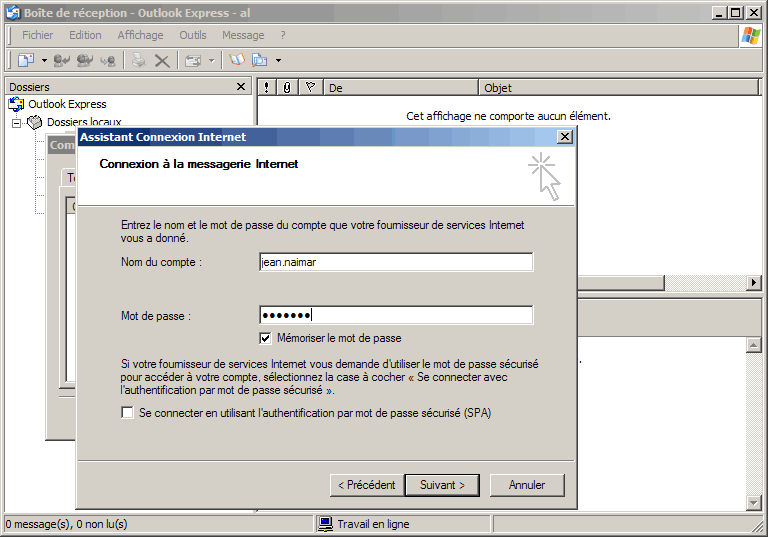
à la messagerie Internet :
Connexion
à la messagerie Internet :
Dans Nom du compte :
- rentrer la première partie de l'adresse email (ex : jean.naimar)
(pour les utilisateurs Hotmail, rentrer l'adresses email complète)
Dans Mot de passe :
- rentrer le mot de passe de messagerie de l'adresse email
- cliquer sur Suivant.
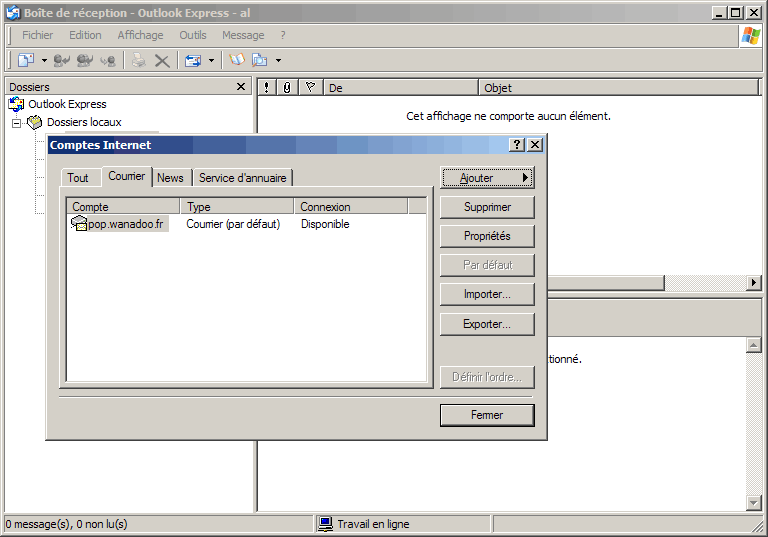
 Félicitations :
Le compte email est maintenant paramétré.
- cliquer sur Terminer.


- cliquer sur Fermer, pour retourner sur Outlook Express,
ou :
- cliquer sur Propriétés, pour vérifier le paramétrage ou effectuer des
modifications.
 Propriétés du
compte email :
Propriétés du
compte email :
Onglet général :
Nom = Nom complet rentré en (3)
Adresse de messagerie = adresse email rentrée en (4)
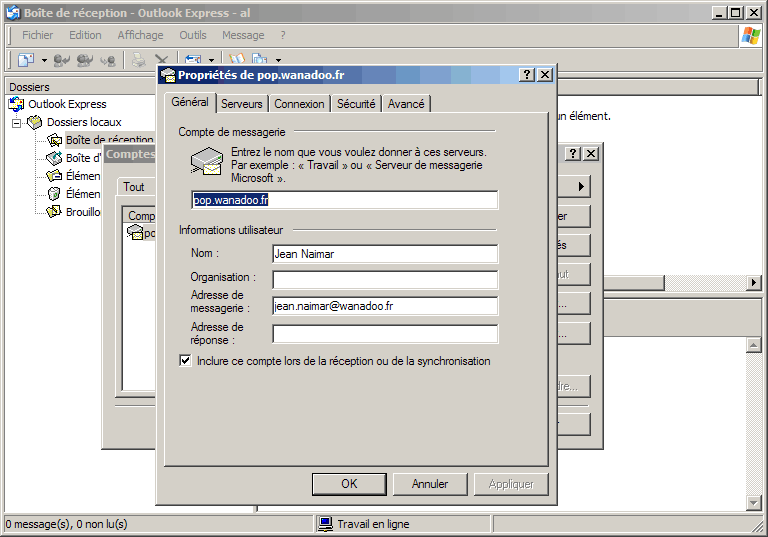
PS : Remarquer "Inclurer ce compte lors de la réception..." qui permet d'activer ou de désactiver le compte.

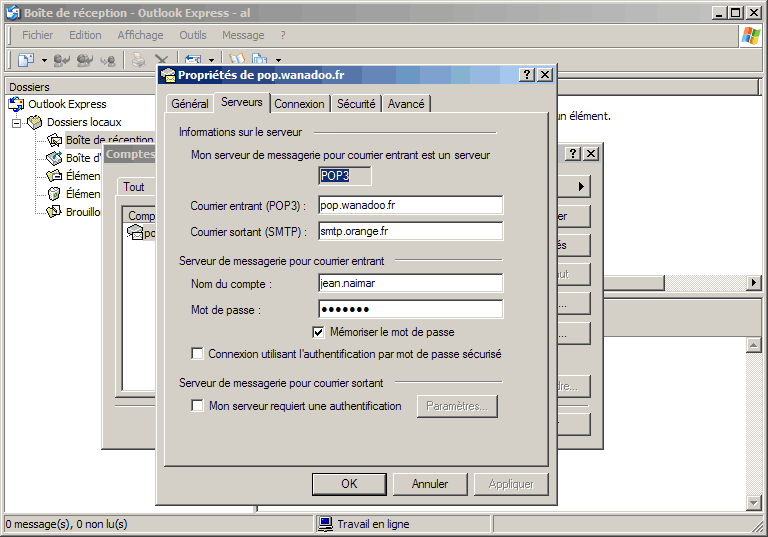
Onglet Serveur :
Courrier entrant (POP3) = adresse du serveur POP rentré en (5)
Courrier sortant (SMTP) = adresse du serveur SMTP rentré en (5)
Nom du compte = première partie de l'adresse email rentré en (6)
Mot de passe = mot de passe de la messagerie rentrée en (6)
Pour les utilisateurs Hotmail,
voir plus bas pour terminer le paramétrage : cliquer ici
Pour les utilisateurs AOL, voir
plus bas pour terminer le paramétrage : cliquer ici

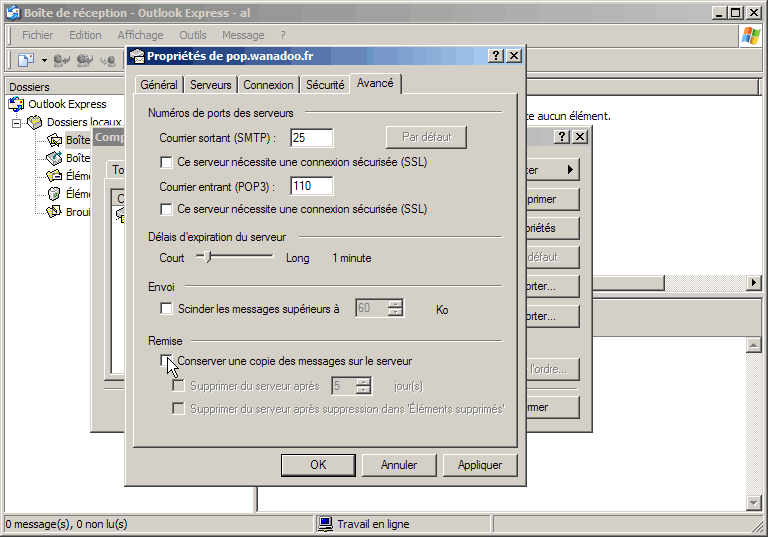
Onglet Avancé :
Les deux réglages principaux sont :
Envoi = permet d'envoyer les messages en plusieurs morceaux (ex : lorsqu'ils sont volumineux). Utiliser
uniquement en cas de besoin.
Remise = permet de conserver les messages sur le serveur. Particulièrement utile lorsque l'on
consulte ses messages sur un autre ordinateur, et que l'on veut les rapatrier ultérieurement
sur l'ordinateur principal.
Pour
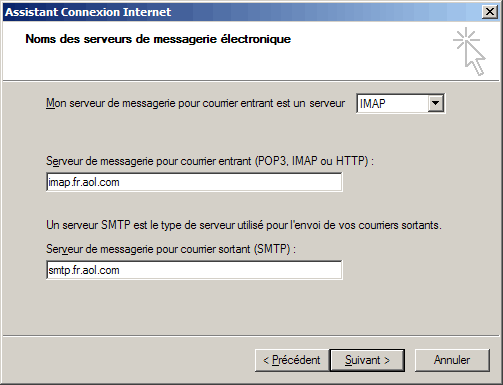
les utilisateurs d'AOL :
On peut maintenant relever une boîte aux lettres AOL avec Outlook Express en utilisant le protocole IMAP :
Pour
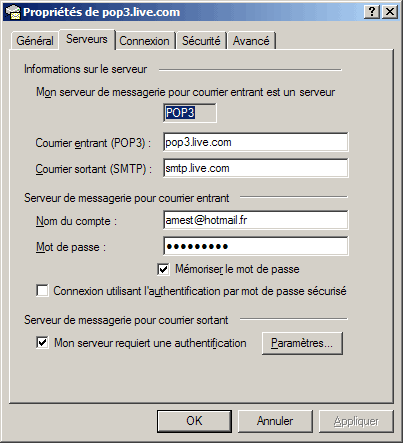
Hotmail : Après création de la boîte aux lettres :
Dans les Propriétés du comptes :
onglet Serveur :
- rentrer :
Courrier entrant = pop3.live.com
Courrier sortant = smtp.live.com
- cocher "Mon serveur requiert une authentification".
Onglet Avancé :
- modifier le numéro de port dans Courrier entrant SMTP : mettre 587 à la place de 25
- cocher "Ce serveur nécessite une connexion sécurisée (SSL)"
- modifier le numéro de port dans Courrier sortant POP3 : mettre 995
- cocher "Ce serveur nécessite une connexion sécurisée (SSL)"
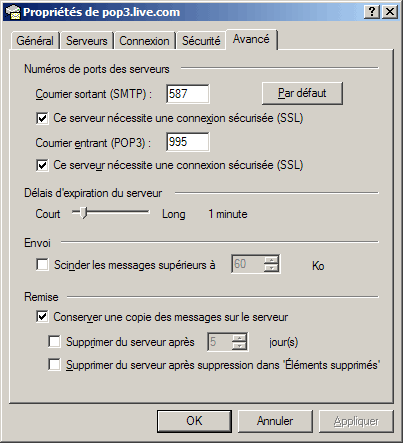
Eventuellement, on peut :
- cocher "Conserver une copie des messages sur le serveur"
Voir aussi :
http://saamu.net/topic1059.html
Pour
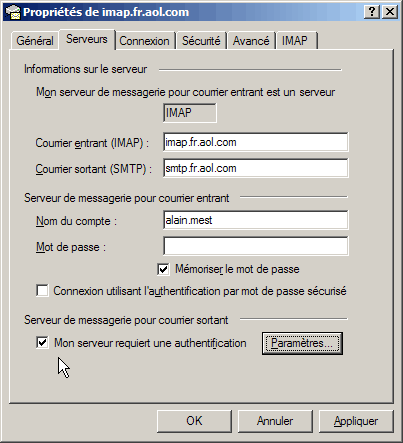
AOL : Après création de la boîte aux lettres :
Dans les Propriétés du comptes :
onglet Serveur :
- cocher "Mon serveur requiert une authentification".
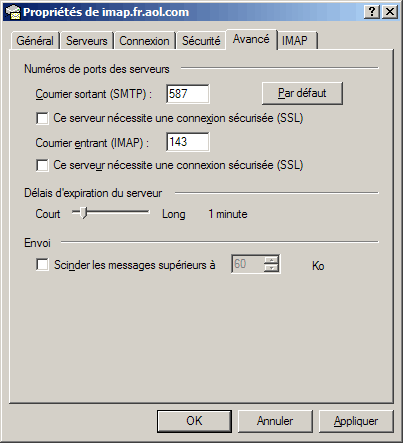
Onglet Avancé :
- modifier le numéro de port dans Courrier entrant SMTP : mettre 587 à la place de 25
Voir aussi :
http://www.arobase.org/fai/aol-logiciel.htm
 Voir aussi
mes pages :
Voir aussi
mes pages :- Mail / Messagerie / Courrier électronique
- Logiciels de messagerie
- Logiciels de notification d'e-mail ou notificateurs
- Les spams (courrier indésirable)
- Sécurité : le phishing
- Configurer une adresse email
- Configurer Outlook Express
- Vérifier sa configuration
- Envoyer et recevoir des mails
- Pièces jointes - Transférer des fichiers
- Plusieurs utilisateurs
- Recherche, classement, restrictions, etc.
- Présentation et configuration d'Outlook Express
- Maintenance et sauvegarde automatique
- Sauvegarde manuelle (fichiers dbx)
- Problèmes et virus dans Outlook Express
- Les forums de discussion
- Utilisation des forums de discussion
- Liste des forums