

Windows Vista : L'UAC
- 09/10/2014 : Je ne désactive plus l'UAC sur Windows Vista
- Le Contrôle des comptes d'utilisateurs (UAC)
- Fonctionnement de l'UAC
- L'UAC et les anciens programmes
- Désactiver l'UAC (uniquement en cas de nécessité)
- Désactiver certaines fonctionnalités
- Manuellement
- Avec TweakUAC
- A l'installation de Vista
- Liens

 09/10/2014 : Je ne désactive plus l'UAC sur Windows Vista :
Lors de la sortie de Windows Vista, l'UAC représentait une contrainte. Elle empêchait le fonctionnement de certains logiciels et nécessitait une désactivation.
En 2014, il n'y a plus de nécessité de désactiver l'UAC
Le
Contrôle des comptes d'utilisateurs (UAC) :
Voir aussi ma page : UAC : Virtualisation
UAC = User Account Control (Contrôle des comptes utilisateurs)
L'UAC limite les droits des utilisateurs (même administrateurs) afin de renforcer la sécurité de Windows Vista.
Fonctionnement :
Lors de l'installation d'un programme, ou lors d'une modification du système :
- l'écran s'assombrit et une fenêtre s'affiche pour que l'utilisateur approuve cette action.
Utilité :
Si un virus ou un programme malsain veut s'installer sur l'ordinateur, il lui faut des droits particuliers.
Il ne pourra s'installer à l'insu de l'utilisateur.
Si l'utilisateur de l'ordinateur ne possède pas ces droits lui-même, le virus ne pourra
s'installer.
Voir : Forum.Malekal.com - Pourquoi
et comment je me fais infecter?
Fonctionnement
de l'UAC :
Avec l'UAC, il existe deux niveaux de compte administrateur :
- utilisateur standard,
- administrateur avec des droits complets
L'UAC est une sécurité qui impose l'acceptation de l'utilisateur (en cliquant dans une fenêtre de message) pour exécuter un programme.
Chaque programme contrôlé par l'UAC et nécessitant une autorisation de l'utilisateur est signalé par l'icône de sécurité.

Icone de Sécurité
L'icône d'un programme contrôlé par l'UAC est affecté de la marque de sécurité.


L'UAC et les anciens programmes :
L'UAC est une sécurité pour les utilisateurs néophytes.
Décrié à la sortie de Windows Vista à cause de son incompatibilité avec les anciens programmes.
Je l'active systématiquement désormais. Même sous Windows Vista.
Ce que j'avais constaté :
AI Suite (logiciel accompagnant les cartes mère ASUS) :
Le programme ne se lance pas avec l'UAC activé. Alors qu'il fonctionne très bien sans l'UAC.
Race 07, jeu de simulation automobile :
Les replays de cette simulation automobile ne sont pas utilisables avec l'UAC activé. Alors qu'il
le sont une fois l'UAC désactivée.
Programmes de simulation automobile :
L'utilisation de l'UAC oblige les paramétrages du jeu à s'installer dans le dossier Documents
de l'utilisateur en cours au lieu du dossier UserData du jeu. Ce qui est fortement préjudiciable à l'utilisation,
ne serait-ce qu'en empêchant de faire plusieurs installation du jeu (exemple : rFactor).
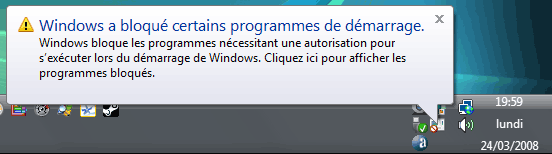
L'UAC interdit le lancement de certains programmes au démarrage de l'ordinateur.
Auparavant, Fraps était bloqué par l'UAC (voir ci-dessous). Maintenant, cela n'est plus le cas.
Par contre, tout programme nécessistant une autorisation ne peut pas être lancé automatiquement en le mettant dans le dossier Démarrage.
Exemple : HWMonitor :
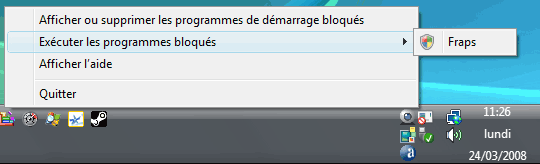
Il faudra, à chaque démarrage :
- cliquer avec le bouton droit sur l'icône de l'UAC (en bas, à droite),
- sélectionner "Exécuter les programmes bloqués",
- sélectionner le programme bloqué
Désactiver
l'UAC (uniquement en cas de nécessité) :
L'UAC est une sécurité.
Décrié à la sortie de Windows Vista à cause de son incompatibilité avec les anciens programmes.
Je l'active systématiquement désormais. Même sous Windows Vista.
NextInpact.com - Modifier
le comportement de l'UAC
Avec les versions Professionnelle et Intégrale, on peut paramétrer l'UAC sans être
obligé de la désactiver.
D'aucuns déconseillent de désactiver l'UAC :
forum.malekal.com - UAC : Pourquoi ne pas le désactiver
Désactiver
certaines fonctionnalités de l'UAC :
On peut se contenter de supprimer certains désagréments occasionnés par l'UAC.
Attention : cela s'effectue par une intervention dans la Base de Registre et nécessite de savoir
ce que l'on fait.
Désactiver la demande de confirmation :
- modifier l'entrée
HKLM\SOFTWARE\Microsoft\Windows\CurrentVersion\Policies\System\ConsentPromptBehaviorAdmin
- mettre la valeur 0
Désactiver l'écran noir de fond :
- modifier l'entrée
HKLM\SOFTWARE\Microsoft\Windows\CurrentVersion\Policies\System\PromptOnSecureDesktop
- mettre la valeur 0
Information de JCBellamy : http://jc.bellamy.free.fr/fr/windowsvista.html#UAC
Désactiver
l'UAC manuellement :
Si on veut désactiver l'UAC, il vaut mieux le faire dès l'installation.
Plus on attend, et plus l'ordinateur enregistre des paramètres qui seront obsolètes lorsqu'un
changement affectera l'UAC (cela peut inclure des caractéristiques sauvegardées de jeux)
- désactiver l'UAC, c'est comme utiliser un compte utilisateur différent.
Cela consiste en deux opérations :
- la désactivation de l'UAC dans le Panneau de configuration Comptes d'utilisateurs
- la désactivation de l'alerte correspondante dans le Centre de sécurité.
1 - Désactiver l'UAC :
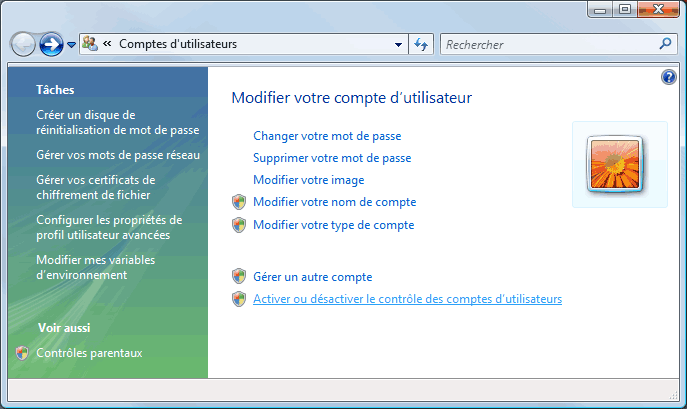
- menu Démarrer, Panneau de configuration, Comptes d'utilisateurs :
- cliquer sur "Activer ou désactiver le conrôle des comptes d'utilisateurs"
- décocher "Utiliser le contrôle des comptes d'utilisateurs pour vour aider à protéger votre ordinateur".
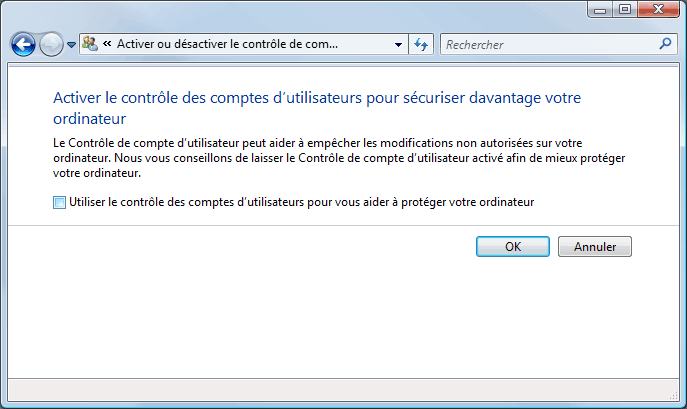
- redémarrer l'ordinateur.
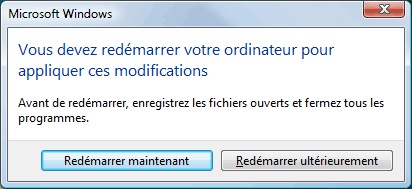
2 - Désactiver l'alerte du Centre de sécurité :
- menu Démarrer, Panneau de configuration, Centre de sécurité
- cliquer sur "Modifier la manière dont le centre de sécurité m'avertit"
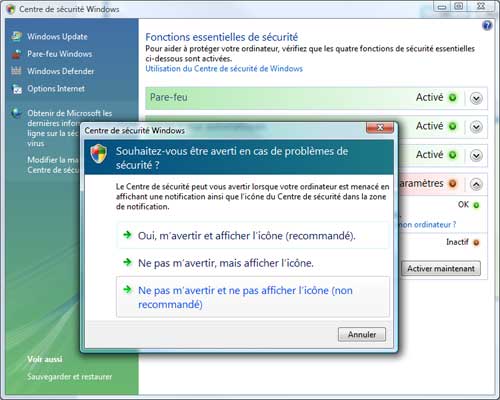
- cliquer sur "Ne pas m'avertir et ne pas afficher l'icône".
Voir aussi :
Bellamyjc.org - Comment désactiver UAC (User Access Control)
Désactiver
l'UAC avec TweakUAC :
TweakUAC est un petit utilitaire qui permet de désactiver temporairement ou partiellement l'UAC.
Site officiel :
http://www.tweak-uac.com/
Téléchargement direct :
http://www.tweak-uac.com/TweakUAC.exe
Voir :
Suppression du message d'élévation temporaire de privilèges dans la FAQ Vista de
Georges :
http://saamu.net/topic176.html
"pour ceux qui veulent encore plus se simplifier la vie il est possible de gérer l'UAC avec
TweakUAC (Info communiquée par Schmoupie)
Ce programme permet de passer le contrôle des comptes utilisateurs de Windows Vista (l'UAC) en
mode silencieux, au lieu de le désactiver, ce qui peut poser des problèmes de sécurité.
Ce réglage intermédiaire ne s'applique qu'aux comptes ayant des droits administrateur,
et ne désactive pas l'UAC, qui fonctionne, mais sans les messages d'élévation de
droits administrateurs, qui peuvent être pénibles.
Après lancement, TweakUAC affiche la fenêtre suivante :
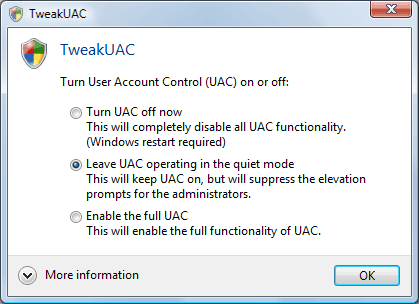
- cliquer sur "Leave UAC opérating in the quiet mode"
Désactiver
l'UAC juste après l'installation :
 Si on doit (veut) désactiver
l'UAC, mieux vaut le faire juste après l'installation de Vista :
Si on doit (veut) désactiver
l'UAC, mieux vaut le faire juste après l'installation de Vista :
"Quand l'UAC est activée, la virtualisation de certains répertoires et de certaines
clés de registre est activée.
Lors de l'installation, ou de l'utilisation d'un logiciel, les recherches sont automatiquement redirigées
vers ces répertoires ou clés de registre de virtualisation.
Si les logiciels ont été installer hors UAC, les installations n'ont pas utilisé la
virtualisation.
Si vous réactivez l'UAC aprés les installation, lorsque vous lancez l'application, elle
ira chercher ses clés de registre dans la virtualisation. Or elles n'ont pas été installées
dans la virtualisation, donc erreurs... (Idem pour les répertoires ...
(contribution de Hugguy - forum Microsoft Windows Vista General : 13/09/07)"
"L'UAC ne fait que renforcer (entre autres choses) le contrôle et les droits d'accès aux fichiers de Vista.
Une application installée sans ce contrôle, si elle ne répond pas aux règles
fixées par Vista, va pouvoir écrire dans des répertoires et/ou des clés de
registre qui seraient (ou non) virtualisés de façon différente avec l'UAC activé.
Certains répertoires sont virtualisés que l'UAC soit actif ou non.
Certaines des API's qui permettent d'utiliser ces emplacements virtualisés (de résoudre ces noms virtuels en quelque chose de concret) ne retournent pas toutes la même solution, et d'autres n'existent même pas pour un OS donné. C'est encore plus flagrant lorsque le programme teste les valeurs attribuées à certains OS Win 9x: Selon l'api utilisée on peut être orienté sur une destination complètement différente au sein d'un même OS.
Il semble donc logique qu'un programme conçu sur une plateforme Win9x ou même un WinNT
antérieur à Vista ne puisse pas retrouver ses "petits" à tous les coups,
s'il a été installé dans un mode d'activation de l'UAC différent du mode
choisi pour son fonctionnement.
(contribution de Olivier - forum Microsoft Windows Vista General : 13/09/07)"
Liens
:
Wikipedia.org - User Account
Control
"User Account Control (UAC, contrôle du compte de l'utilisateur), est un mécanisme
de protection des données introduit dans les systèmes d'exploitation Microsoft Windows
Vista et Windows 7..."
Bellamyjc.org - Comment
désactiver UAC (User Access Control)
"UAC (User Access Control) est une fonctionnalité de sécurité apparue dans
VISTA, censée renforcer la protection du système contre des malveillances ou erreurs.
Elle est activée par défaut, et se révèle très contraignante à l'usage,
car la plupart des tâches administratives dont on a l'habitude sous les versions précédentes
de Windows NT (NT4, 2000, XP, 2003) se voient interdites, et dans les meilleurs cas provoquent l'ouverture
d'une boite de dialogue demandant si on autorise ou non l'action concernée...
UAC a été conçu uniquement pour des utilisateurs débutants ou non spécialistes,
et est inadapté aux utilisateurs expérimentés et/ou professionnels.
C'est pourquoi je désactive systématiquement cette fonctionnalité..."
forum.malekal.com - UAC : Pourquoi ne pas le désactiver
NextInpact.com - Dossier
Vista : deuxième partie : Sécurité
"Windows Vista intègre l'User Account Control (UAC). Cet UAC est chargé de rendre
compatible les applications qui n'ont pas réellement besoin de droits administrateurs sous
un compte utilisateur. Vista va virtualiser les écritures qui ont un impact global sur le système
dans la zone utilisateur. Par exemple, si une application écrit dans le dossier « program
files », Vista redirige l'écriture dans le dossier Virtual Store situé dans
le compte de l'utilisateur courant. Quand l'application demande ensuite ce fichier, Vista
le lui fournit..."

Windows.Microsoft.com - Qu'est-ce que le contrôle de compte d'utilisateur ?

Technet.microsoft.com - Inside Windows Vista User Account Control
Technet.microsoft.com - Inside Windows Vista User Account Control
Technet.microsoft.com - Contrôle de compte d'utilisateur : Au coeur du contrôle de compte d'utilisateur Windows 7

ToutWindows.com - Windows Vista : FAQ UAC
Voir aussi :
26/01/2007 : NextInpact.com - Vista : la signification des fenêtres de contrôle de l'UAC
 Sécurité sous Vista :