

Le réseau sous Windows XP
- Installation d'un réseau
- Configuration du réseau
- Accéder au Panneau de configuration Connexion réseau
- - utiliser l'assistant de configuration
- - paramétrer manuellement le réseau
- Paramétrer le Pare-feu
Voir aussi mes pages :
 Installation
d'un réseau :
Installation
d'un réseau :
Sous Windows XP, l'installation est très simple.
D'autant plus que les ordinateurs actuels sont tous équipés pour être connectés
en réseau.
Configuration
du réseau :
Il y a deux façons de configurer un réseau sous Windows XP :
- avec l'Assistant de configuration
ou :
- manuellement.
Il faut d'abord aller dans le Panneau de configuration Connexion réseau.
Panneau
de configuration Connexion réseau :
Le Panneau de configuration Connexion réseau permet de configurer le réseau.
- menu Démarrer, Panneau de configuration,
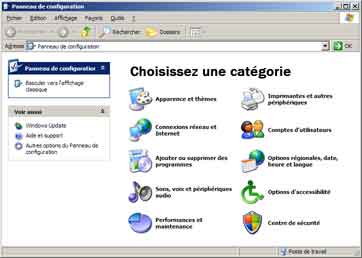
En affichage des catégories :
- cliquer sur Connexions réseau et Internet,
- cliquer sur Connexions réseau
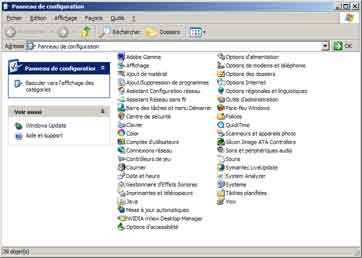
En affichage classique :
- double-cliquer sur Connexions réseau
On peut également accéder au Panneau de configuration Connexion réseau avec l'icône Favoris réseau :

- cliquer avec le bouton droit sur Favoris réseau,
- sélectionner Propriétés,
Utiliser
l'Assistant de configuration :
On peut utiliser l'Assistant de configuration :
Dans la fenêtre Connexion réseau :
- menu Fichier, Assistant Configuration du réseau...
Paramétrer
manuellement la connexion réseau :
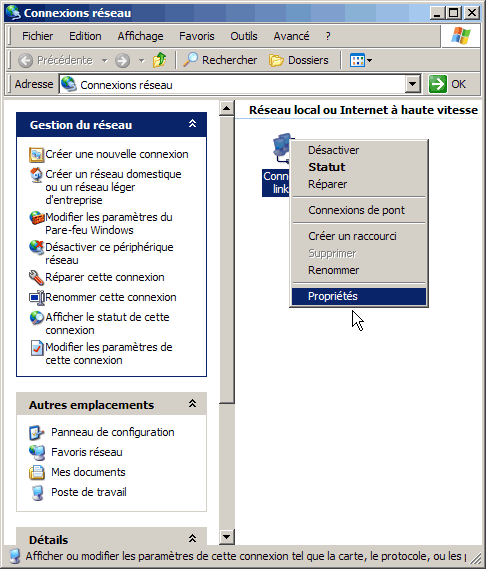
Dans le Panneau de configuration Connexions réseau :
- cliquer avec le bouton droit sur "Connexion au réseau local",
- sélectionner Propriétés.
PS : il faut identifier l'icône correspondant à la carte réseau à configurer car on peut avoir plusieurs icônes : port Ethernet, port Firewire (1394) ou port Wi-Fi (sans fil)
Dans les propriétés de la connexion :
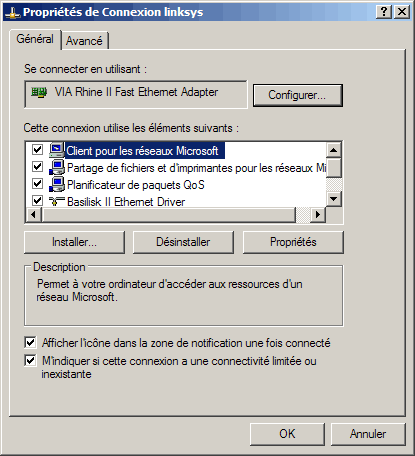
- cocher Client pour les réseaux Microsoft,
- cocher Partage de fichiers et d'imprimantes pour les réseaux Microsoft (si on veut partager des fichiers ou une imprimante avec un autre ordinateur du réseau : voir page suivante)
Si on veut paramétrer manuellement l'adresse IP :
Dans la partie "Cette connexion utilise les éléments suivants :
- sélectionner "Protocole Internet (TCP/IP)"
- cliquer sur Propriétés
Configuration
du protocole TCP/IP :
Uniquement si on veut attribuer une adresse IP fixe.
Dans les propriétés de la carte :
- sélectionner Protocole Internet (TCP/IP),
- cliquer sur Propriétés
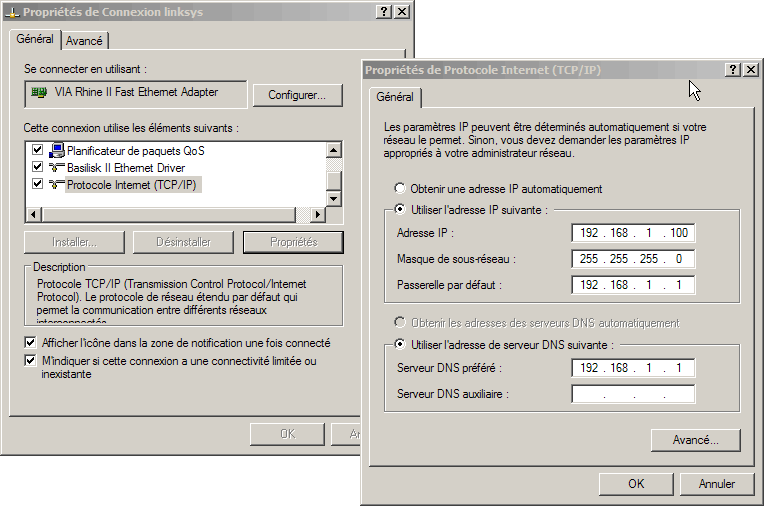
cliquer sur l'image pour l'agrandir
Dans les propriétés de Protocole Internet (TCP/IP) :
Si on utilise un serveur DHCP :
- sélectionner "Obtenir une adresse IP automatiquement".
(notamment quand on utilise un modem / routeur, Livebox, etc (voir ma page))
Si on veut configurer une IP fixe (pour le réseau local) :
- cocher "Utiliser l'adresse IP suivante"
Dans Adresse IP :
- rentrer : 192.168.0.1 (sur le premier PC)
(sur le deuxième PC, il faudra rentrer : 192.168.0.2, et incrémenter de 1 pour chaque
PC nouvellement connecté)
- rentrer : 255.255.255.0 comme masque de sous-réseau (sur tous les PC),
- cliquer sur OK.
Configurer
le pare-feu sous Windows XP :
Dans la zone de notification :
- cliquer avec le bouton droit sur l'icône de la connexion réseau
- sélectionner "Modifier les paramètres du Pare-feu Windows"
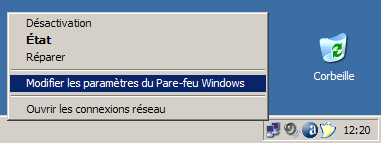
Dans la fenêtre suivante :
- cocher "Partage de fichiers et d'imprimantes"
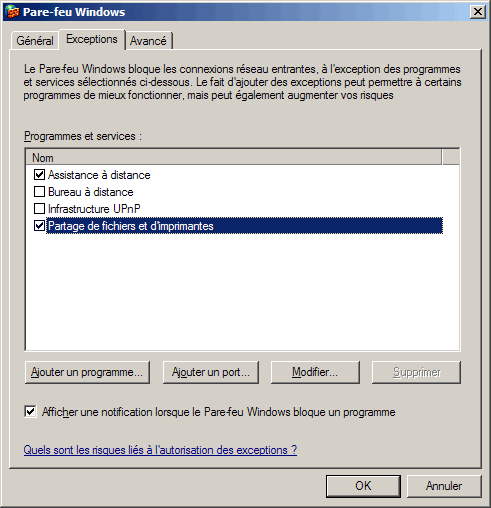
On peut autoriser l'accès d'un programme :
- cliquer sur "Ajouter un programme..."
On peut autoriser l'ouverture de certains ports :
- cliquer sur "Ajouter un port..."
Prise
en compte des paramètres réseau :
Sous Windows XP (contrairement à Windows 98 et Windows NT), les paramètres réseaux
sont pris en compte immédiatement.
Il n'est pas nécessaire de redémarrer l'ordinateur (sauf si on modifie le Groupe de Travail)
On peut immédiatement accéder au réseau.
Connexion
au réseau :
Sur une configuration réseau sous Windows XP tout est prêt pour se connecter immédiatement.
Il y a deux façons de se connecter en réseau :
- avec l'icône (et la fenêtre) Réseau,
- en tapant l'adresse de l'ordinateur distant dans le menu Démarrer.
1
- Avec l'icône Favoris réseau :
L'icône Favoris réseau est le moyen le plus simple pour accéder aux dossiers et fichiers partagés sur un autre ordinateur.
Cependant, c'est une solution lente et aléatoire (parfois, l'ordinateur distant ou les dossiers partagés n'apparaissent pas aussitôt, alors que le partage existe)
Cette icône n'est pas présente par défaut sur le Bureau (voir)
PS : Sous Windows Vista et Windows 7, Favoris réseau est remplacé par Réseau :

Sous Windows 98, il s'agissait de Voisinage réseau :

2
- Avec le menu Démarrer, Exécuter :
La solution la plus rapide et la plus efficace est d'utiliser la commande Exécuter du menu Démarrer
- menu Démarrer, Exécuter...,
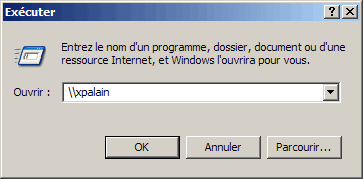
Dans la boîte de dialogue Exécuter :
- taper :
deux backslash : \\
puis :
l'adresse IP de l'autre ordinateur (exemple : 192.168.0.2)
PS : backslash = Alt Gr + 8
Sous Windows 7 :
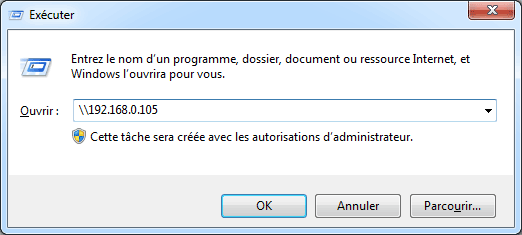
Sous Windows XP :
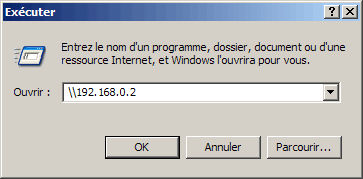
Pour connaître l'adresse IP d'un ordinateur : utiliser la commande ipconfig (voir ma page)
On peut rentrer également le nom de l'autre ordinateur :
Problème
de réseau :
A tester si la connexion ne se fait pas :
Antivirus :
- désactiver l'antivirus (le temps de tester la connexion).
Pare-feu :
- désactiver le pare-feu (le temps de tester la connexion),
Partage :
- partager un dossier sur chaque ordinateur,
- vérifier que le partage de fichiers et d'imprimante est activé.
Groupe de Travail :
- vérifier que les ordinateurs sont dans le même Groupe de Travail
Si le réseau ne fonctionne pas :
- revérifier les branchements, la configuration...
- désactiver le firewall sur les ordinateurs.
(c'est souvent le firewall qui bloque la connexion)
Si ça fonctionne sans le firewall :
- configurer le firewall pour qu'il accepte les connexions venant du réseau local. Ouvrir les
ports suivants en local :
. 137 (TCP et UDP)
. 138 (UDP)
. 139 (TCP)
. 445 (TCP et UDP)
Si on utilise le firewall intégré à XP, il faut partager au moins un dossier sur chaque ordinateur.
- utiliser des comptes identiques (nom d'utilisateur et mot de passe) sur les deux ordinateurs (voir)
Faire
un ping :
C'est la première chose à faire pour vérifier que les ordinateurs se "voient" et
communiquent ensemble.
Sur chaque ordinateur, effectuer la commande suivante :
1 - Ouvrir une fenêtre d'Invite de commandes :
- menu Démarrer, Tous les programmes, Accessoires, Invite de commandes,
ou :
- menu Démarrer, Exécuter...
- taper :
cmd
2 - Dans la fenêtre d'Invite de commandes :
- taper ping xxx.xxx.xxx.xxx (adresse IP de l'autre PC)
exemple, sur le PC2 :
- taper :
ping 192.168.0.1
... et voilà ce que ça doit donner (écran).
On peut d'abord "pinger" sa propre machine, pour être sûr que la configuration réseau est bien activée :
- taper :
ping 127.0.0.1
et ensuite (sur le PC1) :
ping 192.168.0.1
Ensuite, on pinge l'autre ordinateur.
 Ne pas se fier au Voisinage
réseau : il met un certain temps à afficher les informations.
Ne pas se fier au Voisinage
réseau : il met un certain temps à afficher les informations.
Voir :
JCBellamy.net - A propos des "Browsers" (Explorateurs de réseau Microsoft)
support.microsoft.com - Description du service Explorateur d'ordinateurs de Microsoft
http://support.microsoft.com/kb/188001/fr
Le chemin réseau n'a pas été trouvé
http://ycathala.free.fr/pages-htm/acces-reseau.htm
La
Passerelle Internet :
Dans le Panneau de configuration Connexion réseau, on peut voir une icône Passerelle Internet :
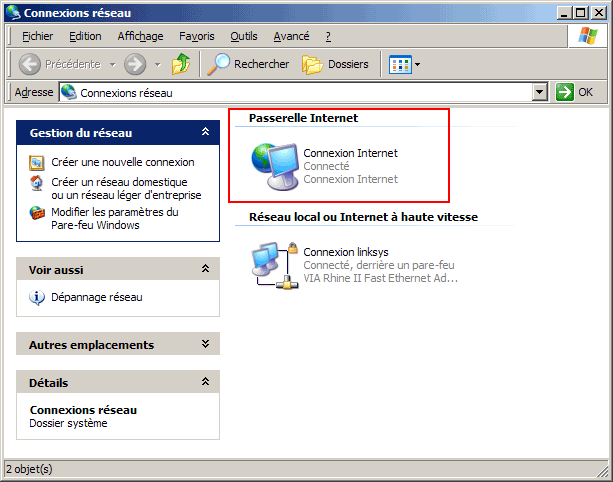
Cette icône a pu être ajoutée sans que l'on s'en aperçoive.
Si elle est sans utilité, on peut la désinstaller.
Voir la page Microsoft :
Le composant Client de contrôle et découverte de passerelle Internet est un composant réseau
facultatif de Windows XP Professionnel Service Pack 1a
http://support.microsoft.com/kb/821980/fr
Fonctions du composant Client de contrôle et découverte de passerelle Internet et du service
UPnP :
http://support.microsoft.com/kb/821371/
Supprimer la Passerelle Internet :
- menu Démarrer, Panneau de configuration, Ajout / Suppression de programmes
Dans Ajout / Suppression de programmes :
- cliquer sur Ajouter ou supprimer des composants Windows
Dans la liste des composants :
- cliquer sur Services de mise en réseau,
- cliquer sur Détails
- décocher la case Client de contrôle et découverte de passerelle Internet
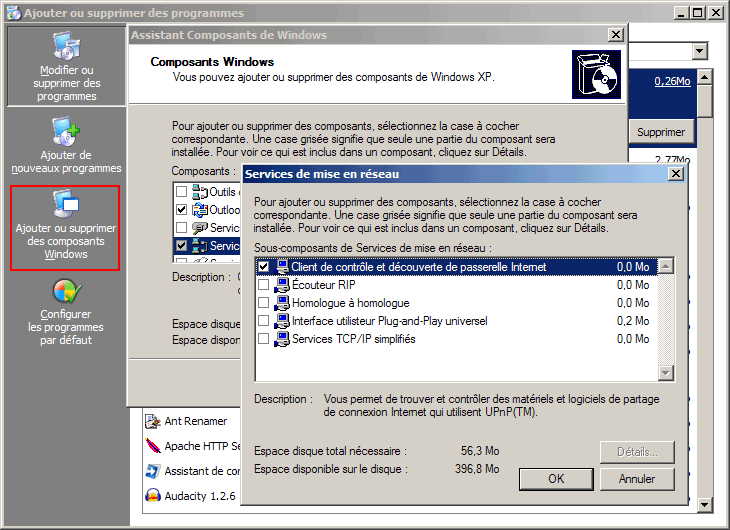
- cliquer sur OK
- cliquer sur Suivant
- cliquer sur Terminer.
- redémarrer l'ordinateur pour terminer la désinstallation.
Logiciels :
Afficher un graphique des données (download et upload) qui transitent sur un réseau :
Eye On Network :
http://dmplanet.free.fr/sommaire.php
Du Meter :
http://www.dumeter.com/
Liens :
Pour accéder à un ordinateur sous Windows XP en réseau :
- configurer le pare feu : cliquer ici
Voir aussi :
http://www.x41-tech.com/27-configuration-reseau/
04/05/2012 : Pratique - Réseau
En plus de mes pages sur le réseau, 2 articles à consulter pour mettre en réseau Windows XP et Windows Vista.
Zebulon.fr - Monter un réseau local entre XP et Vista
1. Réseau local sous Windows
2. Un nom, une adresse, une organisation
3. Tout le monde répond ? Restons groupir !
4. Les favoris réseau
Presence-pc.com - Configurer un réseau local entre Windows Vista et XP
2. Le Centre Réseau et partage
3. Le pare-feu Windows
4. Le pare-feu, suite
5. Le partage des fichiers sous Windows XP
6. Le partage des fichiers sous Windows Vista
7. La sauvegarde sur le réseau
Voir aussi :
Le mappage réseau n'affiche pas les ordinateurs fonctionnant sous Windows XP
http://technet.microsoft.com/fr-fr/library/cc749119.aspx
(composant Répondeur LLTD sur un ordinateur fonctionnant sous Windows XP)
PCAstuces.com - Mettre Windows 7 en réseau avec XP et Vista
Introduction
Vérifier le groupe de travail
Activer le partage
Partager un dossier
Partager une imprimante
Accéder aux dossiers et imprimantes partagées
PC-Informatique.com - *Tutoriel* Réseau local entre Windows Xp et Vista
Outil Diagnostics du réseau (KB914440)
L'outil Diagnostics du réseau pour Windows XP analyse les informations relatives à la connectivité de votre réseau afin de vous aider à résoudre les éventuels problèmes que vous rencontrez sur votre ordinateur.
- Télécharger l'Outils Diagnostics du réseau pour Windows XP sur le site Microsoft
Répondeur LLTD (Link Layer Topology Discovery) (KB922120)
Ce package contient le répondeur LLTD (Link Layer Topology Discovery). Le mappage réseau sur un ordinateur équipé de Windows Vista présente une vue graphique des ordinateurs et périphériques du réseau et de leurs connexions à l'aide du protocole LLTD. Le répondeur LLTD doit être installé sur un ordinateur équipé de Windows XP afin qu'il soit détecté et qu'il apparaisse sur le mappage réseau.
- Télécharger le répondeur LLTD (Link Layer Topology Discovery)
Voir aussi :
- Social.Technet.Microsoft.com - Réseau XP et Vista
- microsoft.public.fr.windows.vista.reseau - réseau XP Vista
Rappel de JCBellamy :
"Pour avoir un LAN qui fonctionne correctement sous VISTA, il faut :
1) Créer uniquement des comptes avec password, et faire en sorte que ces comptes se retrouvent à l'identique (nom+mot de passe) sur chaque ordinateur. (Panneau de config / comptes d'utilisateurs)
2) Dans le panneau "Centre réseau et partage"
2.1) Définir le réseau comme étant un réseau PRIVé -> FON-DA-MEN-TAL !!!!!!!!!!!!!!!!!!
2.2) Cocher "activer la découverte du réseau"
2.3) Cocher "activer le partage d'imprimante" (si nécessaire)
2.4) Cocher "activer le partage des dossiers publics"
2.5) Cocher "activer le partage protégé par mot de passe"
3) Définir les permissions (onglet "sécurité") "qui vont bien" sur les dossiers et fichiers (partitions NTFS)
4) Définir les partages (onglet "partage") "qui vont bien" sur les dossiers (partitions FAT et NTFS)`
5) Vérifier dans la configuration du coupe-feu de chaque machine que les ports suivants sont bien autorisés :
TCP 139
TCP 445
UDP 137
UDP 138
6) Vérifier que l'HEURE (et la date!) est bien la MêME partout ! (aux fuseaux horaires près si on est dans un VPN à l'échelle internationale). VISTA refuse les connexions externes si l'heure système de la machine distante est différente (quelques dizaines de minutes d'écart).
 Voir aussi
mes pages : Voir aussi
mes pages : Voir aussi
mes pages :
Voir aussi
mes pages : Voir aussi
mes pages : Voir aussi
mes pages :