

Windows XP : Les fenêtres de dossier
Sous Windows XP : tout peut se faire à l'intérieur d'une seule fenêtre de dossier !
Bien connaître les fonctionnalités des fenêtres des dossiers, permet une navigation simple et aisée, et permet d'accéder facilement à tous les fichiers disponibles sur l'ordinateur.
 Les
fenêtres de dossiers :
Les
fenêtres de dossiers :
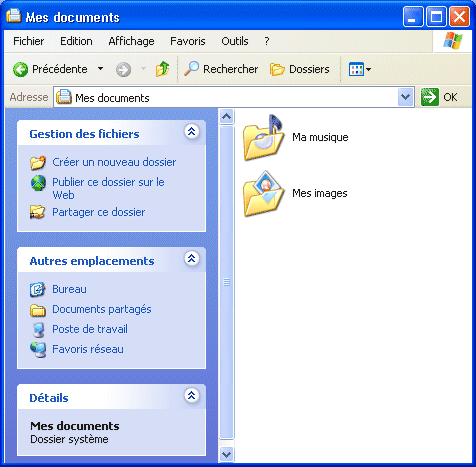
On distingue :
- la partie gauche de la fenêtre,
- la barre d'outils,
- la partie droite de la fenêtre,
La
partie gauche :
Dans son affichage par défaut, la partie gauche permet :
- d'effectuer les tâches les plus courantes sur les fichiers ou dossiers sélectionnés
(Gestion des fichiers),
- d'accéder rapidement aux dossiers les plus importants (Autres emplacements),
- d'obtenir des informations sur les fichiers ou dossiers sélectionnés (taille, type, date
de modification) (Détails).
La
Barre d'outils :
l'Explorateur Windows est inutile !
- cliquer sur le bouton Dossiers dans la barre d'outils, permet d'afficher l'arborescence
des dossiers et lecteurs.
Les boutons de la barre d'outils permettent une navigation aisée :

 |
Revenir au dossier précédent, |
 |
Remonter au dossier parent, |
 |
Rechercher un fichier, |
 |
Afficher l'Explorateur, |
 |
Modifier l'affichage des fichiers. |
La
partie droite :
Le bouton Affichage, permet de modifier la présentation des fichiers dans la partie droite de la fenêtre :
- cliquer sur le bouton Affichage,
- sélectionner la présentation désirée...
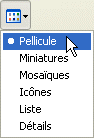
| Pellicule | Uniquement dans les dossiers contenant des images (voir plus bas). | affiche un aperçu des images, permet de lancer un diaporama, affiche un extrait des images contenues dans un sous-dossier. |
|
| Miniatures | Uniquement pour les fichiers image, video et .htm | affiche un aperçu des fichiers. |  |
| Mosaïques | Uniquement pour les fichiers image, et certains fichiers. | affiche le type de fichier, sa taille, sa version (dll) ou sa dimension (image) |  |
| Icônes | affichage classique | affiche le nom du fichier et son icône. |  |
| Liste | affichage classique | affiche les fichiers en petites icônes. | |
| Détails | (voir en dessous) |
L'affichage Détails :
 |
|
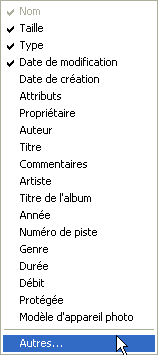
- cliquer sur le bouton Affichage, - sélectionner "Détails". |
 |
||
| - cliquer sur les titres de colonnes pour classer les fichiers : . par nom (les dossiers en premier), . par taille (croissante ou décroissante), . par type, . par date de modification (fichiers les plus récents en premier). |
||
| - cliquer avec le bouton droit sur les titres de colonnes pour afficher le menu contextuel
permettant de choisir les catégories à afficher.
|
||
 Toutes ces catégories
sont utilisables uniquement selon la nature des fichiers, et si ceux-ci ont été
conçus pour les afficher.
Toutes ces catégories
sont utilisables uniquement selon la nature des fichiers, et si ceux-ci ont été
conçus pour les afficher.
L'affichage Pellicule :
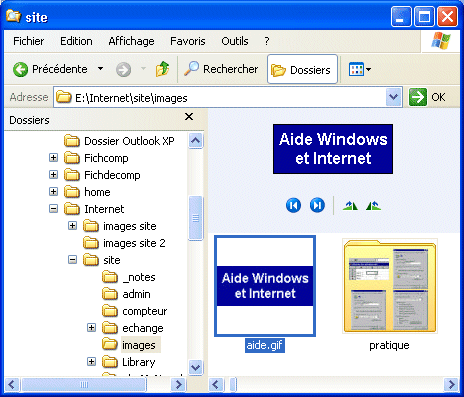
Affichage des dossiers contenant des images :
- sélectionner une image dans la partie inférieure droite, pour afficher son aperçu
dans la partie supérieure,
- double-cliquer sur l'image pour lancer l'application Aperçu, et visualiser
les images contenues dans le dossier.
Remarquer l'icône de dossier affichant un extrait des images présentent à l'intérieur.
Problème d'affichage en mode pellicule :
Si le mode pellicule n'est pas disponible :
Dans la fenêtre de dossier :
- menu Affichage, Personnaliser ce dossier...,
- sélectionner "Album photo...",
- cliquer sur Ok.
 Voir aussi
mes pages :
Voir aussi
mes pages :- Index : Windows XP
- Installation de Windows XP
- Mises à jour de Windows XP
- Réparation et réinstallation de Windows XP
- Windows XP : Urgence
- Présentation :
- Bureau, barre des tâches et menu Démarrer
- Les fenêtres de Windows XP
- Entretien :
- Configuration de Windows XP
- Entretien de Windows XP (1)
- Entretien de Windows XP (2)
- Panneau de configuration
- Trucs et astuces
