

Partitionner un disque dur sous Windows XP
- Partitionner un disque dur sous Windows XP
- Avec le CD-ROM de Windows, lors de l'installation
- Avec le Gestionnaire de disques
- Partitionner un nouveau disque dur
Voir aussi ma page :
 Partitionner
un disque dur :
Partitionner
un disque dur :
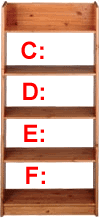
Partitionner un disque dur consiste à le diviser en plusieurs "morceaux".
(comme un meuble auquel on ajouterait des étagères pour faciliter le rangement)
 |
|
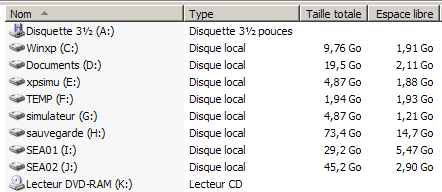
Au lieu d'avoir une seule partition C: représentant l'ensemble du disque, on aura plusieurs partitions qui prendront les noms de C:, D:, E:, etc.
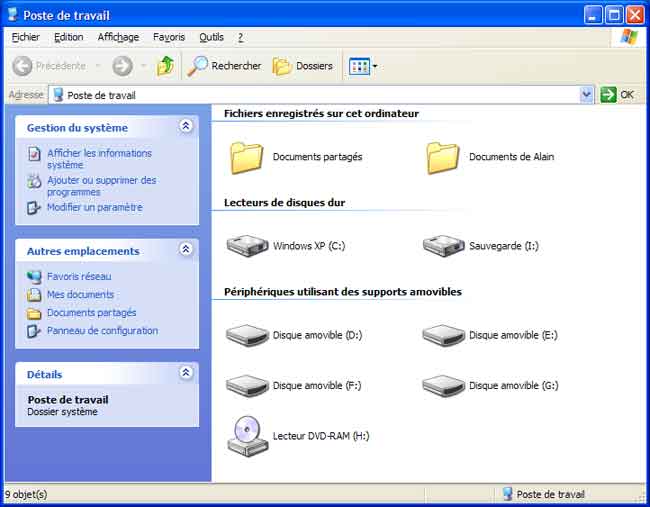
Une installation "raisonnable" consiste à créer deux partitions :
- une pour installer le système d'exploitation Windows
- une pour mettre les données de l'utilisateur
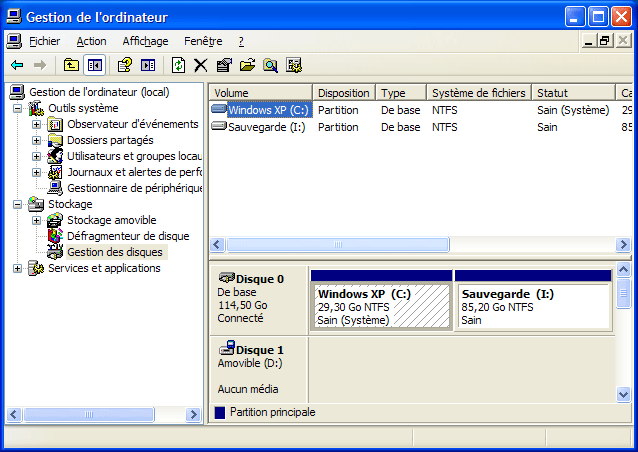
Exemple ci-dessous : Windows XP (C:) et Sauvegarde (I:)
Avec Windows, on peut partitionner le disque dur :
- lors de l'installation de Windows,
- en utilisant le Gestionnaire de disque.
Le partitionnement efface toutes les données présentes sur le disque dur
!
Il doit donc se faire, de préférence, lors de l'installation du disque.
Cependant, on peut utiliser un logiciel de partitionnement pour partitionner sans perdre ses données
:
- Voir ma page : Logiciels pour partitionner un disque dur
-
1 - à partir du CD-ROM de Windows, lors de l'installation :
C'est la meilleure solution :
Lors de l'installation, on créer une partition de 30 à 50 Go pour Windows.
Après l'installation, on créer une autre partition avec l'espace restant dans le Gestionnaire de disque.
Lorsqu'on installe le système :
- on choisit la taille de la partition sur laquelle on installe Windows.
- on laisse l'espace restant, que l'on partitionnera avec le Gestionnaire de disque dans Windows.
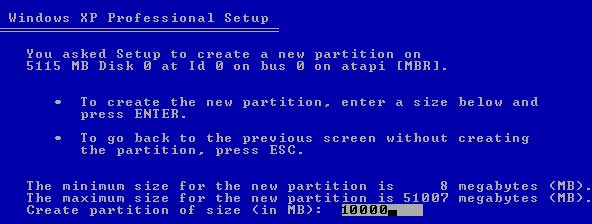
exemple : taille totale : 50 Go - création d'une partition de 10 Go
-
2 - à partir du Gestionnaire de disque :
Voir aussi ma page : Gestionnaire de disque :
Lorsqu'on veut créer une partition dans l'espace restant, ou ajouter un deuxième disque dur.
Pour booter, un disque doit obligatoirement avoir une partition principale et cette
partition doit être active.
Ensuite il peut y avoir une ou plusieurs partitions étendues qui peuvent contenir
une ou plusieurs unités logiques chacune.
Partitionner un nouveau disque dur :
Pour partitionner un deuxième disque dur :
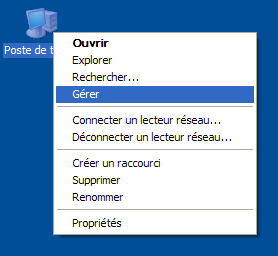
- cliquer avec le bouton droit sur Poste de Travail,
- sélectionner Gérer
Dans Gestion de l'ordinateur :
- sélectionner "Gestion des disques"
Exemple d'un disque déjà partitionné :
Pour créer une partition :
- cliquer avec le bouton droit dans l'espace non partitionnée,
- sélectionner Nouveau volume ou créer une partition
- etc.
 Voir aussi
mes pages :
Voir aussi
mes pages :- Index : Installation - Base de registre
- Installer et utiliser son nouvel ordinateur 1
- Installer et utiliser son nouvel ordinateur 2
- Les ordinateurs de grande marque
- Partitionner un disque dur
- Logiciels pour partitionner un disque dur
- La Base de Registre (1)
- La Base de Registre (2)
- La Base de Registre et divers
- MMC - Microsoft Management Console
