

Configuration de Windows XP
- Configuration du menu Démarrer et de la Barre des tâches
- Onglet Barre des tâches
- Onglet menu Démarrer
- Programmes et fichiers dans le menu Démarrer
 Configuration
de Windows XP :
Configuration
de Windows XP :
L'interface style "Playschool" de Windows XP est quelque peu déroutante au début.
Pourtant, à l'usage, elle se révèle simple, efficace, agréable et intuitive...
Néanmoins, on peut revenir à la présentation classique... entièrement ou
partiellement.
Configuration de l'affichage :
- cliquer avec le bouton droit sur le Bureau,
- sélectionner Propriétés.
PS : Ceci correspond au Panneau de configuration Affichage.
Onglet Thèmes :
L'onglet Thème permet de revenir à l'affichage Windows classique, ou d'installer un Thème.
 Etre prudent en ce qui concerne
les thèmes téléchargeables sur Internet : ceux-ci peuvent contenir des virus !
Etre prudent en ce qui concerne
les thèmes téléchargeables sur Internet : ceux-ci peuvent contenir des virus !
Onglet Bureau :
L'onglet Bureau permet d'afficher les icônes du Bureau, de changer de fond d'écran :
Afficher les icônes du Bureau :
- cliquer sur "Personnalisation du Bureau...",
- cocher "Poste de Travail" et "Mes documents"
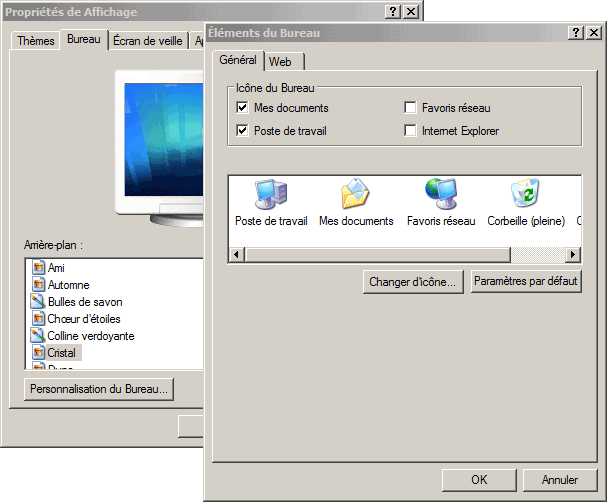
(je recommande l'affichage de Poste de travail, pour accéder facilement, d'un clic-droit, aux Propriétés Système)
Changer de fond d'écran :
- sélectionner une image ou un motif dans la liste,
ou :
- cliquer sur "Parcourir..." pour rechercher une image sur le disque dur,
- cliquer sur Appliquer ou OK
Onglet Apparence :
Permet de revenir au modèle de fenêtres Windows classique ;
permet de choisir un modèle de couleur de fenêtres/barre des tâches.
Onglet Paramètres :
Permet d'accéder à la configuration de la carte graphique :
Résolution de l'écran :
- adapter la résolution en fonction du moniteur :
(ex : 800 x 600 = 15 pouces cathodique (CRT),
1024 x 768 = 17 pouces cathodique (CRT) ou 15 pouces plat (TFT)
1280 x 1024 = 19 pouces
Qualité couleur :
- choisir le nombre de couleurs à afficher :
(ex : moyenne = 16 bits ; ou optimale = 32 bits)
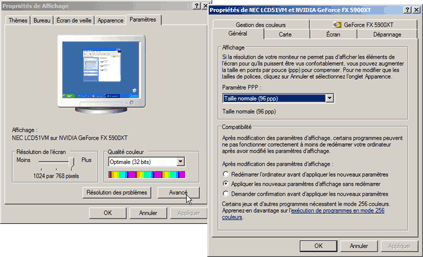
- cliquer sur Avancé pour accéder aux paramètres spécifiques à la carte graphique.
Menu Démarrer et Barre des tâches :
 |
- cliquer avec le bouton droit sur le bouton "démarrer" |
Deux onglets : "Barre des tâches" et "Menu Démarrer" :
Onglet
Barre des tâches :
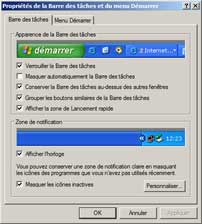 |
Dans Apparence de la Barre des tâches : Dans Zone de notification : |
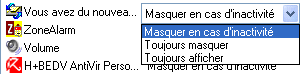
Paramétrer l'affichage des icônes de la zone de notification (je ne le recommande pas)
- cliquer sur "Personnaliser..."
C'est une innovation de Windows XP : on peut définir soi-même l'affichage des icônes
des programmes résidents qui encombraient la Barre des tâches sous Windows 98.
Onglet
Menu Démarrer :
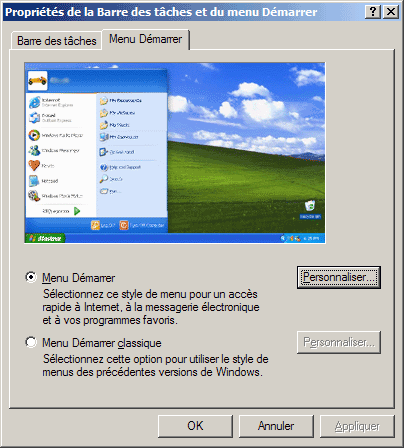 |
- cocher "Menu Démarrer classique" pour revenir au menu Démarrer
de Windows 98.
Quand "Menu Démarrer" (version XP) est sélectionné : |
Dans la fenêtre "Personnaliser le menu Démarrer" :
Onglet Général :
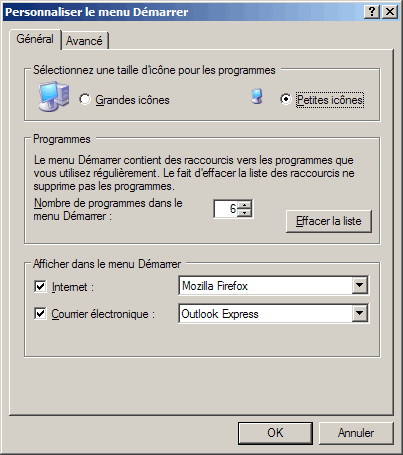 |
Sélectionner une taille d'icônes pour les programmes : Pour effacer seulement un ou plusieurs programmes : |
Pour sélectionner les programmes à afficher dans le menu Démarrer :
- on peut utiliser Tweak UI version 2.10.00 fr :
http://www.gratilog.net/xoops/modules/mydownloads/singlefile.php?cid=222&lid=373
Onglet Avancé :
*** Très intéressant, pour configurer l'affichage de la partie droite du menu Démarrer.
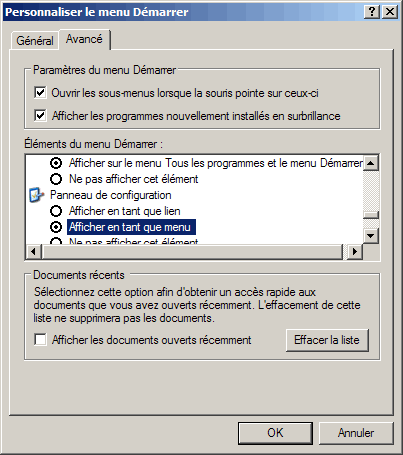 |
Dans Eléments du menu Démarrer : On peut notamment : ou, au contraire : |
Dans Documents récents : |
|
Programmes et fichiers dans le menu Démarrer :
C'est l'une des innovations les plus intéressantes de Windows XP.
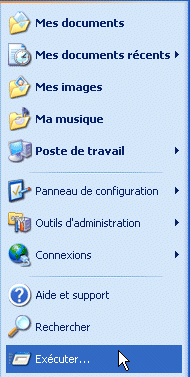
Le menu Démarrer est divisé en 2 parties :
- 1 - la partie droite :
La partie droite contient les éléments du menu Démarrer de Windows 98/2000
- 2 - la partie gauche :
La partie gauche contient les programmes utilisés récemment, ainsi que les programmes, fichiers ou dossiers, placés par l'utilisateur.
On peut paramétrer plus finement cette partie gauche, en distinguant :
- la partie inférieure : où s'affichent les programmes lancés récemment,
- la partie supérieure : que l'on peut configurer à
sa guise, en ajoutant programmes, fichiers et dossiers utilisés fréquemment.
Ajouter des programmes, fichiers ou dossiers dans la partie gauche du menu Démarrer :
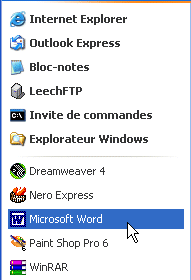 |
Il y a deux manières pour le faire : 1 - déplacer l'icône d'un programme, de la partie inférieure vers la partie
supérieure : 2 Ajouter n'importe quel programme, fichier ou dossier : |
PS : On peut évidemment retirer toute icône de cette liste (voir plus haut).
 Voir aussi
mes pages :
Voir aussi
mes pages :- Index : Windows XP
- Installation de Windows XP
- Mises à jour de Windows XP
- Réparation et réinstallation de Windows XP
- Windows XP : Urgence
- Présentation : Bureau, barre des tâches et menu Démarrer
- Présentation : Les fenêtres de Windows XP
- Configuration de Windows XP
- Entretien de Windows XP (1)
- Entretien de Windows XP (2)
- Panneau de configuration
- Trucs et astuces
