
Windows XP : Restauration système, réparation et réinstallation
- Réparation et réinstallation de Windows XP
- Réinstallation en cas de changement de carte mère
- Précisions sur les ordinateurs de grandes marques
- Eviter la réinstallation
- 1 - Restauration du système
- Utilité de la Restauration du système
- Accéder à la Restauration du système
- Utilisation de la Restauration du système
- L'ordinateur fonctionne = menu Démarrer
- L'ordinateur ne démarre pas = mode sans échec
- Perfectionnement
- Créer des points de restauration
- Activation de la Restauration du système
- Paramétrage de la Restauration du système
- Suppression des points de restauration
- - par le nettoyage de disque
- - par le Panneau de configuration système
- Emplacement des points de restauration : System Volume Information\Restore
Voir aussi mes pages :

Réinstaller Windows XP en cas de problème :
Comment faire pour effectuer une
mise à niveau sur place (réinstallation) de Windows XP
 Réparation
et réinstallation de Windows XP :
Réparation
et réinstallation de Windows XP :
Pour l'installation, voir ma page : Installation de Windows XP
- démarrer l'ordinateur à partir du CD-ROM de Windows XP
Le CD-ROM d'installation permet de partitionner et formater le disque dur, et d'installer Windows en
même temps.
Attention : toutes les données sont effacées.
Pour ne pas réinstaller, il y a 2 solutions :
- La Restauration du système = elle s'effectue à partir de Windows XP ou à partir du menu
de démarrage (touche F8)
- La Réparation de Windows = elle s'effectue en démarrant à partir du CD-ROM de Windows
XP
Réinstallation en cas de changement de la carte mère :
En cas de changement de carte mère, la réinstallation complète de Windows est obligatoire.
Pour info, une méthode existe pour éviter la réinstallation (pas testé,
uniquement pour info) :
21/04/2006 : pc-infopratique.com - Changer de carte mère sans réinstaller XP/2000
Cela consiste à désactiver l'ACPI (Advanced Configuration and Power Interface) et ainsi rendre le Plug and Play inactif.
Voir aussi :
infoprat.net - Désactiver l'ACPI lors de l'installation de Windows 2000
Précisions sur les ordinateurs de grandes marques :
Voir ma page : Les ordinateurs de grande marque
Les ordinateurs de grandes marques (Acer, Hewlett-Packard, Compaq, Packard-Bell, Dell, Fujitsu, etc)
sont, en général, vendus :
- avec un master cd (contenant Windows XP, ainsi que les logiciels fournis avec l'ordinateur)
- ou avec une partition cachée sur le disque dur, contenant Windows : il
faudra, dans ce cas, graver le contenu de cette partition sur un CD ou DVD-ROM lors de la première
utilisation. Très important, car obligatoire pour réinstaller Windows en cas de problème.
Donc, l'installation, la réinstallation de Windows, sur ces ordinateurs, ou les manipulations
décritent sur cette page, peuvent se faire de manière différente.
Par exemple, on ne pourra pas utiliser la fonction de réparation de Windows XP.
Bien consulter l'aide fournie.
Création d'un CD-ROM de Windows XP :
Voir également ma page : nLite : slipsteaming de Windows XP
Lorsqu'on acquiert un ordinateur de grande marque, on n'a pas de CD d'installation (ou on l'a perdu).
L'important, c'est l'étiquette qui est collée sur l'ordinateur et où est marquée la clé de licence.
A partir de cette clé, si on dispose de n'importe quel CD de Windows XP correspondant à sa version (Home ou Pro), on pourra réinstaller Windows.
Le plus simple est de prévoir. Et de créer un CD-ROM :
Pour recréer un CD de votre XP si vous n'avez pas eu ce CD à la livraison de votre PC :
Non testé. Nécessiste un dossier I386
Poloastucien.free.fr - Recréer un CD de XP sur machines livrées sans CD
Pré-requis : "Il faut que le dossier I386 soit présent sur votre PC et que sa taille soit d'environ 450 Mo Pour le point 0, si vous ne trouvez aucun dossier de cette taille (à quelques Mo près), vous pouvez vous arrêter là"
28/02/2006 : Forum.telecharger.01net.com - Un CD de XP sur machines livrées sans CD Nlite 1.4.5 (+Sp3)
Notre ami Thierry (th48), auteur de ce tuto ne pourra plus répondre personnellement à vos questions comme il avait l'habitude de le faire avec sa gentillesse et son dévouement bien connus. :sweat: Il n'est plus de ce monde depuis le 12-09-2008
Eviter
la réinstallation :
Windows XP dispose de commandes permettant d'éviter la réinstallation :
- 1 - la Restauration du système : permet de revenir à une configuration précédente, lorsque des dysfonctionnements apparaissent soudainement.
- 2 - la Réparation du système : permet de réparer Windows XP à partir du CD-ROM d'installation.
- 3 - la Console de récupération : permet d'intervenir lorsque Windows refuse de démarrer, notamment pour réparer le secteur de boot à partir du CD-ROM d'installation :
Labo-microsoft.org - Présentation et utilisation de la console de récupération
1
- Restauration du système :
Utilité
de la Restauration du système :
La Restauration du système permet de se prémunir contre certains dysfonctionnements
de l'ordinateur
- De manière préventive, en créant des points de restauration,
- Pour réparer l'ordinateur, en restaurant le système à partir d'un point de restauration.
Prévention = créer des points de restauration :
Des points de restauration sont créés automatiquement par Windows, lors de l'installation des mises à jour.
Certains programmes, lors de leur installation, créent des points de restauration
L'utilisateur peut également créer, manuellement, des points de restauration
exemple : avant d'installer un programme ou de mettre à jour un pilote de périphérique.
Un point de restauration va enregistrer la configuration de l'ordinateur, afin de pouvoir revenir en arrière en cas de problème.
Réparation = faire une restauration du système :
La Restauration du système sera utile en cas de dysfonctionnement, après l'installation d'une mise à jour ou d'un programme.
Cela consiste à revenir à une configuration précédemment enregistrée, avant que le problème ne survienne.
La restauration peut se faire à partir de Windows ou à partir du mode sans échec si l'ordinateur ne démarre pas.
Accéder à la Restauration du système :
On peut accéder à la Restauration du système :
- par le menu Démarrer,
- en démarrant l'ordinateur en mode sans échec.
Par le menu Démarrer :
- menu Démarrer, Tous les programmes, Accessoires, Outils système, Restauration du système
En mode sans échec :
Si l'ordinateur ne démarre pas où qu'il fonctionne très mal :
On peut également accéder à la Restauration du système en démarrant en mode sans échec :
- appuyer sur la touche F8 au démarrage de l'ordinateur,
Dans le menu qui s'affiche :
- sélectionner "Choisir la dernière bonne configuration connue"
Utiliser la Restauration du système :
Pour utiliser la Restauration du système, deux cas possibles :
1 - l'ordinateur fonctionne = on accède à la Restauration du système par le menu Démarrer,
2 - l'ordinateur ne démarre pas = on accèder à la Restauration du système en mode sans échect
1 - L'ordinateur fonctionne = menu Démarrer :
Pour accéder à l'utilitaire de Restauration du système :
- menu Démarrer, Tous les programmes, Accessoires, Outils système, Restauration du système,
ou :
- menu Démarrer, Exécuter...,
- taper (ou copier coller) :
%SystemRoot%\system32\restore\rstrui.exe
Dans la fenêtre Restauration du système :
- sélectionner "Restaurer mon ordinateur à une heure antérieure"
- cliquer sur Suivant,
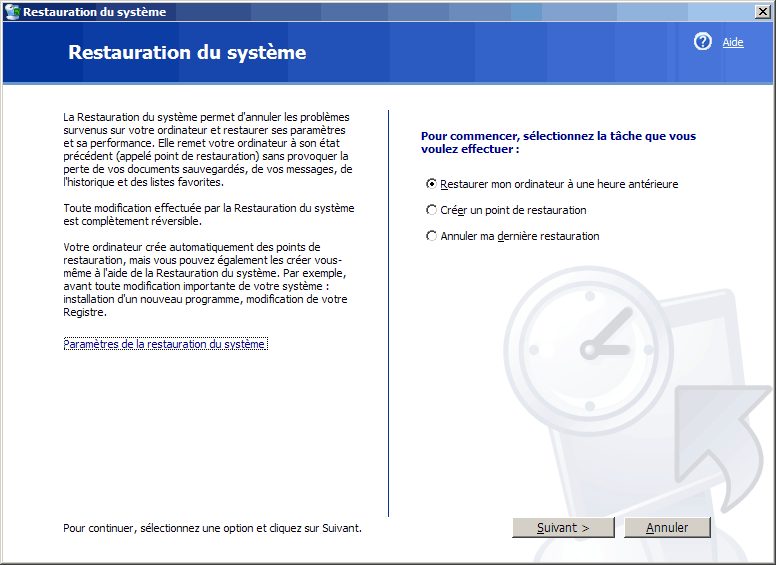
Remarquer le lien dans la partie gauche qui permet d'accéder à la configuration de la Restauration du système.
Dans le calendrier qui s'affiche :
- sélectionner l'enregistrement le plus récent (les enregistrements sont repérables
par la date affichée en gras (à gauche), et l'intitulé de l'enregistrement (à droite) ou l'enregistrement précédent la survenue du problème.
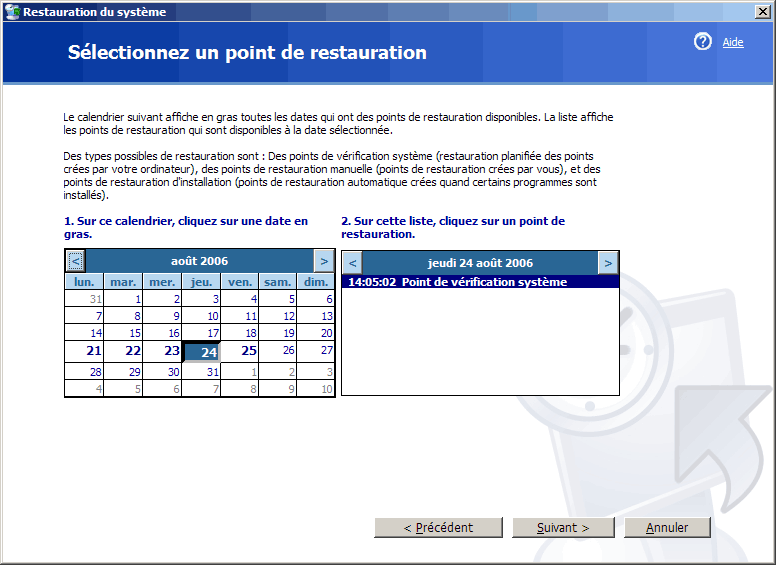
- cliquer sur Suivant
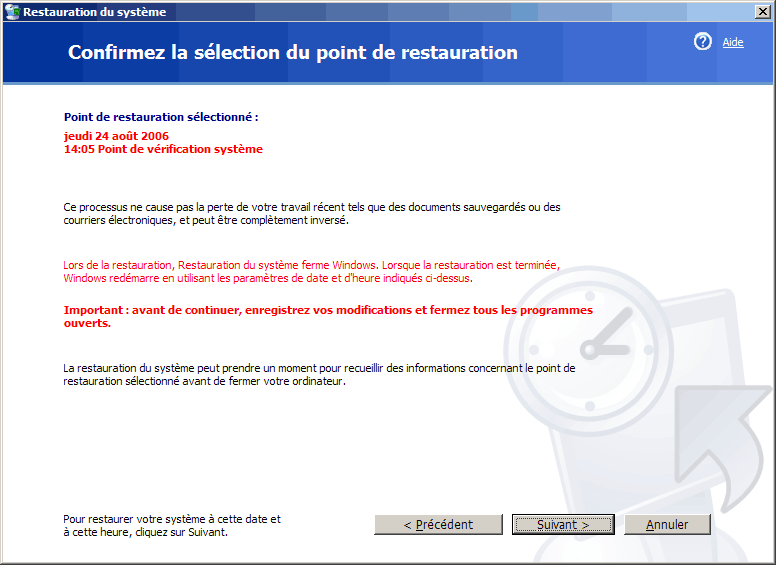
- fermer toutes les applications en cours,
- cliquer sur Suivant.
2 - L'ordinateur ne démarre pas = mode sans échec :
Si l'ordinateur ne démarre pas, il faut utiliser le mode sans échec dans le Menu d'options avancées
- démarrer l'ordinateur,
Après le premier écran du Bios :
- "tapoter" sur la touche F8 pour accéder au menu de démarrage
Lorsque le menu s'affiche (recommencer si l'on n'y arrive pas) :
- sélectionner "Dernière bonne configuration connue" avec les flèches du clavier,
- appuyer sur la touche Entrée
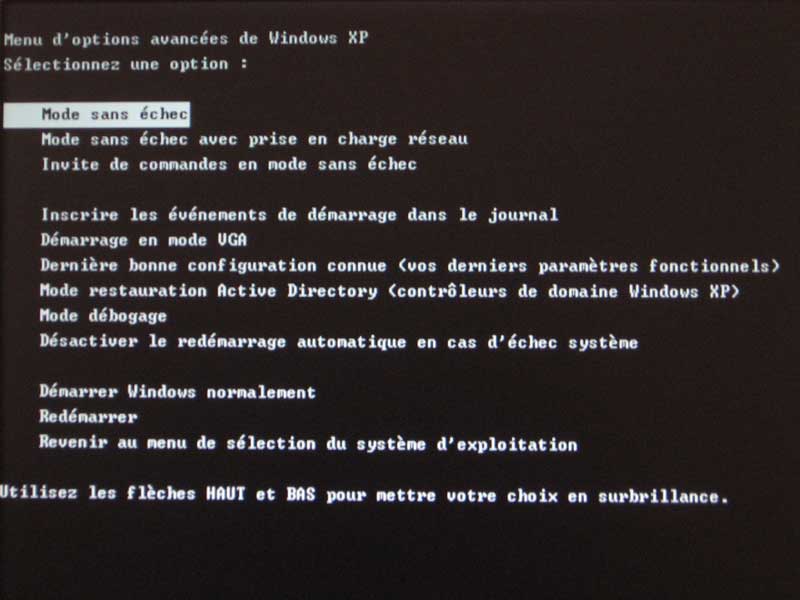
La fenêtre Restauration du système s'affiche
- Voir ci-dessus
Voir :
COMMENT FAIRE : Démarrer votre ordinateur avec la fonctionnalité de dernière configuration
correcte connue :
http://support.microsoft.com/default.aspx?scid=kb;fr;307852
Perfectionnement :
Créer des points de restauration :
Cela consiste à enregistrer un "état du système".
Création des points de restauration automatique ou manuelle :
Les points de restauration sont créés :
Automatiquement : Windows crée des points de restauration de manière périodique (configuré dans la Base de Registre). De même que certains programmes à leur installation.
Manuellement : A l'initiative de l'utilisateur. Pour se protéger contre un éventuel dysfonctionnement de Windows avant l'installation d'un programme ou d'un pilote de périphérique.
- menu Démarrer, Tous les programmes, Accessoires, Outils système, Restauration du système,
Dans Restauration du système :
- sélectionner "Créer un point de restauration"
- cliquer sur Suivant,
Dans le calendrier qui s'affiche :
- décrire le point de restauration (pas important),
- cliquer sur Créer.
Activation de la Restauration du système :
Pour pouvoir utiliser la Restauration du système, il faut qu'elle soit activée :
(cela est fait par défaut, mais elle peut être désactivée pour économiser
de l'espace sur le disque dur (voir ma page ))
Aller dans le Panneau de configuration Système :
- cliquer avec le bouton droit sur Poste de Travail,
- sélectionner Propriétés,
Dans Propriétés système :
- onglet Restauration du système,
- s'assurer que la Restauration du système est activée.
Paramétrage
de la Restauration du système :
La fonction de Restauration du système occupe de la place sur le disque dur.
On pourra paramétrer le pourcentage d'espace disque à allouer à la restauration
:
Dans Propriétés système :
- onglet Restauration du système,
Lorsqu'on dispose de plusieurs disques ou partitions, on peut choisir le(s) lecteur(s) à protéger :
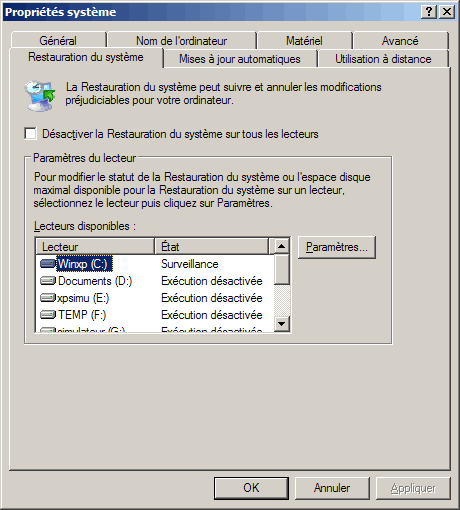
Il est essentiel d'activer la protection sur le disque ou la partition contenant le système.
- sélectionner le disque ou la partition,
- cliquer sur "Paramètres..."
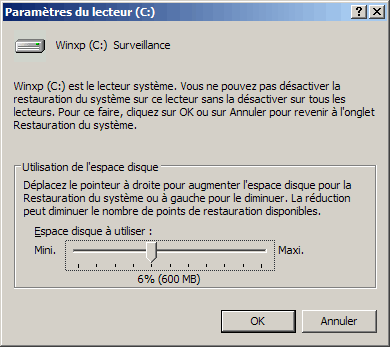
Le curseur permet de régler le pourcentage, donc l'espace disque utilisé pour sauvegarder
les points de restauration.
Configurer l'espace en fonction de son utilisation :
Plus le nombre de logiciels installé est important, plus la place occupée par chaque
point de restauration est importante.
Le nombre de points de restauration dépendra de la place occupée par chacun.
Les points de restauration les plus anciens seront supprimés automatiquement au fur et à mesure
de la création de nouveaux points, en fonction de l'espace disque alloué.
Pour cette raison, il est souhaitable d'identifier un problème rapidement, afin de disposer d'un
point de restauration suffisamment récent. Au delà, la Restauration du système sera, évidemment,
inefficace.
Supprimer
les points de restauration :
On peut être amené à supprimer les points de restauration :
- pour récupérer de l'espace libre sur un disque dur de petite taille.
- pour nettoyer son système, lorsqu'on est sûr que celui-ci est en bon état de fonctionnement.
- lorsqu'un virus a été sauvegardé dans la restauration du système : l'anvirus
identifiera la présence d'un virus dans la restauration mais ne pourra pas le supprimer (voir ma page).
- lorsqu'on a utilisé la commande sfc /scannow (voir ma page)
pour restaurer des fichiers système défectueux : les points de restauration peuvent devenir
inutilisables.
Deux façons de supprimer les points de restauration :
- par le Nettoyage de disque
- par le Panneau de configuration Système
1
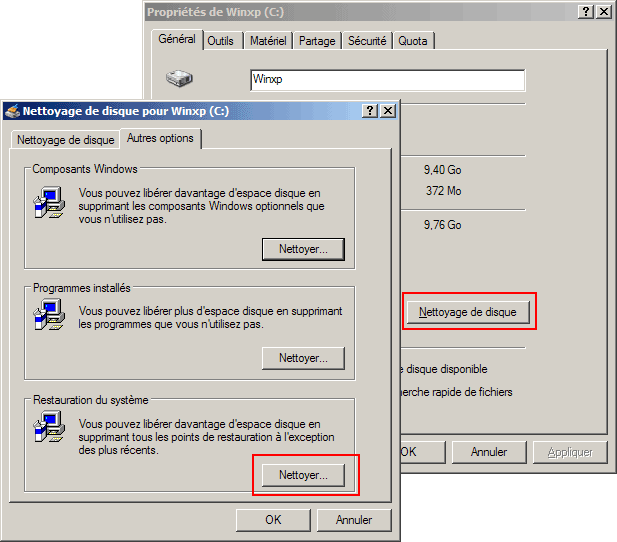
- Par le Nettoyage de disque :
- aller dans Poste de Travail.
- cliquer avec le bouton droit sur l'icone du disque dur (C:)
- sélectionner Propriétés
Dans Propriétés :
- onglet Général,
- cliquer sur "Nettoyage de disque"
Windows répertorie les fichiers qui peuvent être supprimés.
Dans la fenêtre Nettoyage de disque :
- onglet "Autres options",
Dans Restauration du système :
- cliquer sur "Nettoyer..."
Une fenêtre s'affiche :
"Voulez-vous vraiment supprimer tous les points de restauration à l'exception du plus récent
?"
- cliquer sur Oui.
- cliquer sur OK
Une fenêtre s'affiche :
"Voulez-vous vraiment exécuter ces actions ?"
- cliquer sur Oui.
2
- Par le Panneau de configuration système :
- cliquer avec le bouton droit sur Poste de Travail,
- sélectionner Propriétés,
Dans le Panneau de configuration Système :
- onglet Restauration du système
Dans l'onglet Restauration du système :
- cocher la case "Désactiver la Restauration du système sur tous les lecteurs"
- cliquer sur Appliquer.
- décocher la case "Désactiver la Restauration du système sur tous les
lecteurs"
(un nouveau point de restauration est créé automatiquement).
 La suppression des points de restauration
exige que l'on soit sûr du bon état de fonctionnement de son système !
La suppression des points de restauration
exige que l'on soit sûr du bon état de fonctionnement de son système !
Emplacement des points de restauration : System Volume Information\Restore :
Pour info, les points de restauration se trouvent dans le dossier :
System Volume Information\Restore
Celui-ci est un dossier caché qui se trouve à la racine du disque (ou de chaque partition)
Pour y accéder (uniquement en cas de nécessité) il faut s'en rendre propriétaire.
Voir :
http://support.microsoft.com/kb/309531/fr
System Volume Information :
Voir aussi la page de JCBellamy :
http://jc.bellamy.free.fr/fr/windowsxp2003.html#svi
Liens :
Hotline-pc.org - La fonctionnalité de restauration du système
Clés et valeurs de registre pour l'utilitaire de restauration du système (utilisateur
avancé) :
http://support.microsoft.com/default.aspx/kb/295659/fr
07/09/2007 : Vista-xp.fr - Réinstaller XP par dessus lui même sans formater
28/10/2007 : micro-astuce.com - La réparation de Windows par une réinstallation sans formatage
Commentcamarche.net - [Windows XP] Assistance / Sauvegarde / Récupération / Réparation
RestorWin :
http://www.gratilog.net/xoops/modules/mydownloads/singlefile.php?lid=1539
"RestorWIN est un logiciel qui utilise les points de restauration faits par Windows, il n'y a donc
aucune perte. RestorWIN a les trois fonctions principales du logiciel inclus à Windows : Ajout
d'un point de restauration, application d'un point de restauration et activation/désactivation
du système de restauration. Aussi, Il est possible de supprimer un point de restauration en particulier,
de savoir ce que le point de restauration va modifier, de changer la durée de vie de ceux-ci et
bien plus."
2
- Réparation du système :
La Réparation du système permet de réparer Windows sans perdre ses données
(sans garantie expresse ! Tout est possible en informatique... même le pire !)
La réparation du système
nécessite un CD-ROM d'installation de Windows XP.
Elle n'est pas utilisable avec un master cd (CD-ROM d'installation fourni avec un ordinateur de grande
marque).
Essentiel à savoir :
Contrairement à ce qu'on pourrait penser :
Il ne faut pas choisir "Réparer" dans le premier menu, mais dans le second menu
- démarrer à partir du CD-ROM de Windows XP
Dans le premier menu qui apparaît :
- sélectionner "Installer Windows XP ", en appuyant sur la touche Entrée
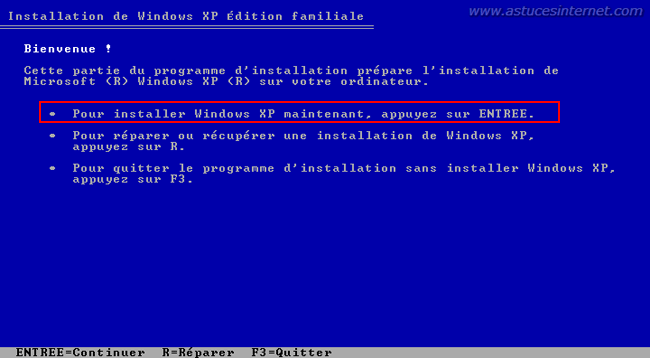
Dans l'écran suivant :
- accepter l'accord de license (touche F8)
Au second menu :
- sélectionner "Réparer Windows", en appuyant sur la touche R
Windows, qui a détecté le système présent sur l'ordinateur, va procéder à la
réparation.
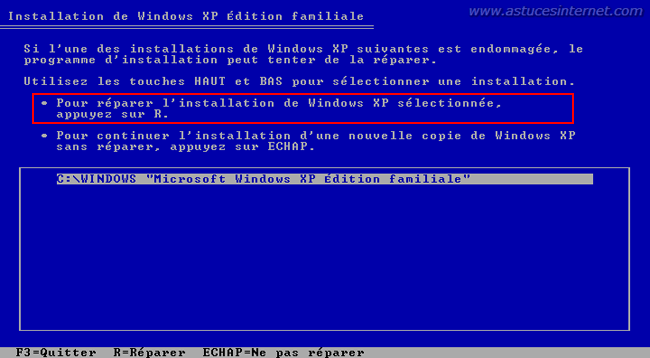
Ensuite, la réparation s'effectue comme s'il s'agissait d'un simple installation.
Il faudra rentrer la clé de licence de Windows (voir l'étiquette sur le boitier de l'ordinateur)
Il faudra, ensuite, réinstaller les mise à jour de Windows Update.
Voir aussi les copies d'écran sur :
Astucesinternet.com - Réparer Windows XP avec le CD d'installation
Voir aussi :
Sur le site de Microsoft : Comment faire pour réinstaller Windows XP :
http://support.microsoft.com/kb/315341/fr
Réinstaller Windows XP en cas de problème :
Comment faire pour effectuer une
mise à niveau sur place (réinstallation) de Windows XP
Obsolète : Si Internet Explorer 7 est installé :
Avant de réparer Windows XP, il faut d'abord désinstaller Internet Explorer 7 : Voir :
Comment faire pour exécuter une installation de réparation de Windows XP lorsque Internet
Explorer est installé :
http://support.microsoft.com/kb/917964/fr
3
- Console de récupération :
La Console de Récupération est à utiliser seulement dans des cas spécifiques.
Accéder à la Console de Récupération :
- démarrer à partir du CD-ROM de Windows XP
Dans le premier menu qui apparaît :
- sélectionner "Réparer ou récupérer une installation de Windows
XP", en appuyant sur la touche R
A la demande "Sur quelle installation de Windows XP voulez-vous ouvrir une session" :
- appuyer sur la touche "1"
A la demande "Entrez le mot de passe Administrateur" :
- appuyer sur Entrée
(ou rentrer le mot de passe Administrateur si un mot de passe a été créé)
Voir ma page : Utilisation de la console de récupération
Installation de la console sur le disque dur :
JCBellamy recommande d'installer la console de récupération sur le disque dur :
http://jc.bellamy.free.fr/fr/windowsxp2003.html#consolerecup
http://jc.bellamy.free.fr/fr/windows2000.html#consolerecup
Liens :
Zebulon.fr - La console de récupération
Informatruc.com - Description de la console de récupération sous Windows XP
 Internet Explorer 8 pour
Windows XP :
Internet Explorer 8 pour
Windows XP : Outlook.com :
 Liens : Microsoft
Windows Live :
Liens : Microsoft
Windows Live :
Windows Live Essentials 2011 (Windows Vista) et Windows Live Essentials 2009 (Windows XP) ne sont plus disponibles.
Site Microsoft - Windows Essentials
Voir ma page : Windows Live
Voir aussi
mes pages :- Index : Windows XP
- Installation de Windows XP
- Mises à jour de Windows XP
- Réparation et réinstallation de Windows XP
- Windows XP : Urgence
- Présentation : Bureau, barre des tâches et menu Démarrer
- Présentation : Les fenêtres de Windows XP
- Configuration de Windows XP
- Entretien de Windows XP (1)
- Entretien de Windows XP (2)
- Panneau de configuration
- Trucs et astuces
