
Connexion en réseau
- Installation
- Distinction : réseau local et Internet
- La connexion matérielle :
- Utiliser des cartes réseau
- Connecter des ordinateurs en réseau
- connecter deux ordinateurs
- connecter deux ordinateurs ou plus avec un switch
Autres solutions (obsolète) :
- Les cartes réseaux avec prises BNC
- 4 - utiliser les ports USB
- 5 - utiliser la connexion directe par câble
- Installation
- Utilisation
Déplacé page suivante :
Pages suivantes : Matériel réseau :
Liens :
D-Link : Guides d'utilisation
http://www.lalitte.com/index.php/Accueil
 Iperf (utilitaire
de test réseau) :
Iperf (utilitaire
de test réseau) :
Pour Windows et Linux. Utilisateurs avertis.
http://openmaniak.com/fr/iperf.php
Iperf est un outil pour mesurer la bande passante et la qualité d'un lien réseau. Ce dernier
est délimité par deux machines sur lesquelles est installé Iperf.
JPerf sur SourceForge :
http://sourceforge.net/projects/jperf/
Introduction :
Lorsqu'on possède deux ou plusieurs ordinateurs, il peut
être utile de les connecter en réseau :
- pour partager et s'échanger des fichiers, ou sauvegarder des fichiers,
- pour partager une imprimante,
- pour partage de la musique (exemple : avec le lecteur Lecteur Windows Media : voir
ma page)
- pour jouer en réseau,
- etc.
Evolution
de la connexion réseau :
En dix ans d'informatique, on est passé d'une connexion Internet en RTC, avec peu d'ordinateurs en réseau (cher), à une généralisation de la vitesse et de la facilité des échanges de données.
Avant :
Avant l'opération était parfois compliquée :
- tous les ordinateurs ne possédaient pas de carte réseau,
- il fallait utiliser un câble croisé pour relier deux ordinateurs ou un switch et des câbles
droits pour relier plusieurs ordinateurs,
- le modem Internet était souvent en USB : il fallait installer le modem sur un ordinateur, et
partager la connexion Internet à partir de celui-ci vers les autres ordinateurs.
Il y a 10 ans, un kit composé de 2 cartes réseau, coûtait facilement 250.00 F
Les swtichs étaient très chers. On se contentait souvent d'un Hub, qui lui-même n'était
pas donné.
Aujourd'hui :
Maintenant, l'opération est très simple :
- tous les ordinateurs sont équipés de carte réseau (Ethernet ou Wifi)
- les modems Internet sont des "Box" (Livebox, Freebox, Neufbox, etc.) qui disposent, la plupart
du temps d'un switch intégré : plusieurs prises permettant de relier les ordinateurs entre
eux, en même temps qu'ils sont connectés sur Internet.
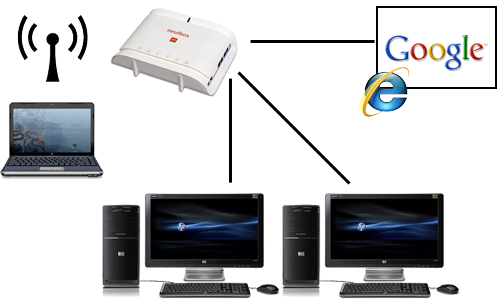
2 (ou plusieurs) ordinateurs sont connectés sur une Box (avec un câble ou en Wifi) pour accéder à Internet.
Grace à la Box, ils sont également connectés entre eux et peuvent échanger des fichiers.
Liens
/ Actualités :
10/09/2009 : Indexel.net - 100
Gigabit Ethernet : à partir de 2010
Dès 2010, le 100 Gigabit Ethernet offrira des débits dix mille fois supérieurs à l'Ethernet
originel. Les opérateurs télécom seront les premiers intéressés mais à terme,
la nouvelle norme sera mise en oeuvre jusque dans les châssis de serveurs lames.
Le
réseau et les "Box" :
Selon son abonnemement Internet et la Box que l'on possède, on n'aura pas les mêmes possibilités pour relier des ordinateurs en réseau :
On dispose également de la connexion en Wifi qui permet de brancher autant d'ordinateurs que l'on veut pourvu que ceux-ci soient équipés d'une carte wifi.
Il faut distinguer, les trois Box principales, et leurs différentes déclinaisons :
La
Livebox :
- Voir mes pages : Internet - ADSL - Livebox
Orange est le Fournisseur d'Accès le plus cher... avec une Box aux possibilités limitées (sauf la dernière, réservée aux nouveaux abonnés), bien que, contrairement aux autres fournisseurs d'accès, on paie la location de la Livebox.
- Seul le dernier modèle (Livebox 2) permet de connecter plusieurs ordinateurs.
- Les précédents modèles (Livebox normale et Livebox mini) disposent d'un port Ethernet
pour Internet (rouge), et d'un autre pour la télévision (jaune). Ce dernier peut être
utilisé pour brancher un ordinateur si on n'utilise pas la télévision. Si on utilise
l'option Télévision ou que l'on a plusieurs ordinateurs
à brancher en Ethernet, il faudra utiliser un "switch".
Si la Livebox est en location, on pourra demander l'échange avec une Livebox 2.
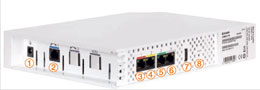
Livebox 2 : jusqu'à 4 ordinateurs en Ethernet
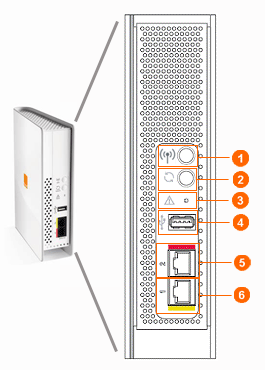
Livebox et Livebox mini : 2 ordinateurs maxi en Ethernet (5 et 6)
La
Freebox :
- Voir ma page : ADSL - Freebox
Trois modèles principaux : Freebox V 3, Freebox V 4 et Freebox HD
Elles sont, toutes les trois, équipées de plusieurs ports Ethernet.
Pour utiliser la Freebox avec plusieurs ordinateurs, il faut activer le mode routeur. Cela se fait à partir de l'interface de la Freebox, accessible par le navigateur Internet à cette adresse : http://subscribe.free.fr/login/

La
Neufbox / SFR :
- Voir ma page : ADSL - Neufbox
Il existe également plusieurs modèles de NeufBox.
On voit, ci-dessous, que la NeufBox dispose de 3 ports Ethernet pour brancher 3 ordinateurs.
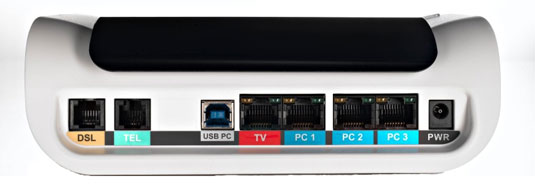
La NeufBox dispose de 3 prises réseau Ethernet (PC 1, PC 2 et PC 3)
On peut connecter trois ordinateurs sur Internet et les relier entre eux.
Autres
Box :
Il existe également :
Bouygues : La Bbox :
http://www.bbox.bouyguestelecom.fr
Darty : La DartyBox :
http://www.dartybox.com/
Les
Box et les routeurs :
Une Box (Livebox, FreeBox, NeufBox, etc.) effectue une fonction de routeur :
On peut y brancher plusieurs ordinateurs. C'est la Box qui "route" les données arrivant
d'Internet vers les ordinateurs concernés.
Cependant, les fonctions de routeur des Box ne sont pas évoluées :
Elles sont parfois en Ethernet (100 Mbps) et en Wifi G (qualité médiocre).
Les Box récentes (ex : Livebox 2) sont en Gigabit (1000 Mbps) et en Wifi N
On peut leur ajouter un routeur (voir ma page)
Dans ce cas, on va faire fonctionner la Box en mode Bridge (pont).
Elle va transférer toutes les données d'Internet vers le routeur, et c'est ce dernier qui
va "router", rediriger les données vers les différents ordinateurs.
Sur la Livebox, il suffit de désactiver le Wifi et le DHCP, d'activer la TV pour qu'elle se mette
automatiquement en mode Bridge.
Sur la Freebox, il faut se rendre dans l'interface de gestion pour désactiver le mode routeur
(s'il a été précédemment activé).
Sur la Neufbox / SFR, il semble que ça ne soit pas possible ! ou en perdant le téléphone
illimité !
A vérifier sur Google / Internet :
La NeufBox ne fonctionnerait pas en mode Bridge :
04/06/2010 : Forum.Hardware.fr - Neufbox
en mode bridge SANS perdre le téléphone
Routeur ou switch :
Si le but est uniquement d'avoir un réseau local en Gigabit (1 Gbps), les box étant en
Ethernet (100 Mbps) :
On peut, tout simplement, relier la Box à un switch Gigabit, et connecter les ordinateurs sur
ce switch : le réseau sera ainsi divisé en 2 parties :
- Box vers switch = Ethernet (100 Mbps)
- Switch vers ordinateurs = Gigabit (1 Gbps)
Voir ma page : Switch
Installation :
Distinction
réseau local et réseau Internet :
Il faut distinguer la connexion réseau local et la connexion Internet.
| Utilisation : | |
| réseau local LAN (Local Area Network) |
Partage de fichiers, partage d'imprimante Jeu en réseau local |
| réseau Internet WAN (Wide Area Network) |
Connexion Internet : consultation sites web, messagerie, téléchargement de fichiers... Jeu sur Internet. |
Cette distinction sera importante :
- pour la détermination de l'adresse IP (voir ma page)
- pour la configuration du firewall.
Ici, on parle donc de connexion locale.
L'installation se fera en deux temps :
- 1 - La connexion matérielle :
Le choix du mode de connexion. Ceci, en fonction du nombre d'ordinateurs
à connecter, de leur emplacement, du matériel que l'on possède déjà,
etc.
L''installation des cartes, câbles, etc. utilisés pour relier "physiquement" les
ordinateurs.
C'est beaucoup plus simple maintenant. Il s'agit simplement de relier le(s) ordinateur(s) à la
Box.
- 2 - La connexion logicielle :
La configuration et le paramétrage à effectuer sur chaque ordinateur. Ceci, en fonction
du système d'exploitation utilisé (Windows XP, Windows Vista, Windows 7, Windows 98, Macintosh,
etc.)
C'est maintenant très simple : il existe des Assistants
Conseil :
- Lorsqu'on veut partager des données entre ordinateurs, il est préférable de créer
des comptes identiques (même login et même mot de passe) sur chaque ordinateur. Cela simplifiera
grandement les procédures d'authentification.
- En cas de problème de connexion, penser à désactiver temporairement le firewall
pour limiter les risques de blocage logiciel.
La
connexion matérielle :
Il existe plusieurs moyens pour relier des ordinateurs en réseau :
La plus classique et sûre :
- utiliser une connexion réseau avec fil (Ethernet) ; Voir ci-dessous.
Pour limiter le nombre de fils ou connecter des ordinateurs portables :
- utiliser une connexion sans fil. Voir ma page : Connexion réseau sans-fil
(Wifi)
- utiliser les prises électriques : Voir ma page : Le CPL : les courants
porteurs,
Plus rarement, pour connecter deux ordinateurs sous Windows :
- utiliser les ports USB
- utiliser la connexion directe par câble (Windows 95, 98)
 Avec la généralisation
des modems
"box" (Livebox, Freebox, etc.), il est de plus en plus facile de :
Avec la généralisation
des modems
"box" (Livebox, Freebox, etc.), il est de plus en plus facile de :
- connecter 1, 2 voire 3 ordinateurs au modem,
- paramétrer facilement le partage de connexion Internet, mais aussi le partage de fichiers et/ou
d'imprimante.
Connexion
par cartes réseau :
C'est la meilleure solution pour connecter deux ou plusieurs ordinateurs.
Plus fiable, plus rapide et plus sécurisé qu'une connexion Wi-Fi.
Le plus souvent, maintenant, il s'agit de relier le(s) ordinateur(s) à la Box (Livebox, FreeBox,
NeufBox, etc)
- Sur la Box, il y a plusieurs emplacements RJ45 permettant de connecter plusieurs ordinateurs.
Deux cas de figure :
1. On veut connecter uniquement deux ordinateurs (jeux en réseau, partage
de fichiers et/ou d'imprimante, partage de connexion Internet avec un modem USB).
On utilisera un câble croisé.
2. On veut connecter deux ordinateurs ou plus, avec un switch (partage
de connexion Internet avec un modem Ethernet ou Livebox, FreeBox, etc.)
On utilisera un switch et des câbles droits.
Voir aussi :
http://fr.wikipedia.org/wiki/Ethernet
FAI | Réseaux | Sécurité | WiFi et CPL | Hébergement | Tel / TV sur IP
| Chat, visio et voix | Tutoriels
http://forum.hardware.fr/hfr/reseauxpersosoho/liste_sujet-1.htm
Réseaux :
http://forum.hardware.fr/hfr/reseauxpersosoho/Reseaux/liste_sujet-1.htm
Pratique
: connexion des ordinateurs :
1
- Connecter deux ordinateurs :
On peut connecter deux ordinateurs en réseau pour différentes raisons :
- jouer en réseau,
- partager une connexion Internet,
- échanger des fichiers (ou faire une sauvegarde de l'un sur l'autre)
- partager une imprimante.
C'est la solution la plus économique.
Matériel nécessaire :
- 2 cartes Fast-Ethernet (100 Mbps) ou Gigabit (1000 Mps) avec prise RJ45,
(ou 2 ordinateurs équipés de ports réseau)
- 1 câble type RJ45 croisé
PS : Les équipements réseau récents ne nécessitent plus l'utilisation spécifique de câble croisé.
Pour Windows 98 : pilote de la carte sur une disquette.
2
- Connecter deux ordinateurs ou plus avec un switch :
Suivant son équipement, ou ses besoins, on pourra utiliser :
- un switch,
- un routeur,
- ou un routeur avec modem intégré.
Remarque : l'utilisation de la téléphonie par ADSL impose souvent l'utilisation du modem du Fournisseur d'Accès (exemple : Livebox). Donc, c'est le switch sans modem qui sera le plus couramment utilisé.
Les dernières Livebox, comme les autres Box, ont la possibilité de brancher plusieurs ordinateurs en réseau.
Matériel nécessaire :
Pour 2 ordinateurs :
- 2 cartes Fast-Ethernet (100 Mbps) ou Gigabit (1000 Mps) avec prise RJ45
(ou 2 ordinateurs équipés d'un port réseau RJ45)
- 2 câbles droits type RJ45,
- 1 concentrateur (switch)
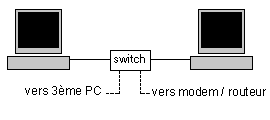
Pour 3 ordinateurs et plus (réseau en étoile) :
- 1 carte réseau pour chaque ordinateur,
- 1 switch.
- 1 câble droit pour relier chaque ordinateur au switch,
3 -
Câble coaxial avec prises BNC (obsolète) :
Le câble coaxial
avec prises BNC est de moins en moins utilisé.
Matériel nécessaire :
Pour 2 ordinateurs :
- 2 cartes Ethernet (10 Mbps) ou Fast-Ethernet (100 Mbps) avec prise BNC,
- 1 câble coaxial,
- 2 tés,
- 2 bouchons de terminaison.
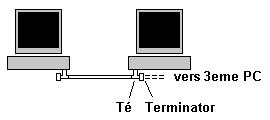
Pour 3 ordinateurs :
Réseau en bus avec des câbles coaxiaux et cartes en BNC :
- 3 cartes réseau (Tés fournis),
- 2 câbles coaxiaux,
- 2 bouchons.
Ce qui donnera, au niveau des branchements :
PC1 = 1 té, 1 bouchon, 1 câble,
PC2 = 1 té, 2 câbles,
PC3 = 1 té, 1 bouchon, 1 câble.
Ports
USB :
On peut relier deux ordinateurs PC en branchant un câble sur les ports USB.
Un kit complet (câble et pilotes) coûte environ 250F.
Cependant :
- la vitesse de transfert est faible (port série). Ce qui limite l'utilisation au transfert de
petits fichiers.
- on peut trouver un kit réseau RJ45 (cartes, câble et pilotes) pour le même prix.
Connexion
directe par câble :
Cela s'applique surtout aux anciennes configurations.
C'est une solution envisageable pour transférer des petits fichiers.
Par exemple : connecter un ordinateur portable à un ordinateur de bureau.
La connexion s'effectue en utilisant un câble Null Modem.
(câble série ou parallèle dont des brins ont été croisés).
Choix entre câble série et câble parallèle :
- en série, la vitesse est limitée à 115000 bauds, c'est très lent.
- en parallèle, c'est plus rapide, mais la longueur du câble est limitée à 2
mètres. Il faut régler ses ports sur ECP/EPP dans le Bios (voir).
Accélérer la connexion :
Pour accélérer le débit, on peut utiliser un logiciel de type Laplink ou Ghost,
ou PCAnywhere.
Pour Ghost, voir ici :
Utiliser Ghost à travers une connexion LPT
Symantec.com - Using Ghost over an LPT connection
Inconvénients de la connexion directe par câble :
- une connexion directe par câble ne fonctionne que dans un seul sens.
- la vitesse de transfert est faible.
Installation
de la connexion directe par câble :
Installer "Connexion directe par câble" :
- menu Démarrer, Paramètres, Panneau de configuration,
- double-cliquer sur Ajout/Suppression de programmes,
- onglet "Installation de Windows",
- double-cliquer sur "Communications",
- sélectionner "Connexion directe par câble".
Ajouter le protocole IPX/SPX :
- menu Démarrer, Paramètres, Panneau de configuration,
- double-cliquer sur Réseau,
- cliquer sur Ajouter...,
- sélectionner Protocole, cliquer sur Ajouter...,
- sélectionner Microsoft, et "Protocole compatible IPX/SPX",
- cliquer sur OK.
Utilisation
de la connexion directe par câble :
Après avoir installé les éléments logiciels...
Configurer la connexion :
- menu Démarrer, Programmes, Accessoires, Communication, Connexion directe par câble,
- sélectionner "Hôte" ou "Invité", cliquer sur Suivant,
- sélectionner le port (série ou parallèle), cliquer sur Suivant,
- se connecter.
Les paramètres sont conservés pour les sessions suivantes. Mais on pourra les modifier.
Il y a un Hôte et un Invité, à choisir au moment de la connexion.
L'Hôte se met en attente d'un appel de l'Invité.
Une fois que l'identification et le mot de passe ont été
contrôlés, l'Invité peut accéder aux ressources déclarées partagées
dans l'Hôte.
Liens
:


 Voir aussi
mes pages : Voir aussi
mes pages : Voir aussi
mes pages :
Voir aussi
mes pages : Voir aussi
mes pages : Voir aussi
mes pages :