

Contrôle à distance : Windows
Pages suivantes :
- Assistance à distance
- Bureau à distance ou Remote Desktop
- TeamViewer
- PCHelpware
- UltraVNC Simple Clic
- LogMeIn, VNC, PCAnywhere, Radmin
- Sécurité : UPnP et SSH
La solution la plus simple pour assister quelqu'un à distance : TeamViewer : voir ma page
 Prendre
le contrôle d'un ordinateur à distance :
Prendre
le contrôle d'un ordinateur à distance :
Utilité et possibilités :
Prendre le contrôle d'un ordinateur à distance peut être utile, particulièrement
dans deux situations :
- pour assister un autre utilisateur,
- pour accéder à un ordinateur distant (dans la même pièce ou à l'autre
bout de la planète !) ou un ordinateur ne disposant pas d'écran.
Il y a deux types de contrôles :
| Type de contrôle | Utilisation |
| Assistance à distance | ou Prise en Main A Distance (d'après JCBellamy) |
| Bureau à distance | On ouvre une nouvelle session sur l'ordinateur distant à partir de l'ordinateur local On prend le contrôle total (si une session était ouverte, elle est fermée) |
Deux connexions possibles :
| Utilisation | |
| Internet | s'il s'agit d'assister un autre utilisateur, ou d'accéder à un ordinateur distant |
| réseau local (Wifi, Ethernet) | s'il s'agit d'accéder à un ordinateur local ou / et ne disposant pas d'écran. |
Restrictions possibles :
Des problèmes peuvent se poser, particulièrement s'il s'agit d'une prise de contrôle à distance.
- problèmes d'accès= interdiction créée par les firewall et systèmes
de protection (particulièrement sur Internet), port à ouvrir, à rediriger si on utilise une Box
- difficultés d'utilisation = informations ou / et procédures à connaître
pour se connecter (adresse IP par exemple, autorisation à donner, etc.)
Pour une assistance occasionnelle, TeamViewer est la solution la plus simple : voir ma page
Programmes disponibles :
Ces programmes diffèrent suivant l'utilisation envisagée.
Deux programmes sont disponibles dans Windows :
- Assistance à distance = pour aider un utilisateur à distance
- Connexion Bureau à distance = pour utiliser un ordinateur à distance.
Autres programmes :
- VNC est le plus connu, dans différentes versions, plus ou moins simples à utiliser : voir ma page
- solutions professionnelles comme PCAnywhere ou Radmin plutôt réservées à l'utilisation
professionnelle : voir ma page
Nouvelles solutions :
De nouveaux programmes, de plus en plus simples à utiliser existent maintenant. Particulièrement
pour l'assistance à distance.
Ils dispensent "l'assisté" de connaissances techniques (adresse IP, procédures
d'autorisations, etc.)
On citera particulièrement : TeamViewer : voir ma page
Ces solutions, notamment TeamViewer, sont les plus simples à mettre en oeuvre.
Attention : il semblerait que les données transmises passent par les serveurs de ces sociétés,
ce qui remet en cause le principe de confidentialité.
PCHelpware
Il me semble que la meilleure solution (la plus fiable, la plus rapide) soit : PCHelpware (voir
ma page)
On configure un programme Serveur (.exe) que l'on transmet à la personne à assister
On lance un programme Client sur son ordinateur.
Lorsque la personne à assister double-clique sur le programme Serveur, on est averti de la demande
de connexion par le programme Client, et on prend le contrôle instantanément de l'ordinateur
distant.
Voir également : Ultra VNC Simple Clic : voir ma page
Généralités :
Pour prendre le contrôle d'un ordinateur à distance, il faut :
- lancer un "serveur" sur l'ordinateur à contrôler,
- lancer un "client" sur l'ordinateur qui prend le contrôle.
Il faudra donc :
- que le "client" (ordinateur qui prend le contrôle) soit lancé (qu'il soit : "en écoute")
- que le "serveur" (l'ordinateur à contrôler) soit lancé ensuite,
- que le port de connexion soit ouvert.
Pour se connecter, on aura besoin de l'adresse IP de l'ordinateur à contrôler.
Dans le cadre d'une entreprise, on utilisera un VPN (réseau privé virtuel) plus sécurisé :
- Voir ma page : Réseau - VPN
UPnP
(Universal Plug and Play) :
Utilité de
la prise de contrôle à distance :
Dans le milieu professionnel, il est courant de prendre le contrôle d'un ordinateur à distance.
Cela permet d'effectuer de la maintenance, des sauvegardes, ou de résoudre un problème...
sans avoir à se déplacer !
Parmi les programmes performants, on trouve : PcAnywhere ou Radmin (voir ma page)
Dans le cadre d'une utilisation personnelle, cela peut-être utile également :
- pour aider un utilisateur inexpérimenté sans se déplacer,
- pour accéder à son ordinateur en dehors de son domicile,
PS : Si on veut simplement utiliser un ordinateur qui ne dispose pas d'écran voir les switchs KVM)
Terminologie :
Pour la prise de contrôle à distance, on utilise deux versions d'un même programme :
| Rôle | Application | Emplacement | |
| Serveur | Session à distance / VNC | Ordinateur à contrôler | ordinateur distant |
| Client | Gestion à distance / Apple Remote Desktop | Ordinateur qui prend le contrôle | ordinateur local |
- une version Serveur, à installer sur l'ordinateur à contrôler.
- une version Client. à installer sur l'ordinateur à partir duquel on
prend le contrôle.
L'ordinateur Serveur met ses ressources à disposition. C'est l'ordinateur distant.
L'ordinateur Client utilise les ressources. C'est l'ordinateur local.
La distinction est importante :
C'est l'ordinateur "à contrôler" qui met à disposition ses ressources à l'ordinateur
utilisé pour la prise de contrôle.
Les
programmes disponibles :
Parmi les programmes disponibles pour la prise de contrôle à distance, on peut distinguer :
- Les programmes Microsoft (Bureau à distance et Assistance à distance),
- Les autres programmes (VNC, PCAnywhere, Radmin, etc. : voir ma page ; TeamViewer : voir ma page)
Les
logiciels Microsoft :
Il existe deux familles de logiciels :
| Type de contrôle | Utilisation |
| Bureau à distance | Pour utiliser un ordinateur à distance : On ouvre une nouvelle session sur l'ordinateur distant à partir de l'ordinateur local On prend le contrôle total (si une session était ouverte, elle est fermée) |
| Assistance à distance ou Prise en Main A Distance (d'après JCBellamy) |
Pour assister un utilisateur à distance : On prend le contrôle du clavier, de la souris, et on dispose d'une capture d'écran afin d'opérer sur l'ordinateur distant. On peut utiliser des logiciels tels que VNC, PCHelpware, TeamViewer, etc. L'utilisateur de l'ordinateur distant peut interrompre le contrôle. |
Différences :
01net.com - Qu'est-ce
qui différencie « l'assistance à distance » du « bureau à distance » ?
Protocole utilisé = RDP :
fr.wikipedia.org - Remote
Desktop Protocol
Port utilisé = TCP 3389
(PS : Sous Windows Vista, le port est dynamique)
Activer l'utilisation à distance :
Pour prendre le contrôle d'un ordinateur à distance sous Windows, il faut que cela soit activé.
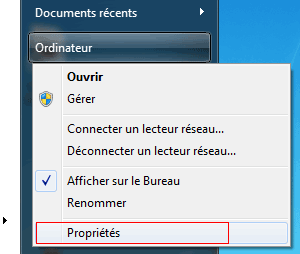
- cliquer sur Démarrer pour dérouler le menu Démarrer
- cliquer avec le bouton droit sur Ordinateur,
- sélectionner Propriétés,
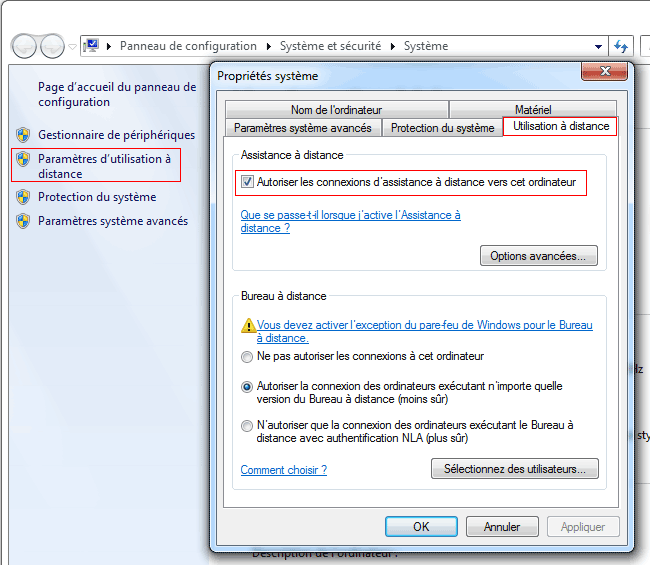
Dans le Panneau de configuration Système :
- cliquer sur "Paramètres d'utilisation à distance"
Dans Propriétés système :
- onglet Utilisation à distance,
Si on veut utiliser l'Assistance à distance (voir page suivante)
(disponible sur toutes les versions de Windows
- cocher "Autoriser les connexions d'assistance à distance vers cet
ordinateur".
- cliquer sur OK
Si on veut utiliser le Bureau à distance (voir ma page)
(uniquement disponible sur les versions Professionnelles de Windows)
- cocher "N'autoriser que la connexion des ordinateurs exécutant le Bureau à distance avec authentification"
Si cela ne fonctionne pas :
- cocher "Autoriser la connexion des ordinateurs exécutant n'importe quelle version du Bureau à distance"
Au besoin :
Ouvrir le port 3389 :
- autoriser l'ouverture du port TCP 3389 par le firewall,
- rediriger le port TCP 3389 vers l'ordinateur dans la configuration du modem-routeur
 Voir aussi
mes pages :
Voir aussi
mes pages :