
Infos sur les réseaux
- Infos sur les réseaux
- Sites sur les réseaux
- Modèle OSI
- Poste à poste ou Client-serveur
- Poste à poste
- Client-serveur
Pages suivantes :
 Windows
et Mac OS X en réseau :
Windows
et Mac OS X en réseau :
Pour connecter un ordinateur PC sous Windows avec un ordinateur Apple :
Les ordinateurs Apple sont tous équipés d'origine d'une carte réseau.
Pour la partie connexion, voir mes pages : Echange Mac / PC
Windows
Home Serveur :
Microsoft.com - Introduction à Windows Home Serveur
Envie de nettoyer vos disques durs, d'organiser, de partager et protéger vos photos, vidéos, musiques et autres, en utilisant une solution simple et intelligente. Windows Home Server apporte cette solution grâce à un serveur central qui en connectant vos ordinateurs personnels, vous permettra simplement de conserver et de profiter des instants familiaux
Infos
sur les réseaux :
Sites
sur les réseaux :
Quelques sites sur les réseaux...
Christian Caleca :
http://irp.nain-t.net/doku.php
Guill.net :
http://www.guill.net
Commentcamarche.net :
http://www.commentcamarche.net/contents/508-le-concept-de-reseau
Modèle
OSI :
On se sert du modèle OSI pour représenter la manière dont sont transmises les données entre ordinateurs dans le cadre d'un réseau :
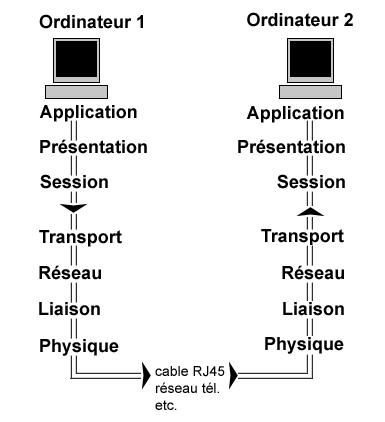 |
Les données sont transmises :
Pour chaque ordinateur : - Transport - Réseau - Liaison - Physique A chaque couche correspond un ou plusieurs protocole.
Entre chaque ordinateur : |
Liens :
Frameip.com - Le modèle
OSI par Sylvain
Wikipedia - Modèle
OSI
Wikipedia - Internet Protocol
Sommairement, un réseau, c'est deux ou plusieurs ordinateurs reliés ensemble.
Pour que les ordinateurs soient identifiables entre eux, il faut d'abord leur attribuer :
- un nom,
- un groupe de travail commun (par défaut : WORKGROUP dans Windows), dans un
réseau "Poste à poste",
- ou les rendre membres d'un domaine dans un réseau "Client-serveur".
A relativiser :
- L'appartenance à un groupe de travail n'est pas obligatoire.
- Chaque ordinateur (ou élément d'un réseau) dispose d'une adresse IP permettant
de l'identifier sur le réseau.
- le nom de l'ordinateur (ou de l'élément du réseau) est là pour faciliter
l'accès. Le *véritable* nom, c'est l'adresse IP
Réseau
Poste à poste ou Client-serveur :
Il existe deux catégories de réseaux :
- poste à poste
- Client-serveur
1
- Réseau Poste à poste :
Aussi appelé : pair à pair ou "peer to peer"
Les ordinateurs font partie d'un groupe de travail.
Les ressources (fichiers, dossiers, imprimantes) sont partagées au niveau de chaque ordinateur. C'est à dire que chaque utilisateur décide de partager, un dossier, une imprimante, etc. pour les rendre accessibles aux autres utilisateurs.
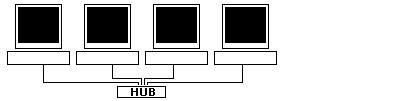
C'est le réseau "classique", utilisé lorsqu'il y a peu d'ordinateurs à mettre en réseau.
Voir :
Wikipedia - Pair à pair :
http://fr.wikipedia.org/wiki/Peer-to-peer
2
- Réseau sous l'architecture "Client-Serveur" :
Il existe un (ou plusieurs) serveur et des stations de travail.
Les ordinateurs font partie d'un domaine.
Les ressources (fichiers, etc.) sont sur le serveur. Elles sont mises à la disposition des utilisateurs des stations de travail, par l'intermédiaire de droits octroyés au niveau du serveur.
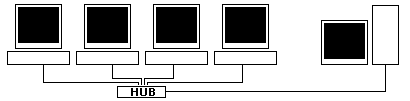
C'est le type de réseau utilisé pour relier un parc important d'ordinateurs.
Le serveur sera équipé d'un système d'exploitation spécifique :
- Windows NT Serveur ou Windows 2000 Serveur.
Les stations de travail pourront utiliser :
- Windows NT WorkStation,
- Windows 2000 Professionnel,
- Windows XP Professionnel
- Windows Server 2008
Voir :
Wikipedia - Client-server :
http://fr.wikipedia.org/wiki/Client-serveur
Autres :
Les
noms de réseau :
Il existe deux sortes de noms de réseau sous Windows : Le nom Netbios et le nom d'hôte (c'est souvent le même nom).
Pour afficher ou modifier le nom de l'ordinateur.
Sous Windows XP :
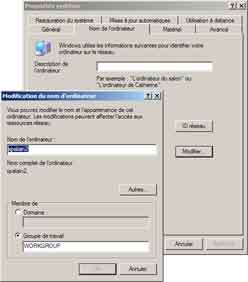 |
- cliquer avec le bouton droit sur Poste de Travail, Dans Propriétés système : Au besoin : |
Sous Windows 98 :
On distingue le nom Netbios et le nom d'hôte :
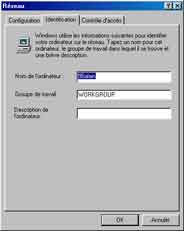 |
Nom Netbios :C'est celui qui apparaît dans : - menu Démarrer, Paramètres, Panneau de configuration, Nom de l'ordinateur. |
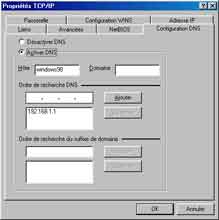 |
Nom d'hôte (IP) ou hostname :- menu Démarrer, Paramètres, Panneau de configuration, Dans la liste des composants réseau installés : - onglet Configuration DNS, |
L'usage et la simplicité veulent que ces deux noms (Netbios et nom d'hôte) soient identiques
Netsh
:
Netsh sur Wikipedia :
http://fr.wikipedia.org/wiki/Netsh
"Netsh (network shell : shell réseau) est un utilitaire en ligne de commande inclus dans la gamme des systèmes d'exploitation Windows NT (NT, 2000, XP, 2003 Serveur, Vista) à partir de Windows 2000. Il permet la configuration du réseau, localement ou à distance."
MSDN.Microsoft.com : Vue d'ensemble des commandes Netsh
http://msdn.microsoft.com/fr-fr/library/cc778925%28v=ws.10%29.aspx
Utilisation de l'outil Netsh.exe et des commutateurs de ligne de commande :
http://support.microsoft.com/kb/242468/fr
Netsh sur le site de JC Bellamy :
http://jc.bellamy.free.fr/fr/windows2000.html#NETSH
Developpez.com - Netsh, la console des services Réseau
Sauvegarder une connexion réseau avec netsh :
Enregistrer une configuration réseau :
netsh -c interface dump> domicile.txt
Un fichier domicile.txt est créé à la racine de C:
Restaurer la configuration :
netsh -f domicile.txt
TechTip - Configurer les interfaces réseau en ligne de commande (n'existe plus)
Voir peut-être :
Artiflo.net - Netsh : Changer la configuration réseau en ligne de commande
WinSock
:
Winsock sur Wikipedia :
http://fr.wikipedia.org/wiki/Winsock
"Winsock (WINdows SOCKet) est une bibliothèque logicielle pour Windows dont le but est d'implémenter une interface de programmation inspirée de Berkeley sockets. Elle prend notamment en charge l'envoi et la réception des paquets de données sur des réseaux TCP/IP.
Documentation sur Winsock - Les socket - par _SebF
http://www.frameip.com/winsock/
reset Winsock :
Sous Windows XP SP2 :
- taper :
netsh winsock reset catalog
reset TCP/IP :
- taper :
netsh int ip reset c:\reset.log
réinitialiser la pile TCP/IP :
- lancer une invite de commandes (cmd.exe) en tant qu'administrateur
- taper ces deux commandes :
netsh int ip reset
- appuyer sur Entrée
netsh winsock reset
-
appuyer sur Entrée
Procédure de réinitialisation des protocoles TCP/IP à l'aide de l'utilitaire NetShell
Comment réinitialiser le protocole Internet (TCP/IP)
http://support.microsoft.com/kb/299357/fr
L'un des composants de la connexion Internet sur votre ordinateur est un ensemble intégré d'instructions appelé TCP/IP. TCP/IP peut parfois être endommagé ou corrompu. Si vous ne parvenez pas à vous connecter à Internet et que vous avez essayé toutes les autres méthodes pour résoudre le problème, il est possible que celui-ci soit causé par TCP/IP.
TCP/IP étant un composant principal de Windows, vous ne pouvez pas le supprimer. Toutefois, vous pouvez réinitialiser TCP/IP à son état d'origine en utilisant l'utilitaire NetShell (netsh).
netsh int ip reset c:\resetlog.txt
Cette commande réécrit les deux clés de Registre suivantes :
SYSTEM\CurrentControlSet\Services\Tcpip\Parameters\
SYSTEM\CurrentControlSet\Services\DHCP\Parameters\
S'applique à : Microsoft Windows XP - Windows Server 2003 - Windows Server 2008 - Windows Vista
Partage
de connexion Internet :
2011 : En grande partie obsolète, puisque maintenant, la grande majorité des connexions se font avec une box, sur laquelle on connecte autant d'ordinateurs que l'on veut, en Ethernet (avec fil) ou en Wifi (sans fil)
Lorsqu'on dispose d'une connexion Internet, on peut partager cette connexion entre deux ou plusieurs
ordinateurs.
Il faudra, bien sûr, que les ordinateurs soient équipés chacun d'une carte
réseau (Ethernet ou Wi-Fi), et qu'ils soient reliés entre-eux (voir ma page).
La solution la plus performante et la plus simple :
- utiliser un modem routeur, qui assurera la connexion et la partagera entre les ordinateurs
(voir ma page).
Sinon, si on dispose d'un modem USB (RTC ou ADSL), il faudra :
- brancher le modem sur l'un des ordinateurs,
- partager la connexion à partir de cet ordinateur.
Cela peut se faire de deux façons :
1 Utiliser le Partage de connexion Internet disponible sur Windows 98 SE et Me, ainsi que sur Windows
2000 et XP.
Solution la plus simple et la plus pratique.
2 Installer un proxy sur le PC où est raccordé le modem.
Il suffit alors de configurer les autres machines de façon à ce qu'elles utilisent le proxy pour accéder
au net.
1 - Partage de connexion Internet sur Windows :
Avec Windows 98 SE, Me, 2000 ou XP, on peut utiliser le partage de connexion Internet (ICS = Internet Connexion Sharing).
Sous Windows 98 et Me :
Il faudra d'abord installer le Partage de connexion :
- menu Démarrer, Paramètres, Panneau de configuration,
- double-cliquer sur Ajout/Suppression de programmes,
- onglet Installation de Windows,
- double-cliquer sur Outils Internet,
- sélectionner Partage de connexion Internet,
- cliquer sur OK.
Sous Windows XP :
Il faudra simplement suivre les indications de l'Assistant :
- menu Démarrer, Panneau de configuration,
Affichage classique :
- double-cliquer sur Connexion réseau,
- sélectionner la connexion que l'on désire partager (côté droit),
- cliquer sur Modifier les paramètres de cette connexion (côté gauche),
- onglet Avancé,
- cocher Autoriser d'autres utilisateurs du réseau...,
- cocher ou décocher, selon ses choix, les deux cases au-dessous,
- cliquer sur OK
ou, Affichage des catégories :
- cliquer sur Connexions réseau et Internet,
- cliquer sur Configurer ou modifier votre réseau domestique...
- se laisser guider par l'Assistant.
Configurer les Options Internet dans Internet Explorer :
Dans Internet Explorer :
- menu Outils, Options Internet...,
- onglet Connexion,
- cocher "Ne jamais établir de connexion".
En gros, le partage de connexion Internet sous Windows consiste à :
- affecter l'adresse IP 192.168.0.1 à l'ordinateur connecté sur Internet,
- configurer les autres ordinateurs en DHCP, en mettant comme passerelle : 192.168.0.1
D'après JCBellamy : Les fonctionnalités d'ICS sont limitées par rapport à un
vrai proxy serveur :
- impossibilité de filtrer certains ports, de faire du "cascading" de proxy,
- l'adresse IP liée à la carte Ethernet doit être : 192.168.0.1
Mais il est simple à configurer, et suffisant pour une utilisation personnelle.
2 - Serveurs proxy :
Les plus connus...
AnalogX : Gratuit.
http://www.analogx.com/contents/download/network/proxy.htm
http://www.clubic.com/telecharger-fiche10094-analogx-proxy.html
Proxy+ : Gratuit jusqu'à trois utilisateurs.
http://www.proxyplus.cz/
mode d'emploi en français : http://nepomiachty.developpez.com/proxyplus/
Wingate : http://www.wingate.com/ Le plus célèbre.
Sambar : http://www.sambar.com/syshelp/proxy.htm Plus simple à utiliser que Wingate.
Winroute : Version Lite
Téléchargement :
http://www.zdnet.fr/telecharger/windows/fiche/0,39021313,11002534s,00.htm
Configuration :
http://karibou10.free.fr/tuto/winroute_lit.htm
Problème de partage de connexion Internet en ADSL :
Pour partager une connexion ADSL entre deux ou plusieurs ordinateurs, il est préférable d'utiliser un routeur (il existe même des routeurs/modem ADSL).
A défaut, en cas de problème, on peut modifier le MTU :
http://www.zebulon.fr/dossiers/37-3-valeur-mtu.html
(nécessite l'intervention dans la Base de Registre (voir))
Définitions :
Protocoles :
Un protocole est un "langage" utilisé pour permettre à des ordinateurs de communiquer
entre-eux.
Il y a trois protocoles principaux :
TCP/IP (Transmission Control Protocol/Internet Protocol) :
TCP/IP est le protocole utilisé pour permettre la communication entre ordinateurs sur Internet.
Il se compose de deux protocoles : IP et TCP.
Le protocole IP :
- transmet les données sur Internet dans des paquets IP.
- attribue une adresse IP à chaque ordinateur connecté
sur Internet.
Le protocole TCP :
- gère l'établissement de la liaison entre ordinateurs,
- contrôle la bonne transmission des données (contrôle de flux).
Adresse IP :
Une adresse IP se compose de quatre chiffres compris entre 0 et 255, sous la forme : xxx.xxx.xxx.xxx
- c'est Internic qui gère l'attribution des adresses IP,
- les adresses IP sont divisées en classes (A, B, C)
- certaines adresses IP sont destinées à un usage privé (ex : 192.168.0.x)
NETBEUI (NetBIOS Extended User Interface) :
Cest un protocole réseau NON ROUTABLE : il ne peut être utilisé qu'au sein d'un LAN, et ne peut pas franchir un routeur.
Ses inconvénients :
- non routable,
- performances faibles, protocole très bavard (fonctionne par broadcast, énormément de requêtes circulent
alors sur le LAN).
Ne pas confondre :
NetBEUI (NetBIOS Extended User Interface)
NetBIOS (Network Basic Input/Output System) n'est pas un protocole Réseau, mais Applicatif !
NetBIOS s'appuie d'ailleurs au choix sur NetBEUI ou sur TCP/IP.
La principale source de confusion vient du fait que le nom NetBEUI, qui est à un niveau bas (réseau), fait référence à NetBIOS, qui est au niveau le plus haut. Et même avec TCP/IP seul, il faut NetBIOS pour effectuer des tâches telles que le "browsing" (ou "parcours" pour les puristes francophones) du réseau. NetBIOS possède d'ailleurs des n° de port TCP/IP parfaitement définis (137, 138, 139)
IPX/SPX (Internet Packet Exchange/Sequenced Packet Exchange) :
C'est un protocole développé par Novell.
Il est surtout utilisé, sur Windows, pour certains jeux.
Résolution
de noms :
Pour permettre à des ordinateurs de "s'identifier" sur un réseau, il faut qu'ils aient un nom.
Il existe deux "systèmes" : DNS et WINS
DNS (Domain Name System) :
L'adresse IP d'un ordinateur étant difficilement mémorisable, un serveur DNS se charge de la traduire.
Chez un FAI, il existe un ou plusieurs serveurs DNS qui vont associer l'adresse web (sous la forme : http://www.orange.fr) à l'adresse IP de l'ordinateur appelé (193.252.19.189).
Lorsqu'on effectue un ping, on peut taper indifféremment :
- ping www.microsoft.com
- ping 193.252.19.189
Quand on paramètre une connexion Internet, on a souvent à indiquer l'adresse du(des) serveur(s) DNS de son FAI.
WINS (Windows Internet Naming Service) :
WINS est un peu l'équivalent de DNS.
Sur Internet, basé sur le protocole TCP/IP, les ordinateurs sont identifiés par un FDQN
(Fully Qualified Domain Name ou hostname).
La converstion hostname <=> adresse IP est effectuée par le système DNS.
Dans les réseaux Microsoft basés sur le protocole NetBEUI, les ordinateurs
sont identifiés par un nom NetBIOS.
La conversion nom NetBIOS <=> adresse IP est effectuée par le système WINS.
Selon p :
"Les serveurs WINS font un travail un peu analogue aux serveurs DNS,
mais corrélant les adresses IP non pas avec un FQDN, mais avec un nom NetBIOS :
Serveur DNS : FQDN (hostname) <--> adresse IP
Serveur WINS : nom NetBIOS <--> adresse IP
WINS permet donc d'utiliser des noms NetBIOS dans un environnement TCP/IP.
Voir aussi :La résolution de nom sous Windows NT:
http://www.guill.net/index.php?cat=7&sys=3&win=3
Divers :
DHCP (Dynamic Host Configuration Protocol)
DHCP est un service tournant sur un serveur qui attribue "à la volée" une adresse IP à des ordinateurs qui le lui demandent.
Cela permet de ne pas attribuer d'adresse IP fixe à des ordinateurs connectés à un réseau et utilisant le protocole TCP/IP.
Les applications qui utilisent le réseau dans les systèmes Microsoft :
Elles sont principalement de deux sortes :
- les applications basées sur l'API NetBIOS,
- les applications basées sur l'API Windows Sockets (Winsocks), (en général,
les applications TCP/IP).
Le protocole TCP/IP de Microsoft supporte ces deux API grâce à NBT (NetBIOS Over TCP/IP)
Les types de noeuds :
 Voir aussi
mes pages : Voir aussi
mes pages : Voir aussi
mes pages :
Voir aussi
mes pages : Voir aussi
mes pages : Voir aussi
mes pages :