

Le réseau sous Windows Vista
- Accéder aux réglages du réseau
- Par l'icône Réseau de la zone de notification
- Par le Panneau de configuration Réseau et Internet
- Par la fenêtre Réseau
- Les fenêtres importantes
- 1 - Centre réseau et partage
- 2 - Connexions réseau
- 3 - Réseau
- Configurer une connexion réseau
- 1 - Activer le partage de fichiers
- 2 - Configurer le réseau en "privé"
- 3 - Accéder aux connexions réseau
- Les conseils de Jean-Claude Bellamy
- Windows Vista et Windows 98 en réseau
Pages suivantes :
Voir aussi : Désactiver la sortie de veille par le réseau
Voir aussi mes pages :
 Configurer
un réseau sous Windows Vista :
Configurer
un réseau sous Windows Vista :
Configurer un réseau ? une connexion Internet ? C'est très simple.
Wi-Fi
ou Ethernet :
On dispose de deux solutions principales pour connecter un ordinateur en réseau (et sur Internet)
:
- Ethernet = avec un câble RJ45 = le plus simple
- Le Wi-fi = réseau sans fil (voir ma page)
On peut également utiliser le CPL (courants porteurs) : Voir ma page
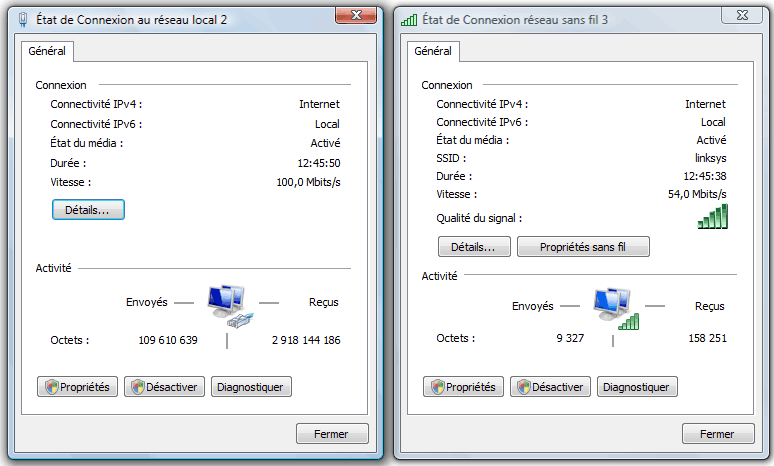
La vitesse est plus élevée en Ethernet (100 Mb/s) qu'en Wifi G (54 Mb/s)
Accéder
aux réglages du réseau : Centre réseau et partage
Il y a plusieurs façons d'accéder au paramétrage du réseau sous Windows Vista :
Principalement :
- par l'icône Réseau dans la zone de notification (en bas, à droite)
- par le menu Démarrer, Panneau de configuration
C'est le Panneau de configuration qui centralise toutes les fonctions réseau.
Il affiche l'état du réseau, signale les problèmes et permet de chercher une solution
aux problèmes,
-
Par l'icône réseau de la zone de notification :
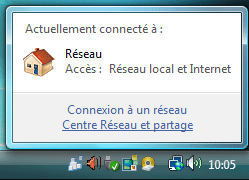
Le plus simple, pour accéder aux paramètres du réseau, est de passer par l'icône Réseau dans la zone de notification :
En bas, à droite de l'écran :
- cliquer sur l'icône Réseau,
Dans la fenêtre qui s'affiche :
- cliquer sur "Centre Réseau et partage"
Par
le menu Démarrer, Panneau de configuration :
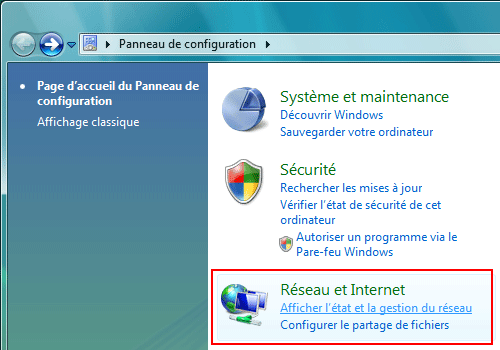
- menu Démarrer, Panneau de configuration,
Dans Panneau de configuration, partie Réseau et Internet :
- cliquer sur "Afficher l'état et la gestion du réseau"
Par
la fenêtre Réseau :
Une troisième possibilité, lorsqu'on est dans la fenêtre Réseau
- menu Démarrer, Réseau.
Dans la fenêtre Réseau :
- cliquer sur Centre Réseau et partage.

Les
fenêtres importantes :
Il y a 2 fenêtres principales pour paramétrer une connexion réseau sous Windows Vista.
Le Centre Réseau et Partage est la fenêtre principale qui permet d'accéder à tous
les réglages.
Connexion réseau permet de configurer la(les) carte(s) réseau.
| Sous Vista | Equivalent sous XP | Fonction |
| Centre Réseau et Partage | Paramétrer les partages (fichiers, imprimante) Résolution des problèmes de connexion |
|
| Connexions Réseau | Connexions Réseau | Affiche les cartes réseau Configurer l'adresse IP |
On peut citer également la fenêtre qui permet d'accéder aux ordinateurs et dossiers partagés :
| Sous Vista | Equivalent sous XP | Fonction |
| Réseau | Favoris réseau | Affiche les ordinateurs du réseau, les dossiers partagés. |
1
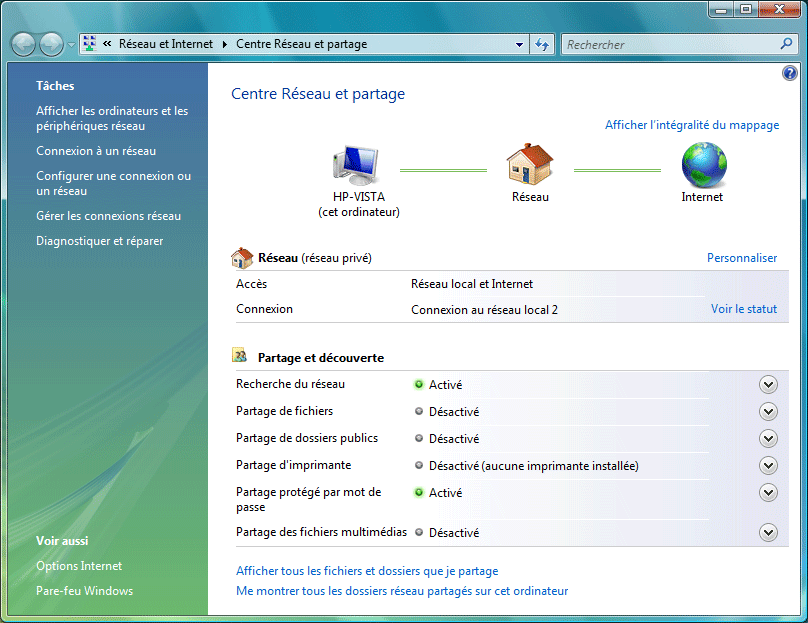
- Centre Réseau et partage :
C'est la fenêtre principale qui permet de configurer un réseau / l'accès à Internet.
Remarquer dans la partie droite :
1 - Le dessin (ordinateur - Réseau - Internet) qui visualise l'état de la connexion
Si un élément est défaillant, une croix s'affiche et le dessin est grisé.
2 - Les caractéristiques du réseau : réseau privé
Pour modifier le type de réseau (privé / public) : cliquer sur Personnaliser
PS : Pour une utilisation à domicile : choisir réseau privé (moins restrictif que réseau public)
3 - Partage et découverte
Pour autoriser le partage de fichiers et de dossiers
PS : Il faudra ensuite partager un dossier pour que le partage soit effectif.
Remarquer le menu de la partie gauche :
| Menu | Utilisation |
| Afficher les ordinateurs et les périphériques réseau | pour accéder à la fenêtre Réseau |
| Connexion à un réseau | Equivalent de : menu Démarrer, Connexion permet de se connecter à un réseau sans fil |
| Gérer les réseaux sans fil (supprimé dans SP1) | affiche les réseaux sans fil personnels |
| Configurer une connexion ou un réseau | Assistant pour configurer une connexion (exemple : wifi ad hoc ou VPN) |
| Gérer les connexions réseau | affiche les cartes réseau |
| Diagnostiquer et réparer | permet de rechercher une solution en cas de problème de réseau |
Le Partage de fichiers :
Si on veut activer le partage de fichiers (pour échanger des fichiers avec un autre ordinateur du réseau) :
Dans Recherche du réseau :
- cocher "Activer la découverte du réseau"
Dans Partage de fichiers :
- cocher "Activer le partage de fichiers"
Dans Partage de dossiers publics :
- cocher "Activer le partage des dossiers publics"
Dans Partage protégé par mot de passe :
- cocher "Activer le partage protégé par mot de passe"
Si on partage une imprimante :
Dans Partage d'imprimante :
- cocher "Activer le partage d'imprimante".
2
- Connexions Réseau :
Connexions réseau affiche la(les) carte(s) réseau disponible(s) sur l'ordinateur.
- cartes Ethernet,
- cartes Wi-fi
Eventuellement :
- connexions RTC (bas débit)
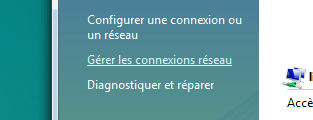
On y accède par le Panneau de configuration "Centre Réseau et partage".
Dans le Centre Réseau et partage :
- cliquer sur "Gérer les connexions réseau"
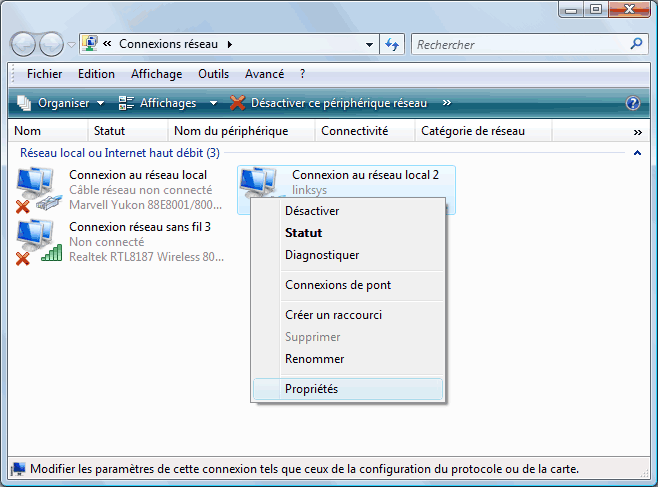
La fenêtre Connexions réseau :
La fenêtre Connexions réseau affiche toutes les interfaces disponibles pour se connecter en réseau / sur Internet.
Cela correspond à l'équipement matériel de l'ordinateur.
Exemple ci-dessous :
On voit que l'ordinateur est équipé de :
- deux cartes Ethernet : "Connexion au réseau local" et "Connexion au réseau local 2"
- une carte Wifi / Sans fil : "Connexion réseau sans fil 3"
On ne peut utiliser qu'une interface à la fois.
Les cartes non utilisées sont accompagnées d'une croix rouge.
Pour accéder aux propriétés de la carte utilisée :
- cliquer avec le bouton droit sur l'icône d'une carte réseau (Connexion au réseau
local...)
- sélectionner "Propriétés"
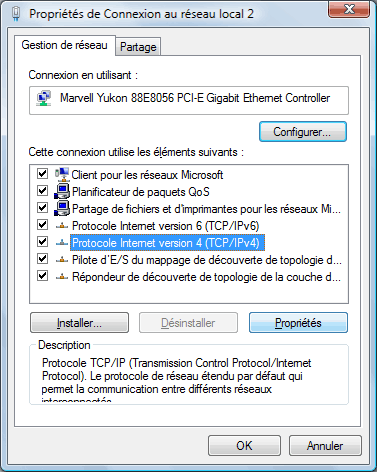
Propriétés de la connexion : Utiliser une adresse IP fixe
Les Propriétes de la connexion permettent notamment de configurer l'adresse IP de l'ordinateur
- cliquer avec le bouton droit sur l'icône de connexion utilisée,
- sélectionner Propriétés
- accepter l'autorisation de l'UAC.
Dans les Propriétés de la connexion :
- sélectionner "Protocole Internet version 4 (TCP/IPv4)
- cliquer sur "Propriétés"
Si on veut utiliser une adresse IP fixe :
- cocher Utiliser l'adresse IP suivante
- rentrer l'adresse IP
(le masque correspondant s'inscrit automatiquement)
- rentrer la passerelle (adresse IP de la Box ou du routeur)
- cocher Utiliser l'adresse de serveur DNS suivante
- rentrer l'adresse IP (de la Box ou du routeur)
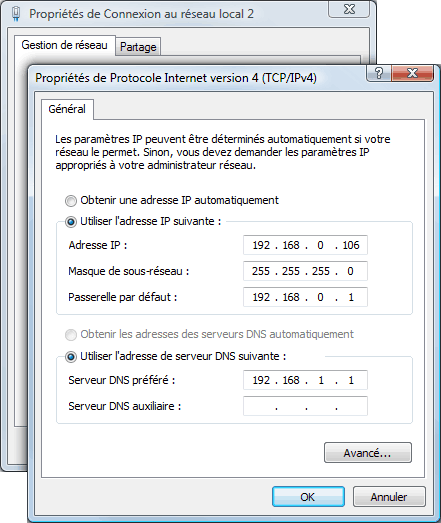
Ici, une adresse IP définie manuellement (192.168.0.106) avec un serveur DNS manuel (192.168.1.1)
(PS : il s'agit d'un cas particulier. Normalement, Passerelle et Serveur DNS sont identiques)
On peut ajouter :
- Connexion à un réseau.
3
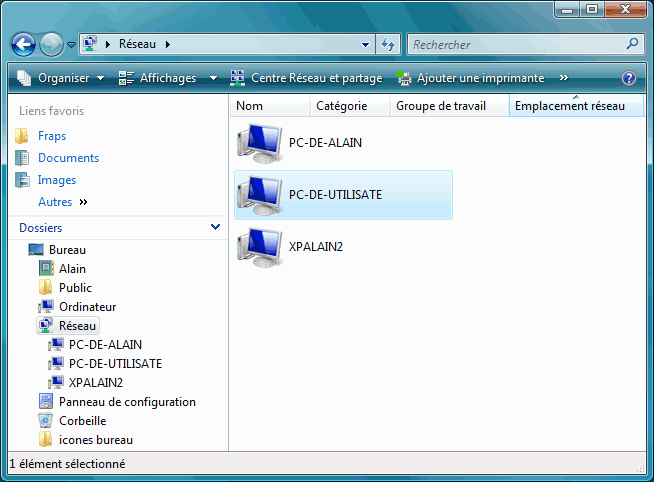
- Réseau :
Fonction :
- Affiche l'ensemble des ordinateurs visibles sur le réseau (après avoir activé le
partage).
- Permet d'accéder aux dossiers partagés sur les autres ordinateurs.
C'est l'équivalent de Favoris réseau sous Windows XP.
Accessibilité :
- par le menu Démarrer : sélectionner "Réseau"
- par le Panneau de configuration Centre Réseau et partage : cliquer sur "Afficher les ordinateurs
et les périphériques réseau"
- par le Bureau (n'est pas affiché par défaut),
Accéder par le menu Démarrer :
- cliquer sur l'orbe Démarrer,
Dans la partie droite du menu Démarrer :
- cliquer sur "Réseau"

() Afficher le menu Réseau :
Si le menu Réseau n'est pas visible :
- cliquer avec le bouton droit sur Démarrer, sélectionner Propriétés,
Dans l'onglet Menu Démarrer :
- cliquer sur Personnaliser...
Dans Personnaliser le menu Démarrer :
- cocher "Réseau" (en bas de l'ascenseur)
- cliquer sur OK,
- etc.
Fenêtre Réseau :
Dans la fenêtre Réseau, on voit :
- l'ordinateur local,
- les ordinateurs distants (ou les disques durs réseau) accessibles par le réseau
- douible-cliquer sur l'icône de l'ordinateur distant pour afficher les dossiers partagés.
Configurer
une connexion réseau :
La plupart des connexions Internet se font à partir du réseau (Ethernet
= RJ45 ou Wi-Fi) en utilisant un modem-routeur ou une "Box".
(ceci ne concerne donc pas les connexions Internet avec modem USB)
Pour configurer sa connexion Internet, il faudra donc :
- 1 - activer le réseau,
- 2 - paramétrer le réseau en "privé"
-
1 - Activer le Partage de fichiers :
Tout d'abord, accéder au panneau de configuration Réseau :
- menu Démarrer, Réseau
La fenêtre suivante s'affiche :
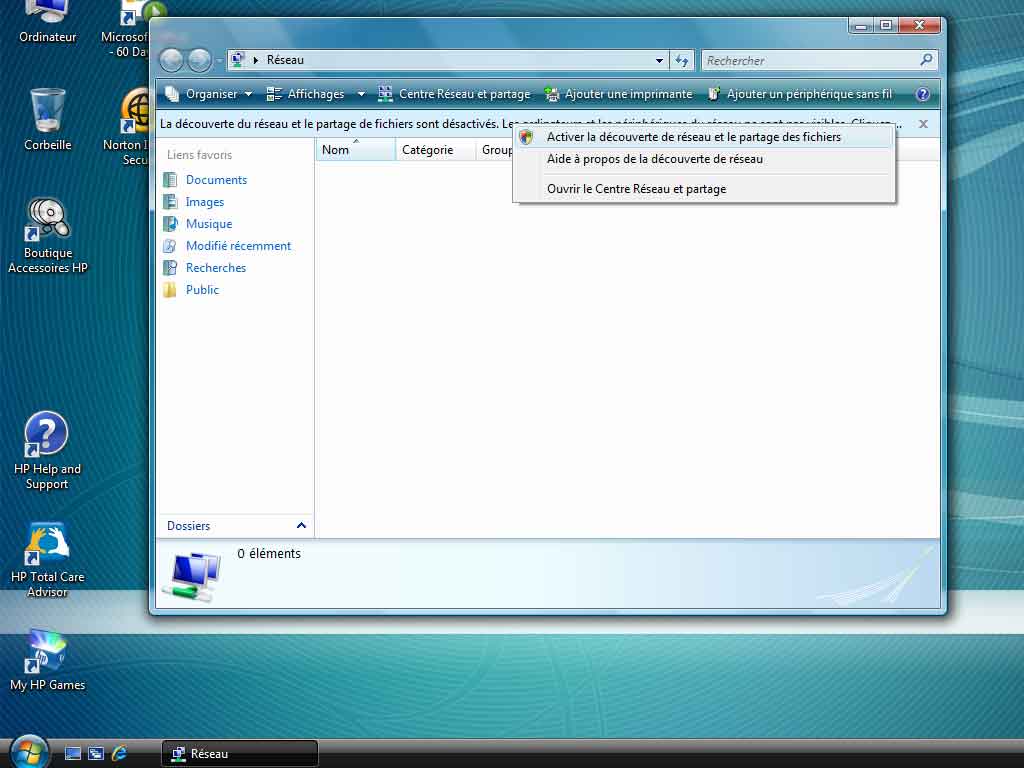
- cliquer sur la bande "La découverte du réseau et le partage de fichiers sont
désactivés..",
- sélectionner "Activer la découverte du réseau et le parage de fichiers"
- accepter l'autorisation demandée par l'UAC...
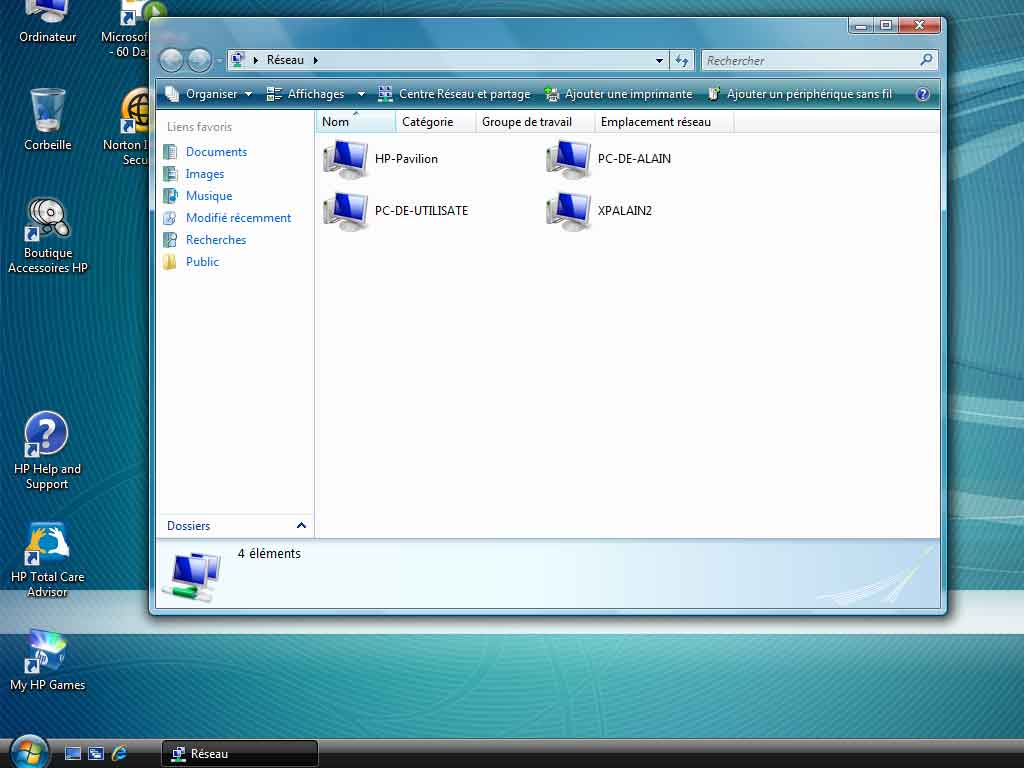
Lorsque le partage de fichiers est activé, l'icone de l'ordinateur apparaît.
Les autres ordinateurs du réseau, s'il y en a, sont également visibles :
-
2 - Configurer le réseau en "privé" :
Dans la fenêtre Réseau :
- cliquer sur "Centre réseau et partage".
La fenêtre suivante s'affiche :
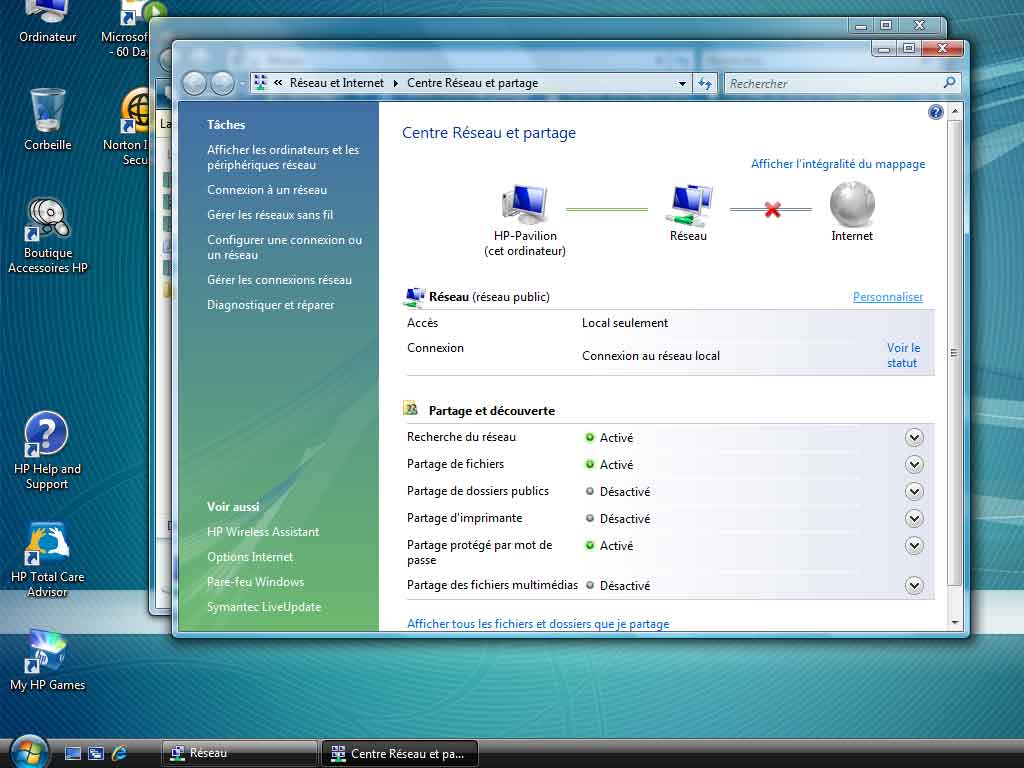
Ici on voit que :
- le réseau interne est activé,
- l'accès Internet est désactivé (icône grisée).
En dessous des trois icônes, on peut lire : Réseau (réseau public)
- cliquer sur Personnaliser (sous l'icône Internet)
La fenêtre suivante s'affiche :
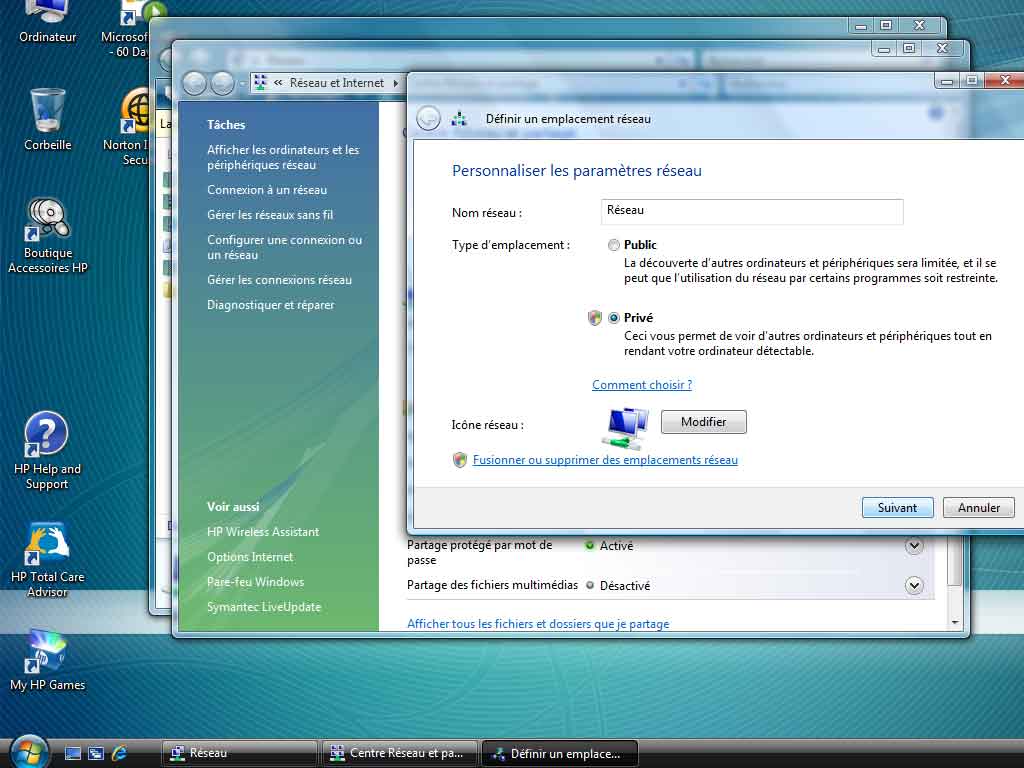
- conserver le nom de réseau attribué par défaut
- cocher "Privé",
- cliquer sur Suivant.
La fenêtre suivante s'affiche :
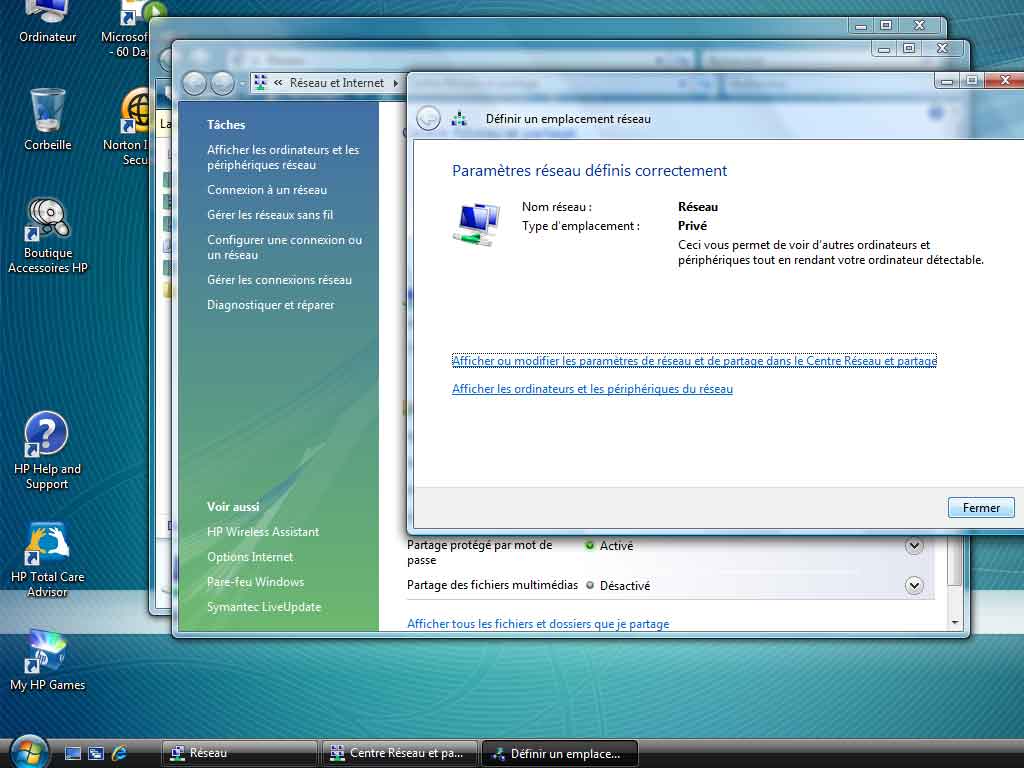
- cliquer sur Fermer.
La fenêtre suivante s'affiche :

Le réseau est maintenant configuré sur "Privé".
La connexion Internet doit être active (bien que l'icône Internet soit encore grisé).
Si la connexion Internet n'est pas activée après quelque temps (voir le redémarrage
de l'ordinateur) :
- cliquer sur la croix rouge entre les icônes Réseau et Internet.
Cela lance la recherche de diagnostic intégrée à Windows Vista.
-
3 - Accéder aux connexions réseau :
On peut avoir besoin d'accéder à la connexion Réseau en elle-même pour certaines
raisons :
- en cas de problème,
- en cas de problème de DNS, si l'on est connecté avec un routeur et une Box en même
temps,
- si on doit paramétrer une adresse IP fixe.
- cliquer sur "Gérer les connexions réseau" :
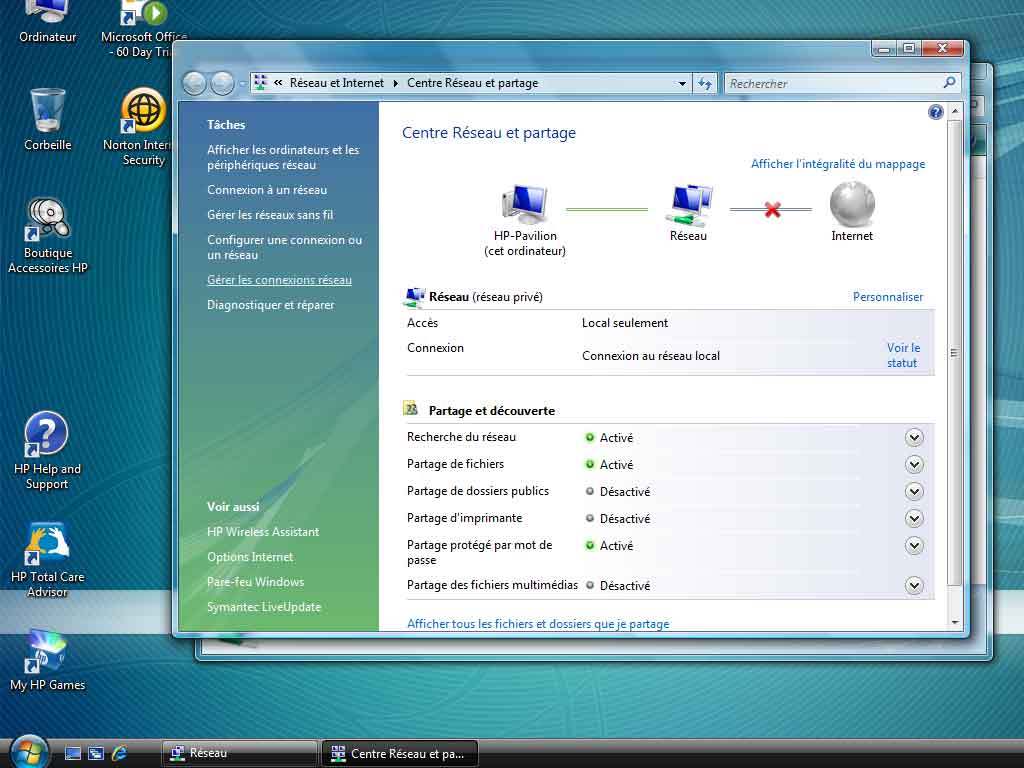
La fenêtre suivante s'affiche :

Le
pare feu :
Voir ma page : Windows Vista : le Pare feu
La plupart des problèmes de connexion proviennent du parefeu.
Désactiver le parefeu pour tester la connexion. Tout particulièrement s'il s'agit d'un
parefeu logiciel ajouté (Norton, PC Cillin) : dans ce cas, consulter la notice du logiciel.
Les
conseils de JC Bellamy :
Afin de ne rien oublier, et d'être sûr de ne pas faire d'erreurs, je reproduis ici une des nombreuses contribution de Jean-Claude Bellamy, intervenant émérite des forums d'entraide Microsoft. Voir son site : http://jc.bellamy.free.fr
1) Création de comptes :
Créer uniquement des comptes avec password, et faire en sorte que ces comptes se retrouvent à l'identique (nom+mot de passe) sur chaque ordinateur. (Panneau de config / comptes d'utilisateurs)
NB: un mot de passe VIDE ***est*** un mot de passe.
2) Configuration du Panneau "Centre réseau et partage" :
2.1) Définir le réseau comme étant un réseau PRIVé (FON-DA-MEN-TAL
!)
2.2) Cocher "activer la découverte du réseau"
2.3) Cocher "activer le partage d'imprimante" (si nécessaire)
2.4) Cocher "activer le partage des dossiers publics"
2.5) Cocher "activer le partage protégé par mot de passe"
3) Définition des permissions :
Définir les permissions (onglet "sécurité") "qui vont bien" sur les dossiers et fichiers (partitions NTFS)
4) Définition des partages :
Définir les partages (onglet "partage") "qui vont bien" sur les dossiers (partitions FAT et NTFS)
cf. : http://jc.bellamy.free.fr/fr/windowsnt.html#partages-permissions
5) Vérification du pare-feu :
Vérifier dans la configuration du coupe-feu de chaque machine que les ports suivants sont bien
autorisés :
TCP 139
TCP 445
UDP 137
UDP 138
6) Vérification de l'heure et de la date :
Vérifier que l'HEURE (et la date!) est bien la MêME partout ! (aux fuseaux horaires près si on est dans un VPN à l'échelle internationale). VISTA refuse les connexions externes si l'heure système de la machine distante est différente (quelques dizaines de minutes d'écart).
Windows
Vista et Windows 98 en réseau :
Toujours selon JC Bellamy :
Accès aux ressources partagées d'un ordinateur sous VISTA depuis un ordinateur sous Windows
95/98/ME
http://jc.bellamy.free.fr/fr/windowsvista.html#network9xME-Vista
 Voir aussi
mes pages :
Voir aussi
mes pages :- Index : Windows Vista : Installation - Réseau
- Mises à jour de Windows Vista
- Désactiver les mises à jour
- Installation sur un ordinateur de grande marque
- Installation de Windows Vista
- Partitionnement sous Windows Vista
- Le Réseau avec Windows Vista
- Configurer une connexion sans fil (Wifi)
- Partager des fichiers
- Réseau Windows Vista et Mac OS X
