
Windows XP et Mac OS X en réseau
Voir aussi mes pages :
- Windows XP et Mac OS X en réseau (2)
- Windows Vista et Mac OS X Leopard en réseau
- Le réseau sous Windows XP
- Configurer une connexion Wi-Fi sous Windows XP
 Connexion
de Windows XP et Mac OS X en réseau :
Connexion
de Windows XP et Mac OS X en réseau :
Pour connecter un Macintosh à un PC sous Windows, il faut, au minimum, Mac OS X 10.2.
Il vaut mieux que le Mac soit dans sa dernière mise à jour :
- voir ma page : Mises à jour de Mac OS X
Accéder
aux paramètres réseau :
Il faut d'abord savoir comment accéder aux paramètres réseau :
Accéder
aux paramètres réseau sur le Mac :
- menu Pomme, Préférences système...,
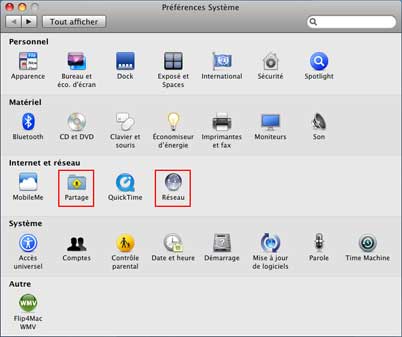
Partage et Réseau sont les deux sections concernant la connexion réseau.
- cliquer sur Réseau.

- double-cliquer sur l'interface à configurer (Ethernet, Wi-Fi, modem 56K)
Accéder
aux paramètres réseau sur le PC :
Selon que l'on est sous Windows XP ou Windows Vista / Windows 7
Sous Windows Vista / Windows 7 :
D'abord accéder au Centre Réseau et partage :
En bas, à droite de l'écran :
- cliquer sur l'icône Réseau,
Dans la fenêtre qui s'affiche :
- cliquer sur "Ouvrir le Centre Réseau et partage"
|
|
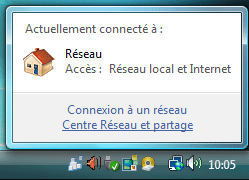
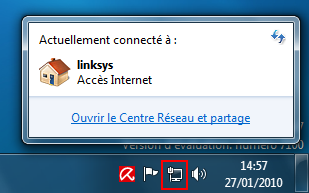
Dans le Centre réseau et partage :
Sous Windows Vista :
- cliquer sur "Gérer les connexions réseau"
Sous Windows 7 :
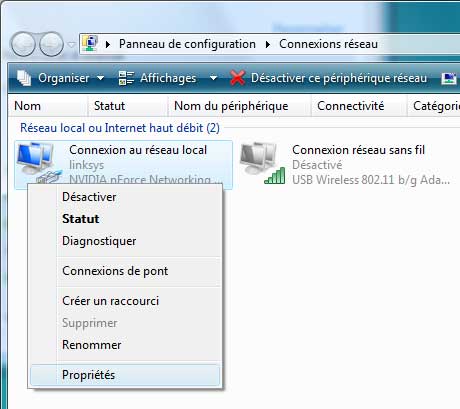
- cliquer sur "Modifier les paramètres de la carte"
- cliquer avec le bouton droit sur la connexion à configurer,
- sélectionner "Propriétés".
Voir aussi mes pages :
- Windows Vista et Mac OS X Leopard en réseau
- Le réseau sous Windows Vista
- Windows 7 : Réseau et Internet
Sous Windows XP :
- menu Démarrer, Panneau de configuration,
Dans Panneau de configuration :
- cliquer sur "Basculer vers l'affichage classique",
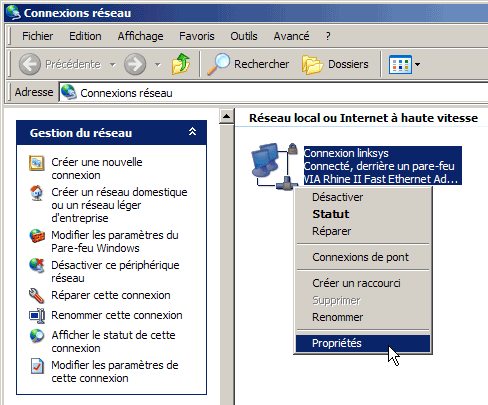
- double-cliquer sur "Connexions réseau"
- cliquer avec le bouton droit sur la connexion à configurer,
- sélectionner Propriétés.
- Voir aussi ma page : Le réseau sous Windows XP
Configurer
les ordinateurs :
4 choses à configurer (ou à vérifier) avant de se connecter :
- Adresse IP,
- Groupe de Travail,
- Partage de dossier,
- Protocole SAMBA
Adresse
IP :
Les deux ordinateurs doivent avoir une adresse IP dans le même sous-réseau :
Adresse IP fixe ou dynamique :
- Voir aussi ma page : Adresse IP et redirection DynDNS
Il y a deux façons de configurer une adresse IP :
| Type d'adresse IP | Observations |
| Dynamique (réglage par défaut) |
C'est le serveur DHCP de la Box (ou du routeur) qui attribue une adresse IP à chaque ordinateur
qui se connecte sur le réseau. Avantage : Il n'y a rien à faire. Inconvénient : En cas de déconnexion, l'adresse IP peut être modifiée ou attribuée à un autre ordinateur du réseau. Ce qui peut empêcher le routage NAT (redirection de ports) |
| Fixe (configuration manuelle) |
On configure manuellement l'adresse IP sur l'ordinateur. Avantage : On est sûr d'avoir toujours la même adresse et pas de problème de routage Inconvénient : Il faut intervenir manuellement pour configurer l'adresse IP, la passerelle, le serveur DNS |
Plus compliquée à configurer, l'adresse IP fixe permet à chaque ordinateur de conserver
toujours la même adresse IP.
En DHCP, l'adresse est attribuée automatiquement et elle peut changer et modifier certains réglages
(exemple : la redirection de ports : voir ma page : Livebox et routeur)
L'adresse IP dynamique est surtout utile dans les grands réseaux (plusieurs dizaines d'ordinateurs)
où l'on ne va pas paramétrer manuellement chaque ordinateur.
Lorsqu'on utilise deux à cinq ou dix ordinateurs, il est préférable de configurer
une adresse IP manuelle.
Configurer
l'adresse IP sur le Mac :
- menu Pomme, Préférences système…,
- cliquer sur Réseau,
Dans Réseau :
Dans Configuration (facultatif) :
- sélectionner Nouvelle configuration…, si on ne veut pas modifier la configuration de base
Dans Afficher :
- sélectionner "Ethernet intégré" (ou "Airport" si on se connecte
en Wi-Fi)
onglet TCP/IP :
- sélectionner "Manuellement" dans Configurer IPv4
- rentrer l'adresse IP, le masque de sous-réseau,
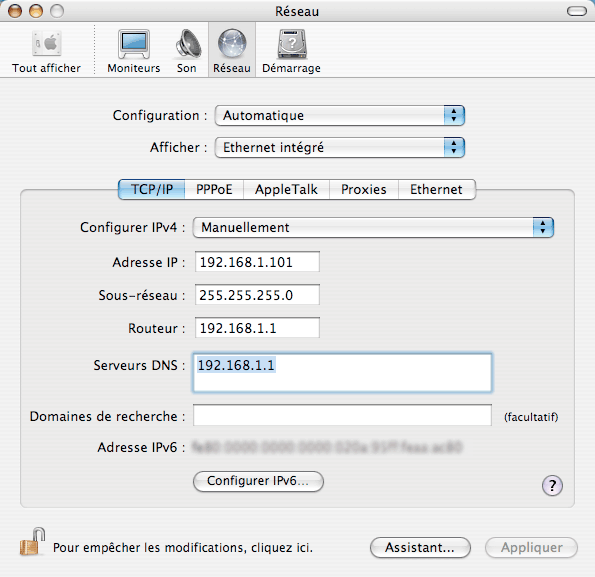
exemple :
192.168.0.2
255.255.255.0
- rentrer Routeur et Serveur DNS si nécessaire
(si on utilise un modem ou une Livebox, Freebox pour se connecter sur Internet).
- cliquer sur Appliquer.
Configurer
l'adresse IP sur le PC :
- aller dans Connexions réseau (voir plus haut)
Dans Connexions réseau :
- cliquer avec le bouton droit sur la connexion,
- sélectionner Propriétés...,
Dans Propriétés de connexion :
- sélectionner Protocole Internet (TCP/IP),
- cliquer sur Propriétés,
Dans Propriétés de Protocole Internet (TCP/IP) :
- cocher "Utiliser l'adresse IP suivante",
- rentrer l'adresse IP,
Le masque de sous-réseau s'affiche automatiquement.
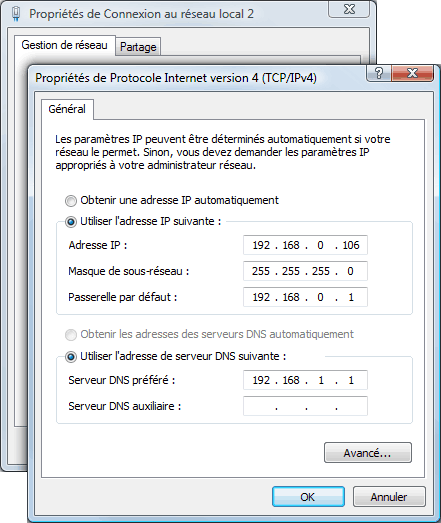
Exemple :
192.168.0.3
255.255.255.0
- rentrer Passerelle par défaut et Serveur DNS préféré uniquement si nécessaire
(si on utilise un modem ou une Livebox, FreeBox pour se connecter sur Internet).
Groupe
de Travail :
L'appartenance au même Groupe de travail est souhaitable, mais pas obligatoire.
WORKGROUP ou MSHOME :
Sous Windows XP, le Groupe de travail d'origine est : MSHOME
Sous Mac OS X ou sous Windows Vista et Windows 7, le Groupe de travail est WORKGROUP
Il est donc préférable de mettre le même nom de Groupe de travail sur tous les ordinateurs : WORKGROUP
Sur le Mac :
- menu Aller, Applications,
- dossier Utilitaires, Format de répertoire
Dans Format de répertoire :
- cliquer sur SMB, puis sur Configurer...,
- rentrer ou sélectionner WORKGROUP,
- cliquer sur OK,
- cliquer sur Appliquer.
Sur le PC :
- cliquer avec le bouton droit sur Poste de Travail (Ordinateur sous Windows Vista / 7)
- sélectionner Propriétés,
Dans Propriétés système :
- onglet Nom de l'ordinateur, cliquer sur Modifier,
- cocher Groupe de Travail, renommer éventuellement
Le redémarrage est nécessaire si changement.
Partage
de dossier :
Pour que les ordinateurs se voient, il est préférable de partager un dossier.
Sur le Mac :
A ma connaissance, on ne peut partager que le dossier de l'utilisateur, en se connectant avec le nom
et le mot de passe de l'utilisateur.
Mais Mac OS X est un système basé sur Unix, il y a sûrement des possibilités.
SharePoints est un programme qui permet d'augmenter les possibilités de partage
(à utiliser avec précaution).
http://www.hornware.com/sharepoints/
Sur le PC :
- Voir ma page : Comptes d'utilisateurs
Protocole :
Mac et PC dialoguent ensemble avec le protocole SAMBA (SMB)
Il faut qu'il soit activé sur les deux environnements.
EDIT : 18/05/2017 : Attention, le protocole SMB est dangereux
Je ne recommande plus d'activer Netbios (cela semble inutile)
Je ne sais même pas si c'est suffisant.
Voir :
Korben.info - WannaCry – Et bien pleurez maintenant
Sur le Mac :
- menu Pomme, Préférences Système…,
Dans Préférences Système :
- cliquer sur Partage :
Dans Partage, onglet Services :
- cocher "Partage Windows"
Si d'autres Mac sont sur le réseau :
- cocher Partage de fichiers Mac"
Plus rare :
Si on utilise le serveur Apache intégré pour publier des pages web sur le réseau :
- cocher "Partage Web personnel", pour activer le serveur Apache
Sur le PC :
- menu Démarrer, Panneau de configuration, Connexions réseau,
Dans Connexions réseau :
- cliquer avec le bouton droit sur la connexion,
- sélectionner Propriétés...,
Dans Propriétés de Connexion :
- cocher Client pour les réseaux Microsoft,
- cocher Partage de fichiers et d'imprimantes pour les réseaux Microsoft
Il faut également que NetBios soit activé :
(activé par défaut, il a pu être désactivé pour des raisons de sécurité)
EDIT : 18/05/2017 : Attention, le protocole SMB est dangereux
Je ne recommande plus d'activer Netbios (cela semble inutile)
Dans Propriétés de Connexion :
- sélectionner Protocole Internet (TCP/IP),
- cliquer sur Propriétés,
Dans Propriétés de Protocole Internet (TCP/IP) :
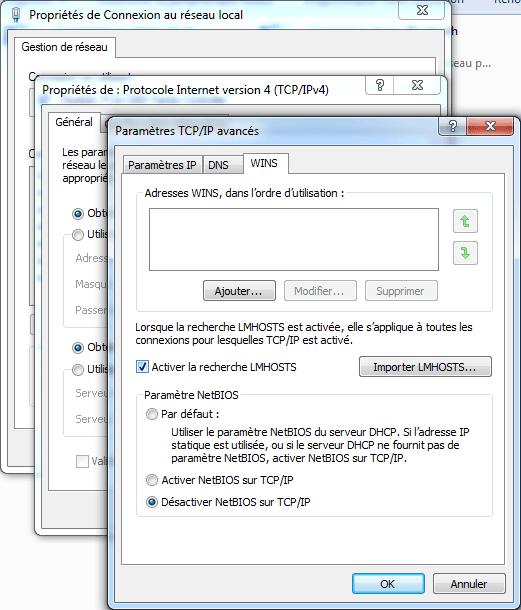
- cliquer sur Avancé, onglet WINS,
- vérifier que "par défaut" est coché.
- si oui, vérifier que le firewall d'XP ne bloque pas les ports NetBios (137, 138, 139)
(le mieux, c'est de désactiver le firewall dans un premier temps)
Désactiver NetBios sur TCP/IP :
NetBios sur TCP/IP doit être désactivé :
Se
connecter :
Suivant que l'on est sur le PC ou sur le Mac :
Le plus simple, est d'accéder à l'autre ordinateur à partir de son adresse IP.
Ainsi, on y accède directement.
Se
connecter sur le PC à partir du Mac :
- menu Aller, Se connecter au serveur...,
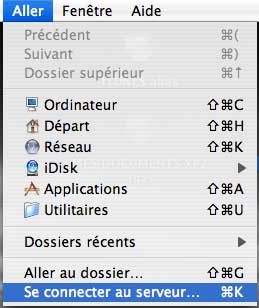
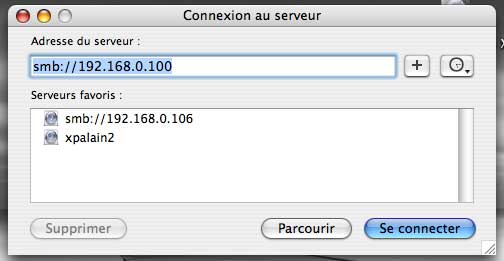
Dans Adresse du serveur :
- taper :
smb://adresse IP du PC
ou :
smb://nom de l'ordinateur
Dans la fenêtre d'authentification :
- taper le nom d'utilisateur du PC (et, éventuellement, le mot de passe)
Dans la fenêtre suivante :
- sélectionner le dossier partagé sur le PC,
- cliquer sur OK
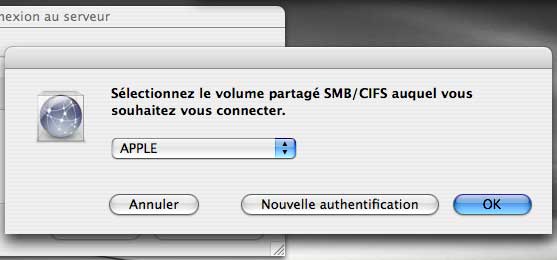
Le dossier partagé apparaît sur le Bureau du Macintosh.
- on peut en faire un Alias,
- pour se déconnecter, faire glisser le dossier à la Corbeille.
Se
connecter sur le Mac à partir du PC :
- menu Démarrer, Exécuter...,
- taper :
\\adresse IP du Mac\nom d'utilisateur
Si cela pose problème, passer par les Favoris réseau.
- on peut créer un Raccourci vers le(s) dossier(s) partagé(s) sur l'ordinateur distant.
On peut également passer par le navigateur Internet :
Sur le PC :
- ouvrir le navigateur (Firefox, Internet Explorer,...)
Dans la barre d'adresses :
- taper :
\\adresse IP du Mac\nom d'utilisateur
On peut mettre cette adresse dans les marques-pages, dans la barre personnelle, et accéder sous forme de menu, grâce aux onglets, à l'arborescence du dossier utilisateur du Macintosh
Utiliser le partage web :
Sur le PC,
- ouvrir le navigateur,
Dans la barre d'adresses :
- taper :
http://adresse IP du Mac/~nom d'utilisateur/nom du site/index.php
* Ne pas oublier le tilde (~)
Sous OS 9, il y a des solutions payantes... et une gratuite que j'avais décrite ici.
 Voir aussi
mes pages : Voir aussi
mes pages :
Voir aussi
mes pages : Voir aussi
mes pages :