

Connexion réseau sans-fil (Wi-Fi)
- Connexion réseau sans fil (Wi-Fi)
- Les dangers du sans fil
- Utilité et utilisation
- Débit d'une connexion Wi-Fi
- Qualité de la connexion
- Les canaux
- Mode infrastructure et ad hoc
Page suivante :
Pages Matériel :
Voir aussi mes pages :
- Configurer une connexion sans-fil sous Windows 8
- Configurer une connexion sans fil sous Windows 7
- Configurer une connexion sans fil sous Windows Vista
- Configurer une Livebox en Wifi
Il existe plusieurs moyens pour relier des ordinateurs en réseau :
- utiliser une connexion réseau avec fil (Ethernet),
- utiliser une connexion sans fil (Wi-Fi),
- utiliser le courant porteur (CPL),
 Connexion
Wi-Fi :
Connexion
Wi-Fi :
On peut relier deux ou plusieurs ordinateurs sans utiliser de câble réseau, en utilisant
une connexion sans fil.
Le plus souvent, cela se fera par l'intermédiaire du modem (Livebox, FreeBox, NeufBox, etc.)
 Avec la généralisation
des modems "box" (Livebox, Freebox, etc.), il est de plus en plus facile de :
Avec la généralisation
des modems "box" (Livebox, Freebox, etc.), il est de plus en plus facile de :
- connecter 1, 2 voire 3 ordinateurs au modem,
La Box est un routeur qui va rediriger la connexion Internet vers les ordinateurs connectés.
Si le nombre de prises disponibles sur la Box est limité. Par contre, on peut connecter autant
d'ordinateurs que l'on veut en connexion Wi-Fi (sans fil).
Cependant, le débit disponible sera partagé entre les ordinateurs.
Les dangers du sans fil :
27/06/2011 : Presence-pc.com - Ondes électromagnétiques
: à quoi sommes nous vraiment exposés ?
Les années 2000 ont vu la prolifération des communications sans fil sous diverses formes
: GSM, WiFi, DECT, Bluetooth, 3G, WiFi.
2 – Ondes
: quelles sont les doses admissibles ?
3 – Faut-il
aller vivre à la campagne ?
4 – Faut-il
se méfier des antennes-relais ?
5 – Faut-il éteindre
son WiFi ?
6 – Peut-on éteindre
complètement son WiFi ?
7 – Vaut-il
mieux téléphoner avec son smartphone ou avec son DECT ?
8 – Faut-il
avoir peur des femtocell ?
9 – Et
le four micro-ondes ?
10 – Le
cas du Wimax et du Bluetooth
11 – Electrosensibilité :
faux malades ou vrai problème ?
12 – Comment
minimiser son exposition aux ondes
Association Robin des Toits :
http://www.robindestoits.org/
27/11/2006 : itespresso.fr - Le
Wi-Fi serait moins dangereux que le GSM
Webduweb.free.fr - LES RISQUES SANITAIRES AVEC LES ONDES ELECTROMAGNETIQUES
Utilité
et utilisation :
Une connexion Wi-Fi permet de connecter un ordinateur à une Box pour accéder à Internet
C'est particulièrement utile pour un ordinateur portable :
- l'absence de câble réseau évite le risque d'endommager la prise par arrachage
- on pourra déplacer l'ordinateur portable librement.
C'est la seule façon de connecter une tablette sur Internet.
Cela permet de connecter un smartphone sur Internet en évitant d'utiliser le forfait 3G
La connexion Wi-Fi est également utile lorsqu'une connexion par câble réseau Ethernet n'est pas possible ou difficile à réaliser.
Si la connexion Wi-Fi est inutilisable à cause de la distance, on pourra utiliser des boitiers CPL :
- Voir ma page : Connexion en réseau : Le CPL
Débit
d'une connexion Wi-Fi :
Une connexion Wi-Fi, à la norme G sera moins rapide qu'une connexion par câble réseau Ethernet :
| Norme | Débit théorique | Débit réel | Débit réel en Mo par seconde | |
| Wi-Fi 802-11B | 11 Mbps | 6 Mbps | 800 Ko/s | Sur Wikipedia |
| Wi-Fi 802-11G | 54 Mbps | 30 Mbps | 4 Mo/s | Sur Wikipedia |
| Wi-Fi 802-11N | 150 Mbps | Sur Wikipedia | ||
| 300 Mbps | 100 Mbps | 10 Mo/s | ||
| 450 Mbps | ||||
| Wi-Fi 802-11AC | Sur Wikipedia | |||
| Par comparaison, débit d'une connexion filaire (Ethernet) : | ||||
| Fast-Ethernet | 100 Mbps | 90/100 Mbps | 10 Mo/s | Sur Wikipedia |
| Gigabit Ethernet | 1 Gbps | 30 à 40 Mo/s | Sur Wikipedia | |
Attention : le débit, en Wi-Fi, est réparti sur tous les ordinateurs connectés.
En conséquence :
- Une connexion Wi-Fi sera toujours suffisamment rapide pour une connexion Internet actuelle : 8 à 20
Mbps en débit maximum.
- Cependant, pour échanger des fichiers entre ordinateurs, le débit sera inférieur à une
connexion filaire en Ethernet.
La technologie MIMO appliquée à la norme Wi-Fi 802-11N permet, en multipliant les antennes, d'augmenter le débit : 150 (une antenne), 300 (deux antennes), etc.
Super G 108 Mbps (ou G+) : obsolète
Une "extension" de la norme 802-11g (Super G) a été développée
par les constructeurs, permettant un débit théorique de 108Mbps. Cependant, elle n'est
efficace qu'en reliant des matériels provenant du même fabricant.
N'est plus utilisé.
Voir aussi :
- IEEE 802.11 sur Wikipedia
IEEE 802.11 est un ensemble de normes concernant les réseaux sans fil locaux (le Wi-Fi) qui ont été mises au point par le groupe de travail 11 du comité de normalisation LAN/MAN de l'IEEE (IEEE 802).
Qualité
de la connexion :
Elle dépend de plusieurs facteurs. Principalement :
- la distance entre les appareils, et la nature des obstacles (murs ou plafonds)
- la technologie utilisée (Wi-Fi G ou N par exemple)
La qualité de la connexion sera meilleure si les équipements à relier se trouvent au même étage.
Par contre, entre deux étages, il sera plus difficile de conserver un signal suffisant. Notamment selon la nature des matériaux (exemple : murs épais, plafonds en béton armé)
En tous les cas, il est mieux de faire un essai avant d'investir dans un équipement Wi-Fi.
A défaut, on pourra toujours utiliser des boîtiers CPL : Voir ma page
Pour amplifier le signal, on peut utiliser un répéteur : Voir ma page
On peut fabriquer une antenne avec une boîte de café, type Ricoré :
06/05/2005 : LaRuche.com - Antenne Wifi « Ricoré »
Les Box (Livebox, Freebox, etc.)
Les anciennes Box sont moins performantes.
Particulièrement en ce qui concerne les Livebox :
Si on utilise une connexion Wi-Fi, il faut, impérativement, disposer d'une Livebox 2 (voir ma page), qui est nettement plus performante.
Qualité
de la connexion : les canaux
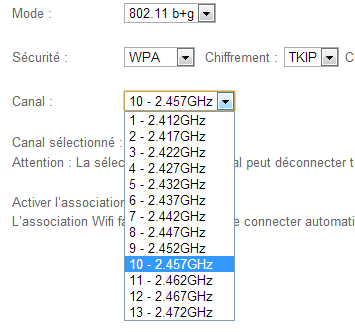
En cas de mauvaise qualité de connexion Wi-Fi, on peut modfier le canal que l'on utilise.
Il existe 13 canaux différents utilisables pour une connexion Wi-Fi.
C'est souvent le canal 11 qui est utilisé par défaut... C'est donc également celui
utilisé par ses voisins !
On peut modifier le canal en se rendant sur l'interface de sa box
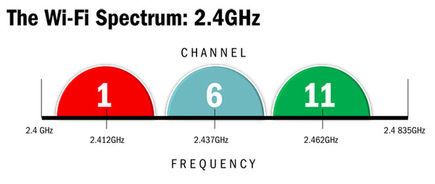
Les canaux à privilégier : 1, 6 et 11
Une représentation facile à comprendre des canaux utilisés en Wifi b/g/n : 1, 6 et 11
L'avantage du 802.11ac :
23/01/2013 : Tomshardware.fr - Wi-Fi 802.11ac (Gigabit) : 5 routeurs au banc d'essai
"Aujourd'hui, le 802.11ac succède au 802.11n. Bien que n'étant pas encore officiel, la standardisation en est à un stade suffisamment avancé pour que les marques commencent à commercialiser leurs produits...
... lorsqu'il est bien maîtrisé, le 802.11ac permet de doubler les débits atteignables avec le 802.11n. A lui seul, cet argument nous fait dire que l'on peut passer au 802.11ac dès maintenant."
23/01/2013 : Tomshardware.fr - AirLive N450R et Asus RT-AC66U
23/01/2013 : Tomshardware.fr - Linksys EA6500/AC1750 et Netgear R6300
"... Linksys et Netgear ont clairement l'avantage au niveau de l'interface utilisateur
... le RT-AC66U remporte ce comparatif et de loin..."
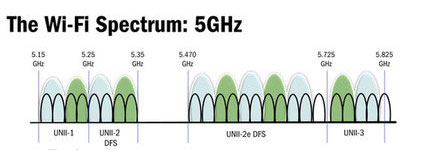
2.4 GHz et 5 Ghz :
24/07/2010 : plugngeek.net - 2.4 GHz et 5 Ghz, quel Wifi choisir ?
".... Si vous utilisez exclusivement le protocole 802.11n, le 5 GHz est bien plus intéressant, car vous pouvez utiliser une bande passante plus importante sur un canal donné..
... Bon nombre de spécialistes sont d'ailleurs en accord sur le fait que déployer un réseau 802.11n sur du 2.4 GHz n'a pas vraiment de sens dans la mesure où le 5 GHz est le seul à offrir un terrain propice à une véritable exploitation de ce protocole. Pour résumer, le 2.4 GHz c'est bien pour le a.b et g et le 5 GHz c'est le top pour le n...
... La réponse sera la même pour les personnes vivant en appartement et où trainent déjà de nombreux Wifi. En effet, entre les téléphones sans fil et la prolifération du Wifi, il vaut mieux être là où il y a le moins de monde possible, soit le 5 GHz...."
Macg.co - Wi-Fi : forcer le passage en 5 GHz pour surfer plus vite
Linksys.com - Personnalisation et la connexion à la bande sans fil 5 GHz sur un Routeur Wi-Fi Linksys
Modifier le canal Wi-Fi :
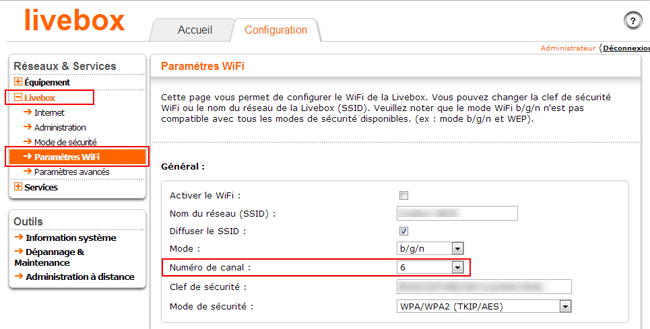
Sur une Livebox 2 Sagem :
- aller dans "Configuration"
- sélectionner "Livebox"
- sélectionner "Paramètres Wifi"
Dans Numéro de canal :
- sélectionner un canal différent.
Sur une Livebox Sagem :
- aller dans l'onglet Wifi
Dans Paramétrage du Wifi
- cliquer sur "Configurer"
- choisir un canal : 1, 6 ou 11
Liens :
20/08/2009 : Blogmotion.fr - Optimisez le débit de votre borne WiFi
choisir le bon canal de votre freebox, neufbox, livebox, etc. pour un meilleur débit
Assistance.orange.fr - Changer le canal Wi-Fi de votre Livebox
"Le réseau Wi-Fi de votre Livebox peut être dérangé par le trop grand nombre
d'émetteurs ou récepteurs Wi-Fi à proximité de votre installation. Dans des
bureaux densément équipés ou dans un immeuble fortement connecté, cette saturation
peut rapidement rendre instable vos connexions Wi-Fi. Vous pouvez facilement contourner ce souci en changeant
de canal Wi-Fi."
Commentcamarche.net - Choisir le meilleur canal Wifi
Mode Infrastructure et ad hoc :
Deux modes sont possibles. C'est le mode infrastructure qui est utilisé dans 99% des cas.
| Mode | Utilisation | Remarque |
| infrastructure | Rejoindre un réseau : pour relier un ou des ordinateurs par l'intermédiaire d'une borne Wi-Fi ou Access Point (AP) |
C'est le mode le plus utilisé. Notamment pour une connexion Internet avec une Box. |
| ad hoc (point à point) |
Créer un réseau : pour relier directement deux ou plusieurs ordinateurs entre-eux Voir : Le réseau ad hoc sur Wikipedia |
On peut l'utiliser pour échanger des données ponctuellement entre deux ordinateurs. |
Les modems routeurs actuels (Livebox, FreeBox, etc.) assurent la connexion du ou des ordinateurs à Internet, et permettent le partage de fichiers.
Normes
Wi-Fi :
Voir aussi :
- IEEE 802.11 sur Wikipedia
IEEE 802.11 est un ensemble de normes concernant les réseaux sans fil locaux (le Wi-Fi) qui ont été mises au point par le groupe de travail 11 du comité de normalisation LAN/MAN de l'IEEE (IEEE 802).

Au fur et à mesure, les normes évoluent.
| Norme | Sortie | Fréquence | Débit | Caractéristiques |
| 802-11ad | 2016 | 60 GHz | ||
| 802-11ac | 2013 | 5 GHz | ||
| 802-11n | 2009 | 2,4 GHz et/ou 5 GHz |
150 Mbps 300 Mbps |
Norme récente intégrant la gestion du MIMO (*). (utilisé sur les Box récentes (Livebox 2 par exemple) |
| 802-11g+ | 108 Mbps | standard amélioré (obsolète) | ||
| 802-11g | 2003 | 2,4 GHz | 54 Mbps | Ancienne norme qu'on rencontre encore fréquemment (notamment sur les Livebox 1) |
| 802-11b | 1999 | 2,4 GHz | 11 Mbps | Les premières cartes |
Voir le tableau sur cette page :
27/01/2016 : Tomshardware.com - MU-MIMO, WiFi ad : le WiFi monte le débit !
Les deux normes B et G sont compatibles, avec ces restrictions :
- la vitesse de connexion se réglera sur la carte la plus lente,
- un routeur Wi-Fi pourra être limité manuellement à une norme (B, G ou les deux)
Cela s'applique également avec la norme N (à vérifier).
Forum.NextInpact.com - Le WiFi, le comprendre, le faire marcher
Le WiFi AD :
27/01/2016 : Tomshardware.com - MU-MIMO, WiFi ad : le WiFi monte le débit !
"... Le Wi-Fi 802.11ac Wave 2 : plus de débit pour plus d'utilisateurs...
...
La technologie MIMO (Multiple-Input and Multiple-Output) est déjà présente dans de nombreux produits, et elle est déjà bien éprouvée. Elle consiste à paralléliser les flux de données sur plusieurs antennes pour augmenter d'autant le débit de connexion. Idéalement la présence de deux antennes en émissions et en réception va doubler les débits. Un routeur Wi-Fi 802.11n équipé de 4 antennes peut ainsi faire passer jusqu'à 600 Mbit/s simultanément, soit quatre fois son débit maximal de 150 Mbit/s sur une antenne. Le périphérique qui reçoit la transmission doit, lui aussi, être équipé de plusieurs antennes pour en bénéficier..."
30/06/2016 : 01net.com - Pourquoi le débit des matériels Wi-Fi va bientôt exploser
Le WiFi AC :
Norme lancée en 2013
Débit de 433Mbps sur la bande de fréquences 5 GHz
14/09/2014 : Frandroid.com - Normes Wi-Fi 802.11a/b/g/n/ac : quelles différences dans la pratique ?
20/01/2014 : Lesechos.fr - La vérité sur la norme wifi 802.11ac : tordre le cou aux idées reçues
" C'est désormais officiel : le Wi-Fi d'entreprise nouvelle génération a fait son entrée. N'en déplaise aux sceptiques, la norme 802.11ac garantit un signal et une couverture de meilleure qualité pour un coût inférieur à celui du 11n.
Le Wi-Fi 802.11ac semble connaître une adoption beaucoup plus rapide que son prédécesseur, le 802.11n. Malgré cela, vous vous interrogez sûrement sur la nécessité d'entamer une migration dès à présent ou bien d'attendre la deuxième vague de produits 802.11ac, prévue fin 2015..."
21/08/2013 : Matériel - Réseau - Routeur Wifi AC
Le Wifi AC est la nouvelle norme succédant au Wifi N
" la norme utilise désormais une fréquence de 5 GHz. Assez peu utilisée, cette plage de fréquences est moins sujette à l'interférence. Toutefois elle est nettement plus vulnérable aux obstacles et offre donc en théorie une portée moins étendue. Ce défaut est contourné par le fait que le réseau WiFi est désormais directionnel. Au lieu de créer une bulle uniforme, le routeur concentre les émissions vers l'appareil connecté..."
EreNumerique.com - D-Link DIR-865L : coup de chaud sur le WiFi
"... faut-il changer de routeur pour s'équiper en WiFi AC ? Tout dépend en fait de votre équipement. Si vous possédez déjà un bon routeur WiFi N, les faibles gains de performance ne justifient pas l'investissement, en tout cas pour cette première génération d'appareils compatibles. Si vous utilisez votre box en revanche le jeu peut en valoir la chandelle, le gain de débit et de portée étant non négligeable, sans compter les possibilités de gestion avancées pour les plus bricoleurs..."
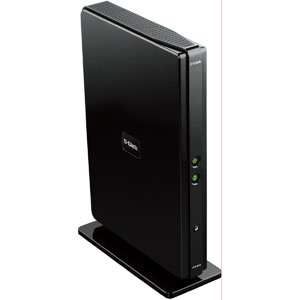
D-Link - DIR-865L - Routeur WiFi 802.11ac Gigabit sur Amazon.fr :
 |
|
|
|

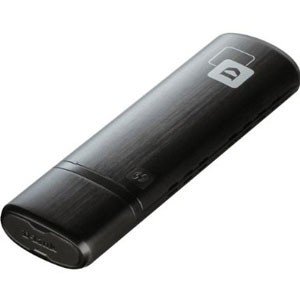
D-link DWA-182 Clé USB Wifi sur Amazon.fr :
 |
|
|
|

le WiFi N : La
Technologie MIMO :
Le Wi-Fi N offre la possibilité d'utiliser plusieurs antennes, ce qui permet d'augmenter la vitesse :
C'est la technologie MIMO (Multiple In, Multiple Out)
- une antenne = N 150
- deux antennes = N 300
Et, plus rarement :
- trois antennes = N 450 (Freebox Révolution)
- quatre antennes = N 600
07/05/2009 : Journaldunet.com - WiFi N - 300 Mbps : rêve ou réalité ?
"... les 2 principales composantes du 802.11n : le MIMO - Multiple Input Multiple Output - ainsi que le doublement de la largeur des canaux d'émission de 20MHz à 40MHz...
2009 : D-Link - Le Wi-Fi 802.11n est désormais un standard officiel
29/05/2009 : Runtic.com - Le Wi-Fi N propose 300 Mbps
14/06/2009 : LaRuche.it - L'arlésienne
Wi-Fi 802.11n est finalisé !
Attendu depuis très (trop) longtemps, le Wi-Fi 802.11n est désormais officiel !
19/06/2007 : EreNumerique.fr - Comparatif
WiFi N : le sans fil à grande vitesse
D-Link Xtreme N ; Netgear RangeMax Next ; Trendnet Wireless N-Draft ; Belkin Sans Fil N1
23/10/2006 : News : Generation-nt.com - Le Wi-Fi Protected Setup WPS disponible en novembre
29/03/2006 : Hardware.fr - Dossier
: le Wi-Fi MIMO
Il consiste à envoyer le signal, non plus sur une seule fréquence, mais sur plusieurs,
afin d'augmenter le débit et la portée.
01/07/2005 : Clubic.com - Le
Wi-Fi MIMO 108 Mbps en test sur Clubic
En attendant le i802.11n : Wi-Fi MIMO & 108 Mbps
WPS
(Wi-Fi Protected Setup) :

- Wi-Fi Protected Setup sur Wikipedia
Wi-Fi Protected Setup (WPS) est un standard de réseau local sans fil simple et sécurisé. Conçu par la Wi-Fi Alliance, il a été lancé début 2007.
Le but du protocole WPS est de simplifier la phase de configuration de la sécurité des réseaux sans fil. Il permet à des particuliers ayant peu de connaissances sur la sécurité de configurer un accès WPA, supporté par les appareils Wi-Fi.
Les méthodes pour ajouter un périphérique :
| Méthode | Procédure |
| PIN (Personal Identification Number) | un numéro à lire sur une étiquette (ou un écran) du nouvel appareil... |
| PBC | l'utilisateur presse un bouton (physique ou virtuel), à la fois sur le point d'accès et sur le nouvel appareil |
| NFC | l'utilisateur approche le nouvel appareil du point d'accès pour établir une communication en champ proche entre eux. |
| USB | (Comme D-link le fait pour la plupart des clés usb wifi), où l'utilisateur se sert d'une clé USB |
Exemple chez Linksys :
Linksys.com - Utilisation de la fonction Wi-Fi Protected Setup (WPS, Configuration protégée par Wi-Fi) avec WUSB600N et WUSB54GC
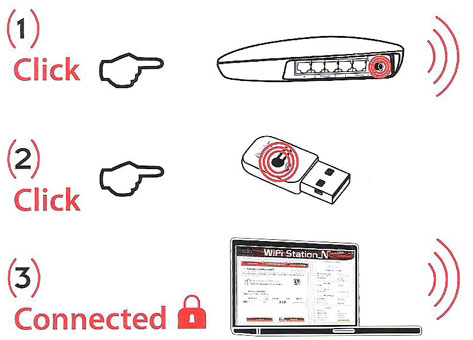
Exemple avec une clé USB Wifi Hercules :
La synchronisation se fait en 2 manipulations :
1 - activer le WPS sur la Box ou le routeur,
2 - activer le WPS sur la clé Wifi
WDS
(Wireless Distribution System) :
Le système WDS permet d'étendre un réseau Wi-Fi à deux ou plusieurs points
d'accès.
Il faut mettre chaque point d'accès en WDS.
- Wireless Distribution System sur Wikipedia
Wireless Distribution System (abrégé en WDS) désigne un système permettant
l'interconnexion de plusieurs points d'accès sans fil. Il désigne également interconnexion
sans fil entre les points d'accès Wi-Fi.
Forum Commentcamarche.net - étendre un réseau wifi sans cables
WDS sur Linksys WRT54G :
Sur un routeur Linksys WRT54G, l'option WDS n'est pas disponible.
Il faut étendre les fonctionnalités du Linksys en utilisant un firmware alternatif : Exemple
: OpenWRT ou DD-WRT :
Voir :
Forums.macg.co - Airport Extreme et Linksys WAG160N
Exemple
de configuration : Linksys WRT54G :
La configuration se fait en 2 temps :
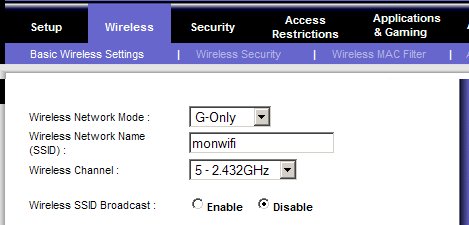
1 - Configuration de base du réseau :
Dans l'interface de configuration du Linksys :
- aller dans Wireless, Basic Wireless Settings
Wireless Network Mode :
- 4 choix possibles : Disabled (wifi désactivé), Mixed (activé), B-Only (uniquement
Wifi B), G-Only (uniquement Wifi G)
Si on ne dispose que de matériel en Wifi G, on peut sélectionner ce réglage
Wireless Network Name :
- c'est là que l'on nomme son réseau Wifi = SSID = le nom d'accès pour se connecter à son
réseau
Wireless Channel :
- on peut modifier le canal utilisé pour une meilleur connexion.
Wireless SSID :
- on peut choisir de désactiver la diffusion du nom du réseau. Ce dernier ne sera pas
visible sur les ondes. Il faudra rentrer, manuellement, le nom du réseau pour s'y connecter.
2 - Sécurité du réseau :
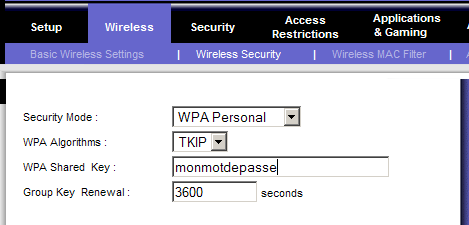
Il s'agit de choisir une clé de cryptage
Dans l'interface de configuration du Linksys :
- aller dans Wireless, Wireless Security
Security Mode :
- on a le choix entre Disabled (désactivé), WPA Personal, WPA Enterprise, WPA2 Personal,
WPA2 Enterprise, RADIUS et WEP
WPA Personal est suffisant pour une utilisation privée - WEP est à éviter.
WPA Algorithms :
- on a le choix entre TKIP et AES
WPA Shared Key :
- on peut choisir librement son mot de passe.
Firmware :
On peut mettre à jour le firmware d'un Linksys WRT54G.
Voir sur le site officiel :
Linksys.com - WRT54G
Touslesdrivers.com - Firmware Linksys WRT54G 1.0/1.1/2.0/2.2/3.0 3.03.9
Firmware alternatif :
Pour étendre les fonctionnalités d'un Linksys WRT54G, on peut installer un firmware alternatif
Il en existe plusieurs : OpenWRT, DD-WRT, etc.
Ici, des pages sur le DD-WRT :
http://www.informatione.gmxhome.de/DDWRT/Standard/V24BetaVPN/
Utilitaires
Wi-Fi :
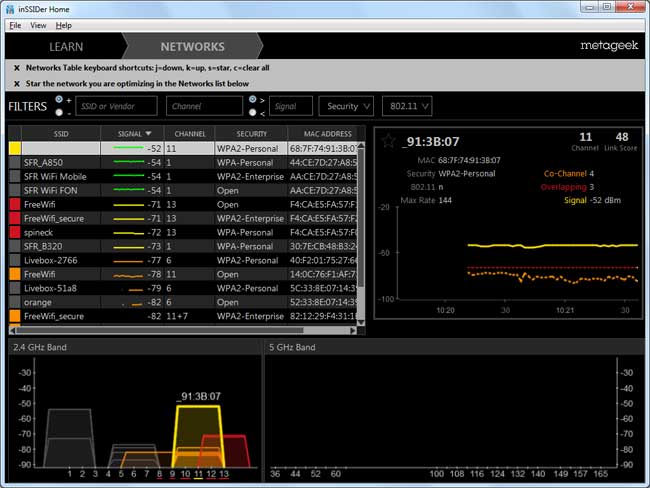
Il existe des utilitaires permettant d'identifier et d'évaluer les caractéristiques (not. puissance, sécurité) des réseaux wifi environnants.
inSSIDer :
Scanner de réseau Wi-Fi qui affiche les points d'accès Wi-Fi détectés.
Contrairement à NetStumbler, il fonctionne sur les versions de Windows 64 bits.

inSSIDer; Site officiel :
http://www.metageek.net/products/inssider
Télécharger inSSIDer sur Gratilog.net :
http://www.gratilog.net/xoops/modules/mydownloads/singlefile.php?cid=258&lid=2087
Télécharger sur Clubic.com :
http://www.clubic.com/telecharger-fiche320222-inssider.html
Vistumbler :
Vistumbler : site officiel :
http://www.vistumbler.net/
Generation-nt.com - Vistumbler : détecter les réseaux sans fil facilement
NetStumbler
ancien : fonctionnait sous Windows XP, voir les commentaires sur Commentcamarche.net)
 Voir aussi
mes pages : Voir aussi
mes pages : Voir aussi
mes pages :
Voir aussi
mes pages : Voir aussi
mes pages : Voir aussi
mes pages :