

Pilotes de périphérique
- Utilitaires système
- Pilotes de périphériques : liens
- Ordinateurs de grande marque
- Différentes versions de pilotes (WHQL)
- Recherche automatique de pilotes (ma-config.com)
- Sauvegarder les pilotes de sa configuration
- DriverGrabber
- DriverMax
- Anciens pilotes / Périphérique inconnu
- Unknow Devices
- Installation de pilotes de périphérique sous Windows 98
- Windows 98 : Ultime Pack
- Mise à jour de programmes : Secunia Personal Software Inspector
Voir aussi mes pages
Lien direct sur le site NVIDIA : http://www.nvidia.fr/Download/index.aspx?lang=fr
Lien direct sur le site AMD : http://support.amd.com/fr-fr/download
 Utilitaires
Système :
Utilitaires
Système :
Voir aussi ma page : Logiciels de test
PCWizard :

PCWizard permet de connaître la configuration de son ordinateur.
Il donne des informations sur la carte mère, la carte graphique, la mémoire, etc.
Grâce aux informations fournies par PCWizard, on peut rechercher de nouveaux pilotes de périphériques.
Pour les utilisateurs avancés :
SysInternals :

Technet : Utilitaires sysinternals de Mark Russinovich
Les utilitaires de Mark Russinovich sont spécifiquement conçus pour Windows (toutes versions). On peut les utiliser en toute confiance.
Autoruns (peut être lancé en ligne) :
http://technet.microsoft.com/en-us/sysinternals/bb963902.aspx
Utilitaires Nirsoft :

NirSoft Utilities
Panel
Un ensemble de petits utilitaires pratiques qui peuvent être téléchargés
ou utilisés en ligne (choisir exécuter au lieu d'enregistrer).
Nirlauncher v 1.18.49 (Fr) sur Gratilog.net :
http://www.gratilog.net/xoops/modules/mydownloads/singlefile.php?cid=231&lid=2625
"Package de 150 utilitaires de Nirsoft en version portable. Certains utilitaires sont en version 32 et 64 bit. La version 64 bit sera lancée automatiquement si votre système est détecté en 64 bits. Fonctionne très bien à partir d'une clé USB. Il comprend une grande variété d'outils qui peuvent vous servir tous les jours sur un ordinateur : récupération de mots de passe, surveillance du réseau, voir et extraire des cookies, voir le cache de votre navigateur, faire des recherches dans les fichiers, etc...
27/07/2007 : Clubic.com - Les meilleurs logiciels libres selon SourceForge
Pilotes
de périphériques :
TouslesDrivers.com :

TousLesDrivers.com : http://www.touslesdrivers.com
Le site de référence pour rechercher un pilote de périphérique.
Voir aussi : Pilotes Indispensables
Autres sites :


Listes des fabricants :
Sur le site de JC Bellamy :
http://jc.bellamy.free.fr/fr/adresses.html
Touslesdrivers.com :
http://www.touslesdrivers.com/index.php?v_page=18
Pilotes Intel :

Espace de téléchargement Intel
https://downloadcenter.intel.com/default.aspx
Intel Driver Update :
Intel Driver Update :
http://www.intel.com/p/en_US/support/detect
The Intel® Driver Update Utility keeps your system up-to-date. It detects which driver updates are relevant to your computer, and then helps you install them quickly and easily
Operating System Install Requirements: Microsoft Vista*, Microsoft Windows 7*, Microsoft Windows 8*, Microsoft Windows 8.1*
Pilotes AMD - ATI :

Page générale : AMD : Support & Pilotes :
http://support.amd.com/fr-fr
Site US :
http://support.amd.com/en-us/download
Pilotes NVIDIA :

Nvidia France : http://www.nvidia.fr/Download/index.aspx?lang=fr
Si on ne trouve pas le pilote recherché, on peut aller sur le site USA de Nvidia
http://www.nvidia.com/Download/Find.aspx?lang=en-us
Pilotes
de périphériques pour ordinateurs de grande marque :
Voir aussi ma page: Les ordinateurs de grande marque
Pilotes pour les ordinateurs Dell :

Pilotes / assistance pour les ordinateurs HP :

Assistance HP :
http://support.hp.com/fr-fr
Pilotes / assistance pour les ordinateurs Packard Bell :

Packard Bell : Centre de téléchargement
- Support
- Anciennes gammes
Différentes versions de pilotes (WHQL) :
Il existe différentes versions de pilotes :
- version beta : version non finalisée et qui peut avoir des défauts... mais qui peut être
indispensable pour une configuration spécifique afin de remédier à un bug. Elle
est utilisée lorsque la version finale n'est pas disponible.
- version finale : version définitive d'un pilote.
Pilotes certifiés WHQL (Windows Hardware Quality Labs) :
Ce sont des pilotes qui ont été certifiés et approuvés par Microsoft.
Ils sont, normalement, sans problème. ils sont stables, c'est à dire sans risques (connus)
de bug ou de plantages).
PS : la certification WHQL est payante pour les concepteurs de pilotes de périphériques.
Certains peuvent ne pas être certifiés et être cependant stables.
Les pilotes non certifiés WHQL sont connus sous le nom de « pilotes non signés ».
Les pilotes certifiés WHQL sont connus sous le nom de « pilotes signés ».
Rechercher
automatique de pilotes :
Plusieurs sites proposent de rechercher automatiquement les pilotes de périphériques nécessaires pour l'ordinateur.
Voir aussi ma page : Logiciels de test
Ma-Config.com

maconfig.com (ma-config.com)
http://ma-config.com/
 ATTENTION :
ma-config.com,
comme les sites de détection de matériel de ce genre ne sont pas 100% fiables.
Ils proposent, parfois, des logiciels incompatibles dont l'installation peut amener des dysfonctionnements.
A réserver aux utilisateurs expérimentés.
Utilisation de ma-config.com :
Pour utiliser ma-config.com, il faut d'abord créer un compte.
Ensuite :
- s'identifier,
- cliquer sur "Démarrer la détection",
- accepter l'installation du plug-in ou du programme.
A l'issue de la détection, la liste des composants de l'ordinateur s'affiche.
- cliquer sur "Télécharger mes drivers"
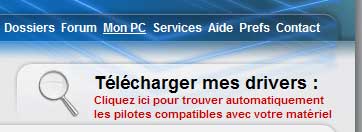
Une liste des pilotes disponibles s'affiche.
- cliquer sur le(s) pilotes à télécharger,
- les installer ensuite.
Touslesdrivers.com :
TousLesDrivers.com :
http://www.touslesdrivers.com/index.php?v_page=29
config.zebulon.fr
Basé sur Ma-config.com
Rechercher les pilotes installés et les mises à jour :
http://config.zebulon.fr/
nécessite l'installation d'un plugin pour fonctionner
UpdateChecker

UpdateChecker : Un programme qui
vérifie les mises à jour des logiciels installés sur l'ordinateur.
Nécessite l'installation de .NET Framework Version 2.0
Voir également : NextInpact.com - UpdateChecker - FileHippo.com, un audit gratuit de vos mises à jour logicielles.
Logiciels
à éviter :
Eviter tout logiciel que je ne recommande pas sur ce site, ou qui n'est pas recommandé sur un site de confiance.
Les mauvais logiciels sont lents, difficiles à désinstaller.
Les bons logiciels sont unanimement recommandés.
Driver Detective :
Voir les commentaires de cette page :
http://www.commentcamarche.net/telecharger/telecharger-34056803-driver-detective
"escroquerie, cher, inefficace... "
Vu sur un forum Microsoft : Windows Vista qui démarre en 4 minutes :
"En fait j'ai fini par trouvé : le logiciel Driver Detective qui sert à la MAJ des
pilotes, ralentissait le démarrage. Une fois désinstallé ce logiciel, le micro démarre
en 1 minutes".
SUMO :
Vu sur un forum Microsoft :
"En effet, je n'aurais pas du installer tout ça ! Maintenant il faut m'en débarrasser
! Même avec CCleaner impossible de le supprimer : je ne sais plus quoi faire pour le flinguer ce
SUMO !"
Sauvegarder
les pilotes de sa configuration :
Il existe plusieurs logiciels pour sauvegarder les pilotes de périphérique présent sur l'ordinateur, et ainsi, faciliter la réinstallation.
Utile sous Windows XP
DriverGrabber :
DriverGrabber permet de sauvegarder les pilotes de sa configuration afin de les avoir à disposition en cas de réinstallation de Windows.
Je l'utilise, en complément, sur Windows XP.
Lien officiel donné sur Libellules.ch :
http://www.siginetsoftware.com/forum/showthread.php?t=34
DriverGrabber fonctionne également sous Windows Vista
Dernière page :
http://www.siginetsoftware.com/forum/showthread.php?t=34&page=13
Informations sur Libellules.ch :
http://www.libellules.ch/dotclear/index.php?post/2007/03/30/1784-drivergrabber
"Un petit programme portable dans la lignée de DriverMax, Unknown Device Identifier, Driver
Magician (shareware) ou encore Double Driver. Celui-ci a l'avantage d'être portable et entièrement
automatisé : il suffit de le lancer pour que commence la sauvegarde des pilotes non-microsoft..."
Utilisation :
DriverGrabber ne s'installe pas.
- lancer DriverGrabber
DriverGrabber liste les pilotes présents sur l'ordinateur :
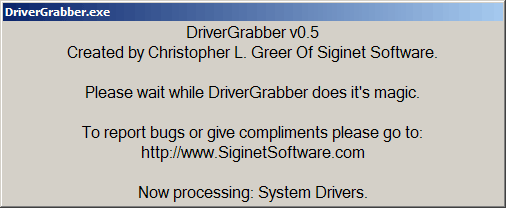
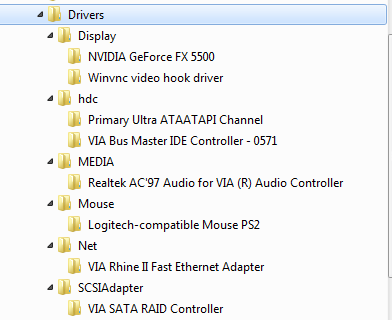
A la fin du scan, un dossier Drivers est créé dans le dossier contenant DriverGrabber.
A l'intérieur, des sous-dossiers pour les pilotes :
Exemple :
SCSIAdapter (SATA), Net (Ethernet), Mouse (Souris), MEDIA (carte son), hdc (IDE), Display (carte graphique).
DriverMax :
Non testé.
Site officiel :
http://www.drivermax.com/
Télécharger DriverMax 4.91 sur Clubic.com :
http://www.clubic.com/telecharger-fiche27720-drivermax.html
Il existe également (non testé) :
Driver Genius Professionnal :
bluesquad.com - Driver Genius Professional 7 (version compatible Vista)
Clubic.com - Driver Genius Professional Edition 2005 6.1
My Drivers :
Site officiel :
http://www.zhangduo.com/francais.html
Anciens
pilotes / Périphérique inconnu :
Un logiciel de test (exemple PC Wizard : voir ma page) peut aider
à répertorier les éléments matériels d'un ordinateur.
Mais ça n'est pas toujours le cas.
Les logiciels de reconnaissance de matériel ne sont pas efficaces à 100%
Exemple, impossible de retrouver les pilotes vidéos pour un Unika - Celeron avac chip graphique
ATI :
- Ordinateur Unika : le constructeur français a fait faillite... on comprend pourquoi : matériel
exotique, pas de support.
- Carte graphique ATI : des vieux pilotes introuvables, un Control Center Catalyst débile nécessitant
l'installation de Net Framework 1.1
Quelques solutions...
Rechercher les référence sur le matérel :
Pour certains matériels anciens (exemple, cartes modem, carte son) il faudra :
- examiner la puce sur la carte pour identifier la marque du fabricant de celle-ci, et les coordonnées
de la puce,
- faire une recherche sur Google
Rechercher sur un site Internet :
Certains sites répertorient et proposent au téléchargement nombre d'anciens pilotes.
Se méfier cependant : parfois on est renvoyé de page et page ; ou alors, on est redirigé vers
des liens commerciaux.
DriverGuide.com :
http://www.driverguide.com/
(inscription nécessaire mais gratuite)
Recherche sur le site du constructeur :
Certains constructeurs respectent leurs clients et proposent des pilotes, même lorsque le matériel
n'est plus vendu.
Merci à eux.
Pilotes pour modems Olitec PC :
http://www.olitec.com/framtelpc2f.html
Unknown
Devices :
Avec une ancienne configuration (Windows 98 et même Windows XP), il peut arriver que l'on ne trouve
pas le modèle exact d'un périphérique, pour rechercher un pilote adequat.
Il peut arriver qu'on soit obligé de recueillir les mentions inscrites sur la puce et de faire
une recherche sur Google.
Pour identifier les périphériques non reconnu, on peut essayer Unknown Devices (gratuit).
Site officiel :
http://www.halfdone.com/Development/UnknownDevices/
Télécharger Unknown Devices 1.2 sur Clubic.com :
http://www.clubic.com/telecharger-fiche11062-unknown-devices.html
Il arrive parfois que l'on ait du mal à identifier un périphérique lorsqu'il
n'est pas encore installé. Cela se caractérise par un point d'exclamation jaune dans le
gestionnaire de périphériques de Windows... Unknown Device Identifier fournit un maximum
d'informations sur le périphérique en question avec en particulier le nom de son constructeur.
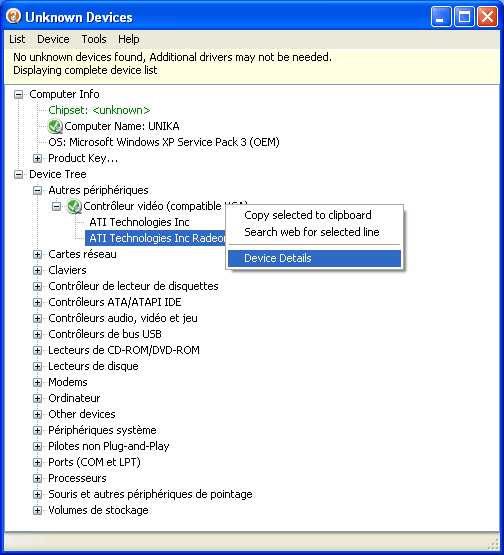
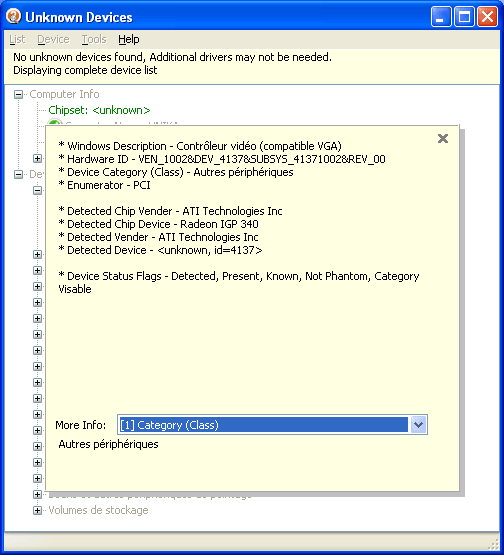
Unknow Devices se présente sous la forme du Gestionnaire de périphériques :
- cliquer avec le bouton droit sur l'élément à identifier,
- sélectionner "Devices Details"
 |
 |
Installation
de pilote de périphérique sur Windows 98 :
Windows 98 (et Windows 95) ne sont pas entièrement Plug and Play
La recherche et l'installation de pilotes de périphériques sont plus délicats sur
ces systèmes d'exploitation.
Voir ma page : Les périphériques sous Windows 98
Mise
à jour Windows 98 : Ultime Pack :
Clubic.com - Ultime
Pack 1.2
Appliquer à Windows 98 les mises à jour de Windows ME
Mise
à jour de programmes : Secunia Personal Software Inspector :
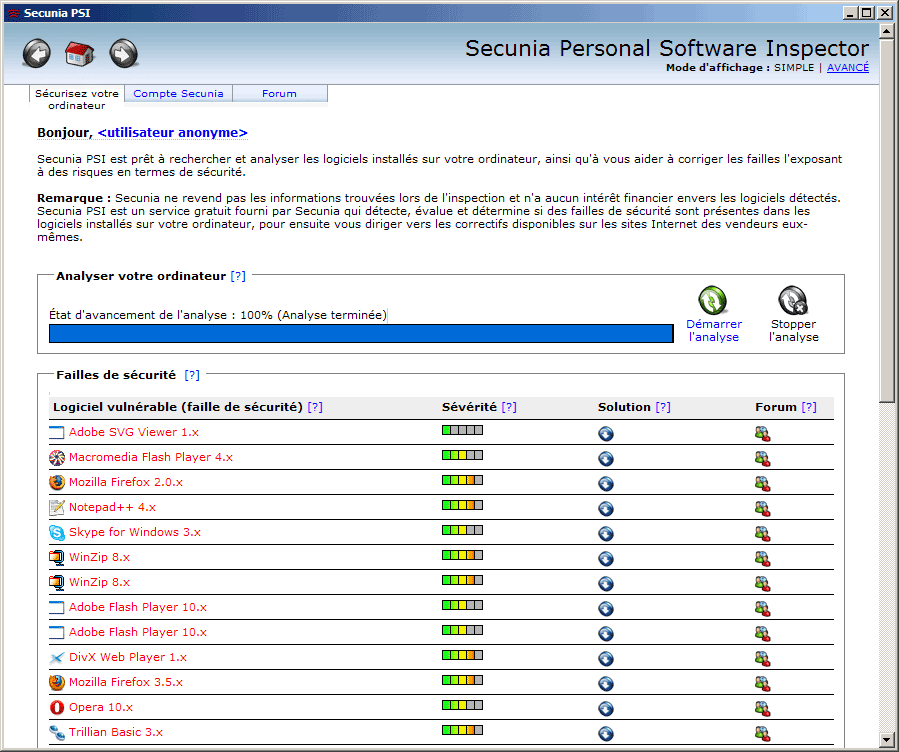
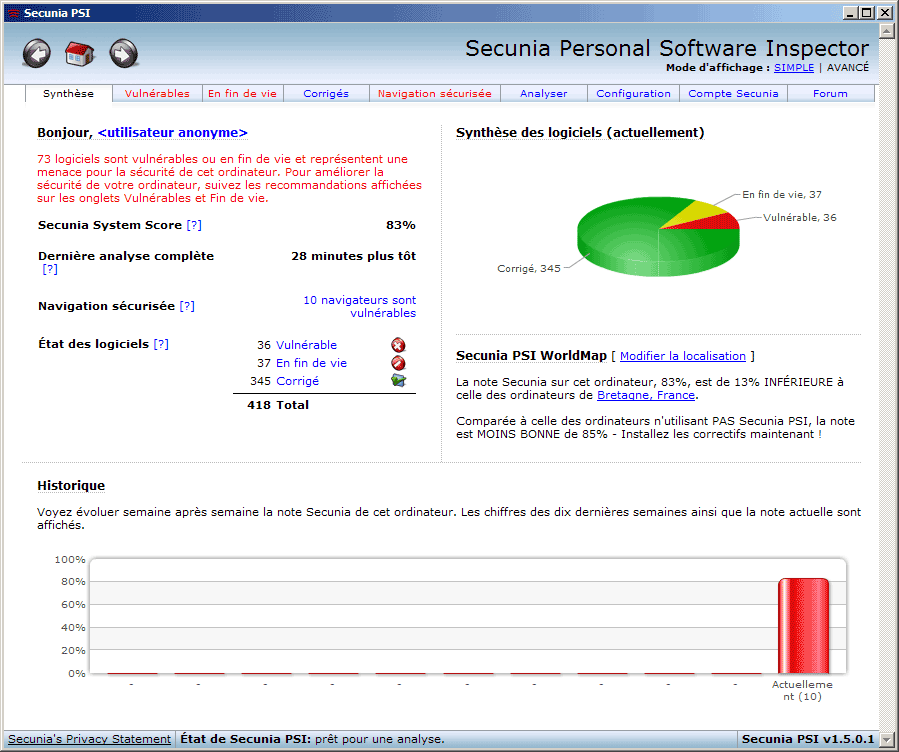
Le logiciel Secunia Personal Software Inspector liste les programmes présents sur l'ordinateur et indique si des mises à jour sont disponibles.
Il fait un inventaire exhaustif de tous les programmes présents, également sur les autres
installations de Windows.
Pas très intéressant à mon avis.
Télécharger Secunia Personal Software Inspector sur Clubic.com :
http://www.clubic.com/telecharger-fiche201932-secunia-personal-software-inspector.html
Secunia Personal Software Inspector sur Commentcamarche.net :
http://www.commentcamarche.net/telecharger/secunia-personal-software-inspector-34055317-avis-opinions.php3
Affichage simple :
Affichage avancé :
 Voir
aussi mes pages :
Voir
aussi mes pages :- Index - Logiciels
- Logiciels et utilitaires gratuits
- Utilitaires pour fichiers
- Logiciels compression / archivage
- Logiciels défragmentation
- Logiciels pour partitionner un disque dur
- Logiciels RAM Disk - ImDisk
- CCleaner : Nettoyage
- Unlocker : Déverrouilage fichiers
- Pilotes de périphérique
- Installation pilote AMD
- Installation pilote Nvidia
- Driver Sweeper
