

Synology : Installation DSM 3.2
- Installation d'un Synology avec DSM 3
- Préparatifs :
- Téléchargement de Synology Assistant et du firmware (DSM)
- Installation de Synology Assistant
- Utilisation de Synology Assistant et installation du firmware
- Lancement de Synology Assistant
- Chargement du fichier .pat (DSM)
- Installation personnalisée
- Installation
- Fin de l'nstallation
Pages suivantes :

Guide de l'utilisateur de Synology DiskStation
Basé sur DSM 3.1 (fichier pdf)
 -
- 
 Installation
d'un Synology avec DSM 3.2 :
Installation
d'un Synology avec DSM 3.2 :
Installation et premiers réglages avec Synology Assistant
 Conseils utiles en cas de mise à jour
vers DSM 3.0 :
Conseils utiles en cas de mise à jour
vers DSM 3.0 :
07/10/2010 : Nas-forum.com - 1337_Fichier De Mise...
Préparatifs
:
Il faut tout d'abord :
- télécharger Synology Assistant et DSM correspondant à son modèle de Synology
sur le site Synology.
- installer Synology Assistant.
Après cela, on sera prêt à :
- lancer Synology Assistant pour effectuer l'installation du DSM
Téléchargement
de Synology Assistant et du firmware (DSM) :
NE PAS UTILISER LE CD-ROM (ou vérifier si les programmes qu'il contient sont les derniers)
Télécharger les derniers programmes sur le site Synology :

Synology - Centre de téléchargement
- se rendre sur la page spécifique à son modèle de Synology : Support
/ Download Center
(s'assurer que c'est bien la bonne page : attention, la première page concerne le DS110+)
- télécharger Synology Assistant correspondant au système d'exploitation
que l'on utilise pour effectuer l'installation (Windows, Mac ou Linux)
- télécharger le firmware (DSM),
- télécharger les manuels.
On peut également télécharger les autres programmes (pour une utilisation future)
Enregistrement des fichiers sur le disque dur :
- créer un dossier SYNOLOGY sur le disque dur,
- créer des sous-dossiers (1, 2, 3, etc.) pour les différents téléchargements
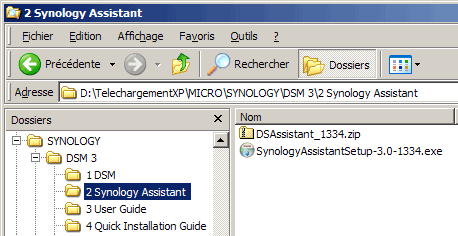
Cela permet d'avoir en premier :
- 1 DSM = le firmware : le fichier .pat
- 2 Synology Assistant = le programme d'installation du Synology
- 3 et 4 = les guides d'installation
Les numéros peuvent changer en fonction de la dernière version
Décompression de DSAssistant :
Dans le dossier Synology Assistant :
- décompresser DSAssistant_1337
On obtient le fichier : SynologyAssistantSetup-3.0-1337
Les numéros peuvent changer en fonction de la dernière version
Installation
de Synology Assistant :
- double-cliquer sur SynologyAssistantSetup-3.0-1337
- procéder à l'installation du logiciel
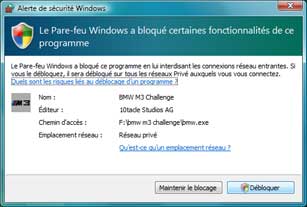
Le pare feu :
Lorsqu'on accède au Synology pour la première fois :
- autoriser l'accès au Synology dans le pare feu
ou :
- cliquer sur "Débloquer" dans la fenêtre du pare feu qui s'affiche
Utillisation
de Synology Assistant et installation du firmware :
1
- Lancement de Synology Assistant :
(PS : Il faut que le Synology soit démarré)
- lancer Synology Assistant.
Dans l'écran principal le Synology doit apparaître :
Remarquer le Statut : Non installé
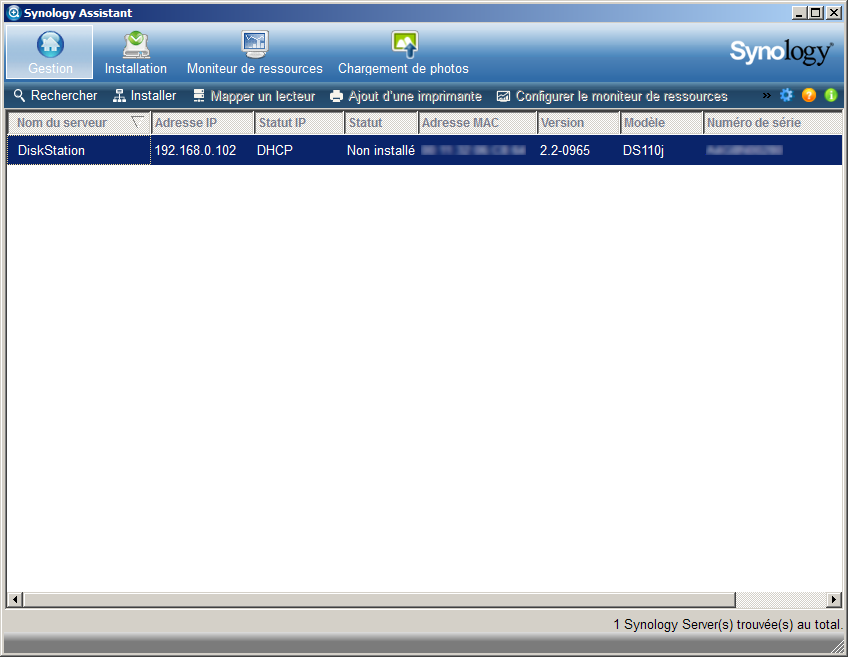
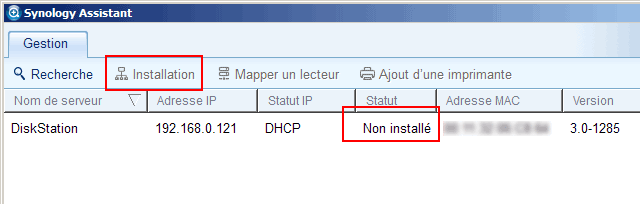
Remarquer : le Statut = Non installé - L'adresse IP du Synology
Pour lancer l'installation :
- double-cliquer sur la ligne du Synology
ou :
- sélectionner le Synology, cliquer sur Installation.
2
- Chargement du fichier .pat (DSM) :
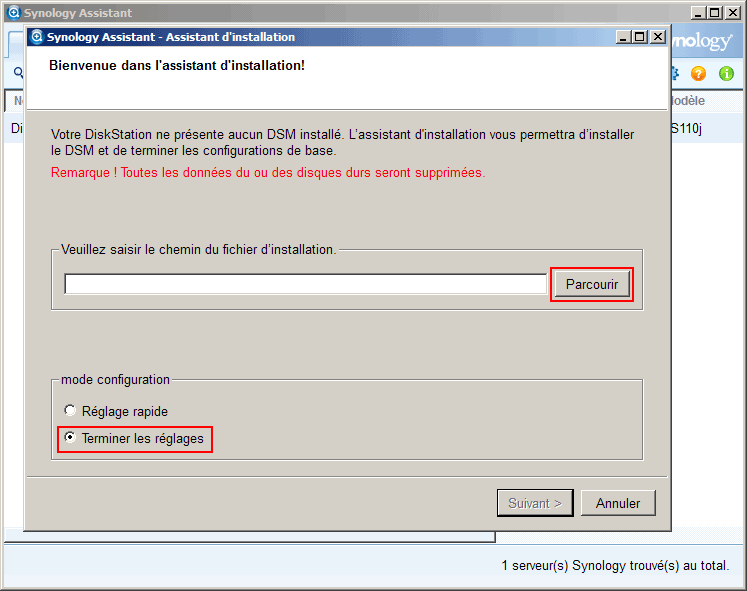
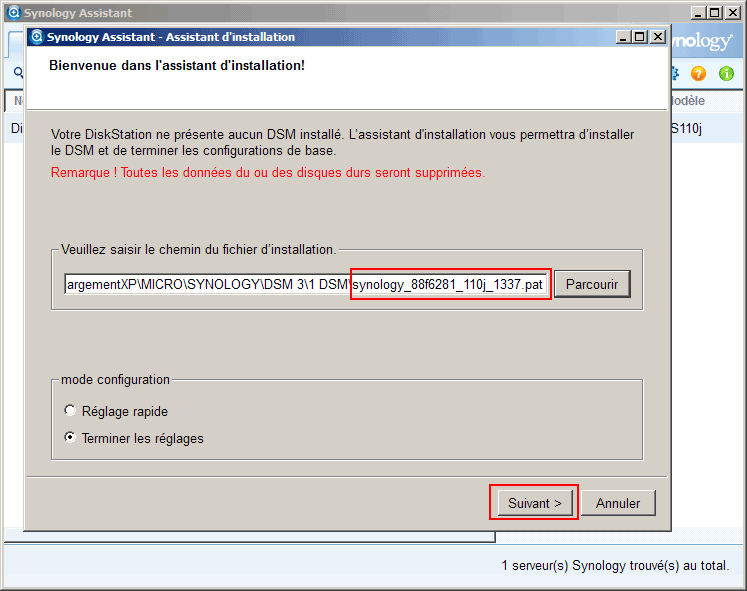
Dans la fenêtre "Bienvenue dans l'assistant d'installation" :
Dans mode configuration :
- sélectionner le mode d'installation :
Réglage rapide = pour ne pas effectuer de configuration pendant l'installation (on pourra le
faire ensuite)
ou :
Terminer les réglages = pour choisir le nom du Synology, l'adresse IP, créer un mot de
passe pour le compte admin
(je conseille ce choix, si on sait ce que l'on souhaite)
- cliquer sur "Parcourir" pour indiquer l'emplacement du fichier .pat
- rechercher l'emplacement du fichier .pat sur le disque dur :
- sélectionner le fichier du firmware (.pat)
- cliquer sur Ouvrir,
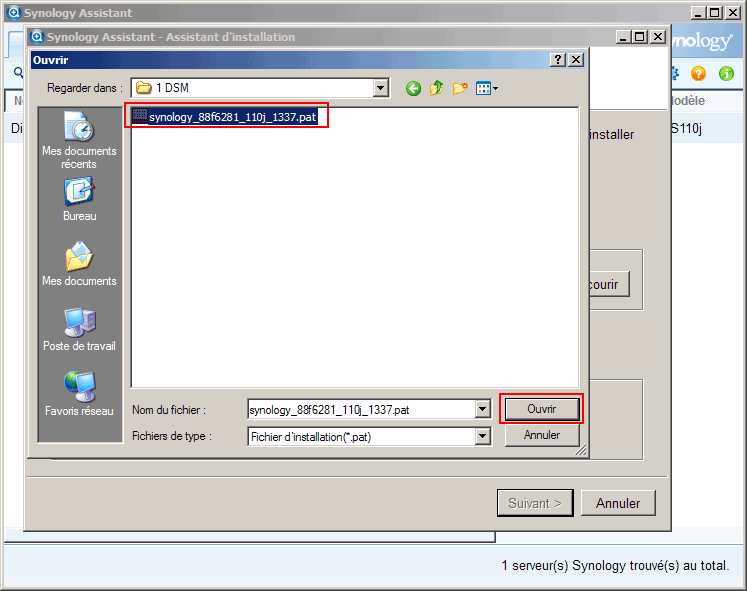
L'installation peut commencer :
- cliquer sur Suivant pour lancer le partitionnement et le formatage du disque
3
- Installation personnalisée :
Si on a choisi "Terminer les réglages" :
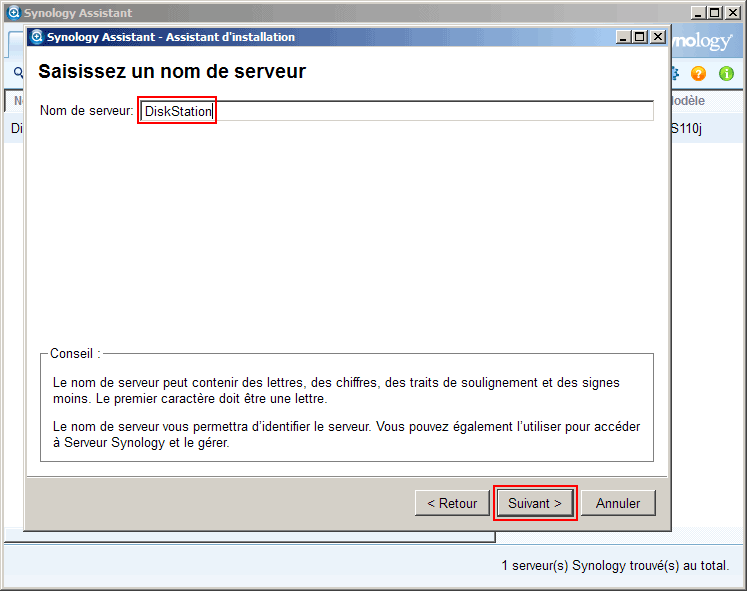
Dans la fenêtre "Saisissez un nom de serveur" :
- choisir un nom de serveur ou conserver DiskStation
- cliquer sur Suivant
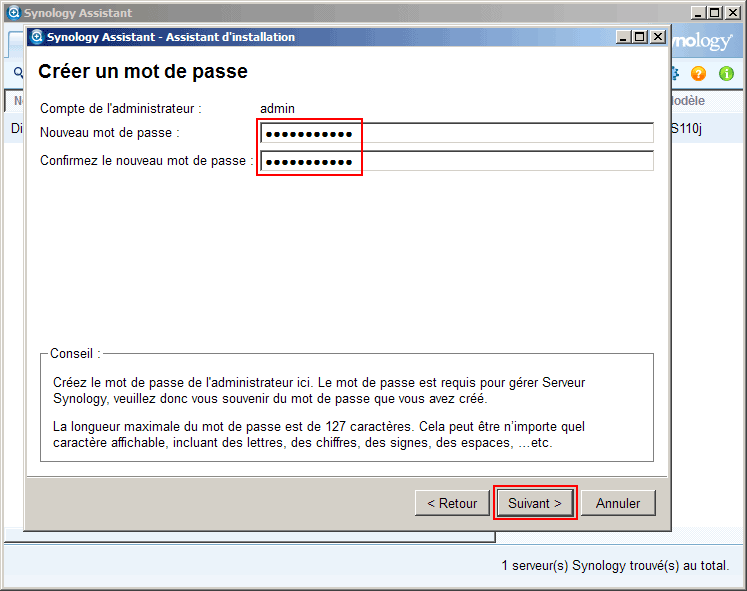
Dans la fenêtre "Créer un mot de passe" :
- rentrer un mot de passe
- confirmer le mot de passe
- cliquer sur "Suivant".
PS : Il s'agit du mot de passe du compte "admin" celui qui sert à accéder
au paramétrage du Synology.
Ensuite, on créera un compte (ou plusieurs comptes) pour le (ou les) utilisateur(s).
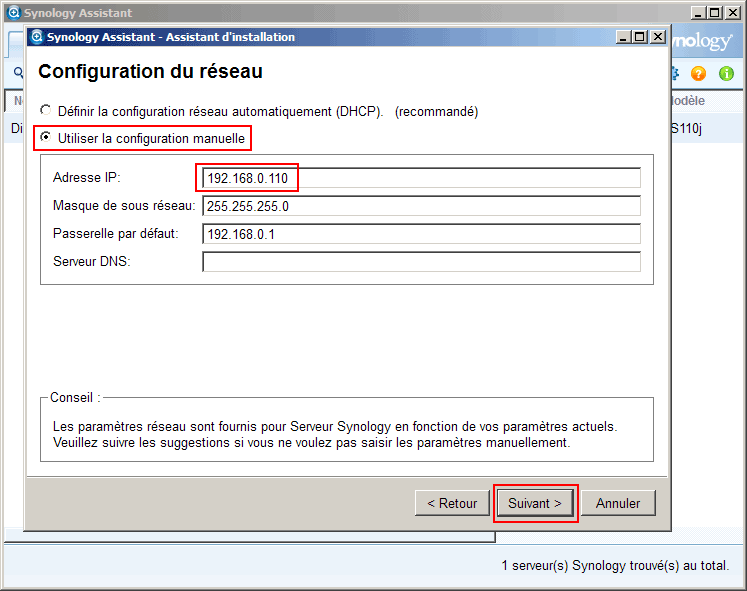
Dans la fenêtre "Configuration du réseau " :
- sélectionner "Utiliser la configuration manuelle" si on veut choisir l'adresse
IP
- rentrer l'adresse IP
- cliquer sur "Suivant".
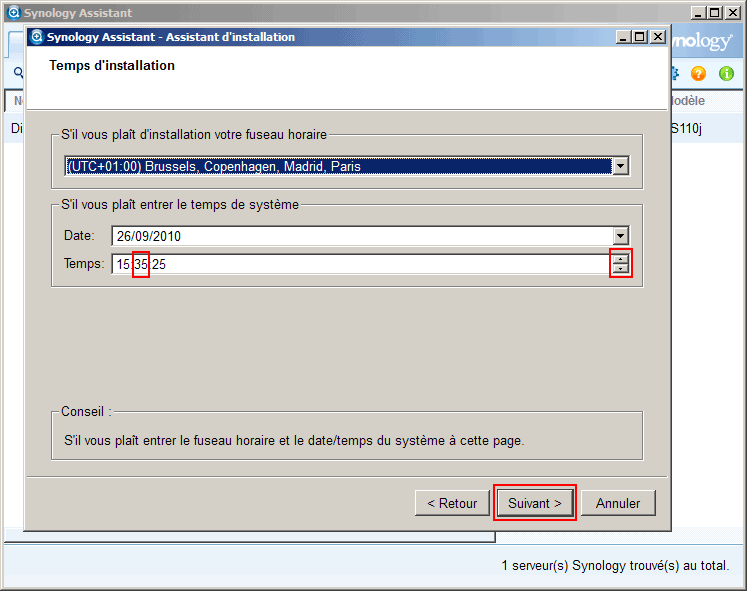
Dans la fenêtre "Temps d'installation" :
Normalement, le fuseau horaire est correctement sélectionné.
Les minutes ne sont pas réglées précisément
Pour régler les minutes :
- cliquer sur la colonne des minutes
- cliquer sur les flèches haut ou bas, à droite.
- cliquer sur "Suivant".
4
- Installation :
Lorsque tous les paramètres ont été choisis, l'installation peut commencer :
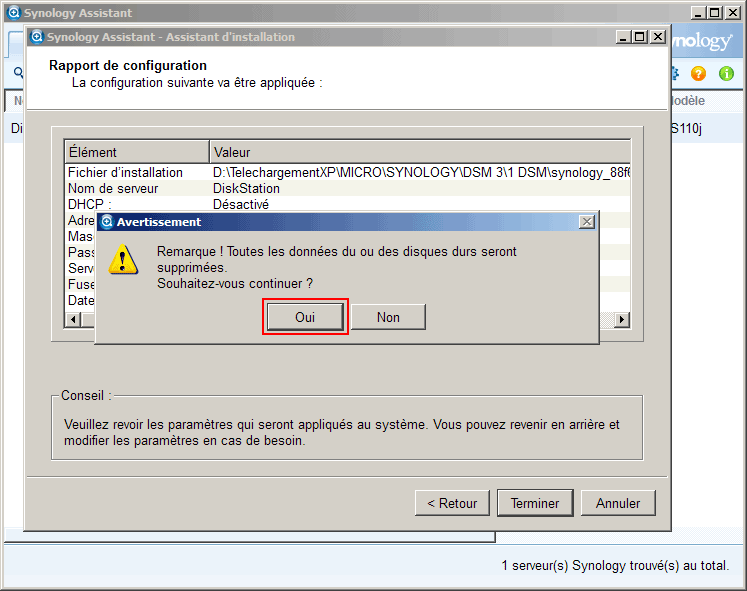
Dans la fenêtre "Rapport de configuration " :
- cliquer sur "Terminer" pour valider la configuration
- cliquer sur "Oui" dans la fenêtre d'avertissement.
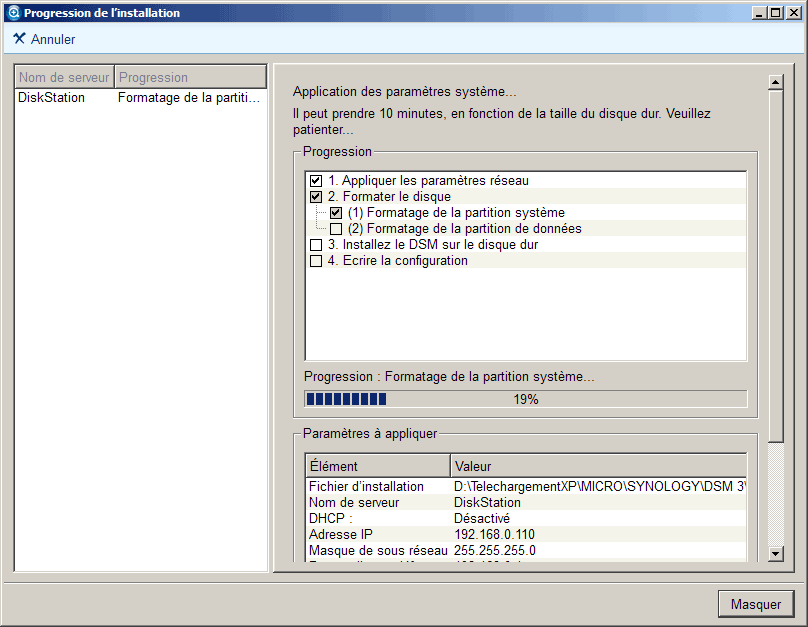
La configuration commence :
Dans l'ordre :
1. Appliquer les paramètres réseau
2. Formater le disque
- (1) Formatage de la partition système
- (2) Formatage de la partition de données
3. Installer le DSM sur le disque dur
4. Ecrire la configuration
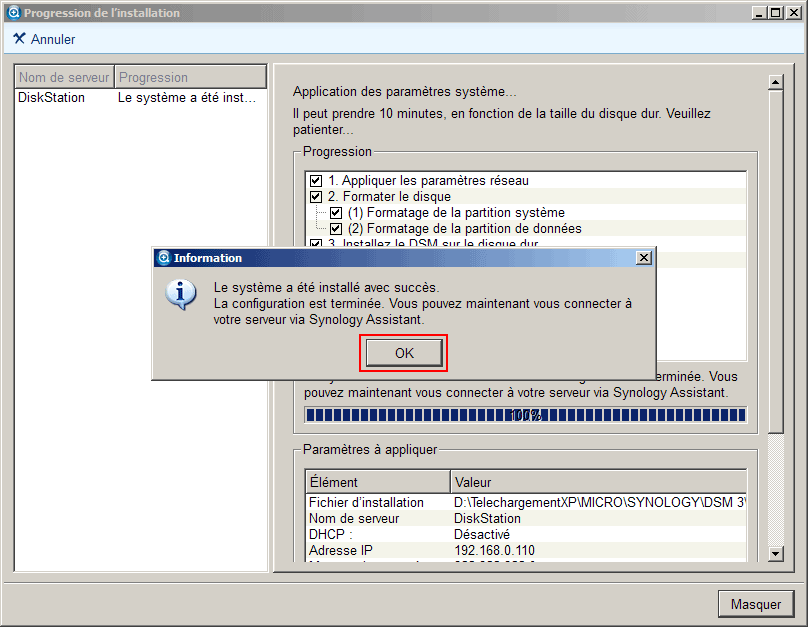
La configuration s'achève avec succès
- cliquer sur OK
5
- Fin de l'nstallation :
On revient sur la fenêtre de Synology Assistant :
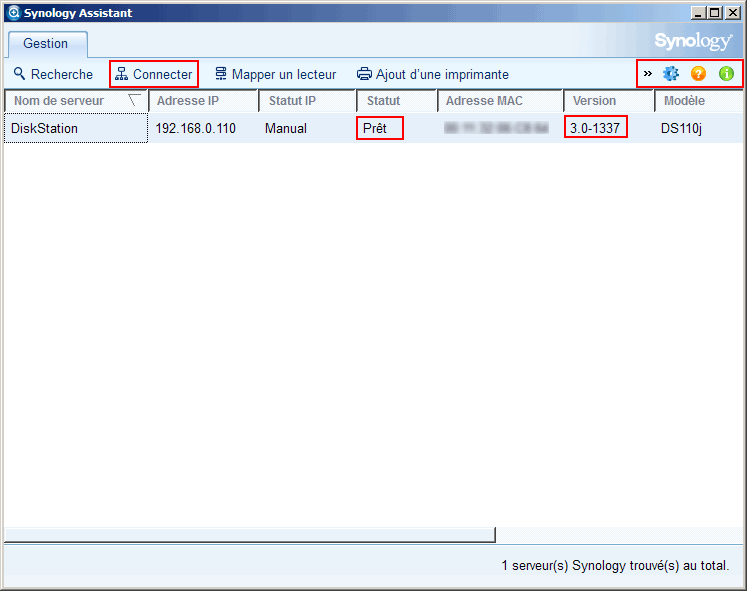
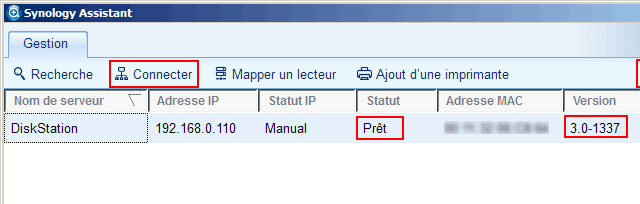
Remarquer :
- Dans la colonne Statut = Prêt
- Dans la colonne version = la version du firmware
- Le bouton Installation est remplacé par Connecter
En cas de problème :
- consulter le forum Nas.forum.com où des utilisateurs compétents pourront aider à résoudre
la situation.
- consulter le manuel d'aide,
 Serveurs NAS
et Synology :
Serveurs NAS
et Synology :- Index : Synology, serveurs NAS et onduleurs
- Serveurs NAS Synology
- Achat
- Installation d'un DS216J sous DSM 6
- Installation de DSM 6 avec Web Assistant
- Configuration de DSM 6
- Anciens modèles
- DSM (DiskStation Manager)
- Mise à jour du DSM
- Installation
- Installation disque dur
- Mise à jour du firmware d'un disque dur
- Installation disque dur : Problèmes
- Changer de Synology / Ajouter un disque dur
- Connexion et réseau
- Sécurité - Accès à distance
- Installation et configuration DSM 5.2
- Installation et configuration DSM 4.3
- Installation et configuration DSM 3.2
- Installation DSM 2.3
- Utilisation
- Applications
- Applications : iTunes Server
- Sauvegarde
- Autres serveurs NAS
- Autres serveurs NAS
- Onduleurs
- Onduleurs et Synology
