

Logiciels / utilitaires gratuits
- Divers
- DS Clock : Horloge
- Logon Studio : Interface
- Gestion de fonds d'écran : Wallpaper
- Télécharger des fonds d'écran
- Utilitaire de téléchargement : Download Express
Page suivante :
Voir aussi mes pages :
 Attention aux sites de téléchargements :
2014 : Un problème que l'on rencontre souvent sur les ordinateurs actuellement :
- la modification de la page de démarrage : lorsqu'on ouvre son navigateur Internet (Internet Explorer, Firefox ou Google Chrome) la page qui s'affiche n'est pas celle que l'on a choisi.
- l'installation de logiciels inconnus : une fenêtre s'affiche au démarrage de l'ordinateur, ou un programme nouveau et inconnu est apparu.
Tout cela est souvent dû au téléchagement de logiciels accompagnés de programmes publicitaires.
Des logiciels que l'on a téléchargé sur les premiers sites qui apparaissent dans une recherche sur Google : particulièrement : Softonic et 01net
Il ne faut pas télécharger n'importe où !
Télécharger des logiciels uniquement sur des sites de confiance (que je donne dans mes pages) ou sur le site de l'éditeur du logiciel.
Utilitaires
gratuits :
Sites
de logiciels gratuits :
Voir aussi ma page : Liens téléchargement


Gratilog.net et Framasoft sont les deux principaux sites qui rassemblent
une multitude de programmes libres à l'utilisation.
Zebulon.fr propose en téléchargement les logiciels les plus répandus
(voir également)
On peut également faire confiance à :
- Commentcamarche.net
- Clubic.com
- Tomsguide.fr


Logiciels traduits en français :

Trad-fr.com : logiciels traduits en
français
Sparad0x propose des traductions en français de logiciels anglophones.
Voir aussi : Logiciels en français sur Gratilog.net
11/09/2007 : Zebulon.fr - Les logiciels alternatifs gratuits
13/07/2007 : tomsguide.fr - Les 100 meilleurs logiciels gratuits de l'été
Logiciels éducatifs :

Logiciels éducatifs, utilitaires, jeux éducatifs gratuit.
Particulièrement destiné aux écoles.
Windows > Education > Enfants
http://www.toocharger.com/windows/education/enfants/
Simply Land : Jeux éducatifs pour les enfants de 5 à 11 ans
http://www.simply-land.com/
ECRIVONS : Un logiciel simple pour apprendre à lire et à écrire au clavier :
http://pnoguer.free.fr/Ecrivons.html
Je lis puis j'écris
http://pragmatice.net/jelispuisjecris/index.htm
Anciens programmes :
Sélection de logiciels :
Logiciels pour power-users :
http://sebsauvage.net/logiciels/poweruser.html
Utilitaires
Système :
Voir aussi mes pages : Logiciels de test

Technet : Utilitaires sysinternals de Mark Russinovich
Les utilitaires de Mark Russinovich sont spécifiquement conçus pour Windows (toutes versions).
On peut les utiliser en toute confiance.
Autoruns (peut être lancé en ligne) :
https://technet.microsoft.com/en-us/sysinternals/bb963902.aspx

Nirsoft.net - NirSoft Utilities
Panel
Un ensemble de petits utilitaires pratiques qui peuvent être téléchargés
ou utilisés en ligne (choisir exécuter au lieu d'enregistrer).

Cpuid.com - PC Wizard
permet de connaître la configuration de son ordinateur.
- Voir ma page : PC Wizard
27/07/2007 : Clubic.com - Les meilleurs logiciels libres selon SourceForge
Utilitaires
divers :
Horloge
: DS Clock :
Utile sous Windows XP, ce logiciel est moins intéressant avec Windows Vista et Windows 7 qui disposent de gadgets.

DS Clock :
http://www.dualitysoft.com/dsclock/
Horloge qui permet d'afficher la date en entier et l'heure sur l'écran :

permet également de synchroniser l'horloge de l'ordinateur.
Interface
: Logon Studio :

Pour modifier le fond d'écran d'ouverture de Windows XP, Vista et Windows 7
Site officiel / téléchargement :
http://www.stardock.com/products/logonstudio/downloads.asp
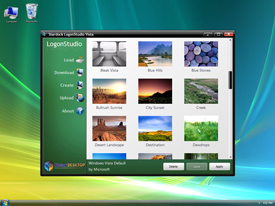
Téléchargement sur Clubic.com :
http://www.clubic.com/telecharger-fiche38359-logonstudio.html
Bibliothèque de 229 Skin à télécharger gratuitement :
http://www.wincustomize.com/skins.aspx?libid=65
Avis de JCBellamy au 01/11/2008 :
"J'ai testé "Logon Studio" signalé par David Sebban et je reconnais
que c'est assez bluffant ! Très simple d'emploi, rapide, personnalisable à loisir, ...
J'ai créé nasodigitalement mon propre fond d'écran de logon à partir de photographies
personnelles .. C'est gratuit , et de plus on peut tester le résultat sans avoir à rebooter
ni fermer de session."
Interface : Bubble Dock :
Déconseillé :
Commentcamarche.net - Comment désactivé désinstallé bubble dock ?
Gestion
de fonds d'écran : Wallpaper :

Freeware en français. Permet de gérer et changer de fond d'écran facilement.
Site officiel :
http://www.silver76.com/
Voir aussi mes pages :
Mettre une image en fond d'écran
Configuration de l'affichage sous Windows XP
Télécharger des fonds d'écran :
Sur le site Microsoft :
http://windows.microsoft.com/fr-fr/windows/wallpaper
Sur TomsGuide.fr :
http://telecharger.tomsguide.fr/Fonds-d-ecran,0701-9.html
fonds d'écran de Michel Claveau :
http://www.bergoiata.org/fe/
Site de fonds d'écran :
http://www.hebus.com
InterfaceLIFT :
http://interfacelift.com/wallpaper/index.php?sort=ratings
Des fonds d'écrans superbes. Disponibles en plusieurs tailles d'écrans.
Photos de Mars et d'astronomie à mettre en fond d'écran :
http://www.planete-mars.com/goursac/2006/vision.html
http://hubblesite.org/gallery/
http://photos.sur-mars.com/fonds_ecran/
http://astro.vision.free.fr/fonds.php.
Je n'utilise pas les programmes suivants :
MemoKeys :
Permet de créer des raccourcis clavier pour taper rapidement du texte (ex : formules de politesse, adresse, etc.)
Win 95/98/ME/NT/2000/XP
Télécharger sur Gratilog.net :
http://www.gratilog.net/xoops/modules/mydownloads/singlefile.php?cid=219&lid=1354
Launchy :
A l'instar du nouveau menu Démarrer de Windows Vista, Launchy est une barre de recherche qui permet d'ouvrir rapidement programme ou fichier en tapant ses premières lettres.

taper les premières lettres (ici word) et Launchy propose un programme (ici WordPad)
Téléchargement sur Framasoft
http://www.framasoft.net/article4367.html
Sur Clubic :
http://www.clubic.com/telecharger-fiche19642-launchy.html
Utilisation :
Une fois installé, Launchy se place dans Démarrer, Tous les Programmes, Démarrage.
Pour afficher Launchy :
- appuyer sur Alt + Espace,
- utiliser les touches fléchées et la touche Entrée pour choisir et lancer un programme
ou un fichier,
- appuyer sur la touche Echap pour masquer Launchy,
- cliquer avec le bouton droit sur la fenêtre de Launchy pour accéder aux réglages
du programmes.
Utilitaire
de téléchargement : Download Express :
Pour les mauvaises connexions, pour accélérer le téléchargement, ou pour
pouvoir reprendre un téléchargement après l'avoir interrompu.
Download Express fonctionne avec Internet Explorer, Firefox et Opéra
Lors de l'ouverture de la fenêtre de téléchargement, on à le choix entre
:
- ouvrir directement le fichier,
- télécharger normalement le fichier,
- télécharger le fichier avec Download Express
Si on choisit de télécharger le fichier avec Download Express, on peut choisir, librement, le dossier où sera téléchargé le fichier (ce n'est pas le cas avec d'autres utilitaires de téléchargement).
Il existe une version freeware, aux fonctionnalités limitées mais suffisante pour une utilisation basique.
Site officiel : Metaproducts :
http://www.metaproducts.com/mp/DE_concise.asp?id=18
Compatible : 9x/ME/NT/2000/XP/Vista
Télécharger sur Clubic.com :
http://www.clubic.com/telecharger-fiche60390-metaproducts-download-express.html
Télécharger sur tomsguide.fr :
http://telecharger.tomsguide.fr/Express-Download,0301-2716.html
 Liens vers
les sites Hardware :
Liens vers
les sites Hardware : Voir
aussi mes pages :
Voir
aussi mes pages :- Index - Logiciels
- Logiciels et utilitaires gratuits
- Utilitaires pour fichiers
- Logiciels compression / archivage
- Logiciels défragmentation
- Logiciels pour partitionner un disque dur
- Logiciels RAM Disk - ImDisk
- CCleaner : Nettoyage
- Unlocker : Déverrouilage fichiers
- Pilotes de périphérique
- Installation pilote AMD
- Installation pilote Nvidia
- Driver Sweeper
