

Le Bureau, les raccourcis sous Windows 98
- Présentation de Windows 98
- Présentation sommaire
- 1 - Le Bureau de Windows
- Le Poste de travail
- Contenu du disque dur
- Les icônes principales du Bureau
- Les raccourcis
- - créer un raccourci d'un fichier
- - affecter un raccourci clavier à un fichier
- - supprimer la mention "raccourci vers"
Le Bureau, les raccourcis sous Windows XP : cliquer ici
 Présentation
de Windows 98 :
Présentation
de Windows 98 :
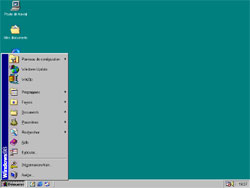 |
On considère le Bureau et la Barre des tâches : - Le Bureau représente la plus grande partie de l'écran, - La Barre des tâches est la bande grise en bas de l'écran, On peut aussi ajouter le Menu Démarrer : |
Présentation
sommaire :
Ce qu'il faut retenir en premier :
Sur le Bureau :
3 icônes essentielles : le Poste de Travail, le dossier Mes documents, la Corbeille.
98 |
||
 |
Poste de Travail | permet d'accéder au contenu du disque dur, au lecteur de CD-ROM, au lecteur de disquette... |
 |
Mes documents | sert à ranger les fichiers personnels. |
 |
Corbeille | contient les fichiers qui ont été supprimés. |
Dans la Barre des tâches :
De gauche à droite :
| Le menu Démarrer | permet d'accéder aux programmes et à l'ensemble des commandes. |
| La barre de lancement rapide | permet d'accéder rapidement à certains programmes, |
| la partie centrale | permet de sélectionner la fenêtre à afficher en premier plan, |
| La zone de notification (droite) | permet d'accéder à certains réglages. |

La Barre des tâches sous Windows 98
1
- Le Bureau de Windows :
Sur le Bureau de Windows, il y a quelques icônes essentielles.
La majorité des icônes qui vont s'ajouter ultérieurement sur le Bureau seront des
raccourcis (voir).
 Eviter de mettre fichiers et dossiers
originaux sur le Bureau : leur taille ralenti le fonctionnement de Windows.
Eviter de mettre fichiers et dossiers
originaux sur le Bureau : leur taille ralenti le fonctionnement de Windows.
Utiliser des raccourcis.
Une parenthèse pour le Poste de Travail qui permet d'accéder au contenu du disque dur :
Le
Poste de travail :
Le Poste de travail permet d'accéder :
- au lecteur de disquette (A:)
- au contenu du disque dur (C:)
- au lecteur de CD-ROM (D:)
- ainsi qu'à des dossiers, qui différent suivant que l'on est sous Windows XP ou 98 :
Dossiers importants dans le Poste de Travail sous Windows 98 :
Ces dossiers n'existent plus sous Windows XP.
 |
Imprimantes | contient les paramètres de configuration de(s) imprimante(s) |
 |
Panneau de configuration | permet d'accéder aux réglages de Windows |
 |
Accès réseau à distance | permet d'installer une nouvelle connexion Internet RTC (voir) |
 |
Tâches planifiées | permet de programmer l'exécution de tâches régulièrement (voir) |
Contenu
du disque dur :
Pour accéder au contenu du disque dur :
- double-cliquer sur Poste de Travail
- double-cliquer sur C:
Le disque dur est constitué d'un ensemble de fichiers au sens large (on dit que le disque dur contient x fichiers).
Ces fichiers peuvent être :
98 |
|
 |
des dossiers, qui contiennent des fichiers ou d'autres dossiers. |
 |
des applications (programmes) qui servent à effectuer des opérations diverses : écrire un texte, faire un dessin, se connecter sur Internet, etc. |
 |
des fichiers utilisés par les applications pour fonctionner |
 |
des documents, textes ou images effectués à l'aide d'un programme, des photos, vidéo, page Web, etc. |
Dossiers importants dans C: :
| Windows | contient les fichiers nécessaires au fonctionnement de Windows |
| Program Files | contient la majorité des programmes installés sur le disque dur |
| Mes Documents | Dossier original de Mes documents qui se trouve sur le Bureau |
Les
icônes principales du Bureau :
|
Poste de Travail | Il permet d'accéder au contenu du disque dur, au lecteur de disquette, au lecteur de CD-ROM, ainsi qu'à différents dossiers. |
|
Mes documents | C'est le dossier essentiel quand on débute sur Windows. C'est à l'intérieur de ce dossier que l'on va enregistrer les fichiers que l'on crée. On pourra créer des dossiers et sous-dossiers à l'intérieur, pour classer ses fichiers. On pourra créer des raccourcis (voir) de ces fichiers sur le Bureau. |
|
Corbeille | Elle contient les fichiers que l'on a supprimé. Ceux-ci y restent et sont récupérables tant qu'on n'a pas vidé la Corbeille. |
Pour vider la Corbeille :
- cliquer avec le bouton droit sur l'icône de la Corbeille,
- sélectionner "Vider la corbeille".
Attention : Quand on vide
la Corbeille, on ne peut plus récupérer les fichiers.
On peut cependant utiliser un logiciel spécialisé
(voir).
Le Bureau est l'endroit idéal pour placer un raccourci d'un fichier ou d'un programme que l'on
utilise souvent.
Certains programmes, à leur installation, placent un ou plusieurs raccourcis sur le Bureau. On
pourra les supprimer si l'on ne s'en sert pas.
Les
raccourcis :
Un raccourci n'est pas le véritable fichier ou le programme.
C'est un petit fichier qui contient uniquement l'adresse du fichier auquel il renvoie.
On trouve des raccourcis principalement sur le Bureau
:- Un raccourci est reconnaissable par la flèche visible en bas à gauche de son icône 
On peut faire un raccourci :
- d'un programme,
- d'un fichier,
- d'un dossier.
Lorsqu'on clique sur un raccourci, c'est comme si l'on cliquait sur l'élément original
auquel il se rapporte..
Ca permet de lancer un programme, d'ouvrir un fichier (ou un dossier),
à partir d'un autre endroit.
On peut créer des dossiers ne contenant que des raccourcis.
Un raccourci permet de conserver le véritable fichier en un endroit déterminé.
Ca peut faciliter les sauvegardes.
Ca peut faciliter le partage d'un fichier par plusieurs utilisateurs.
Supprimer un raccourci n'entraîne pas la suppression de l'élément qu'il représente.
Le menu Démarrer est constitué principalement de raccourcis :
- supprimer les références à un programme dans le menu Démarrer n'efface
pas le programme.
Propriétés d'un raccourci :
- cliquer avec le bouton droit sur l'icône d'un raccourci,
- sélectionner "Propriétés".
Dans la fenêtre qui s'affiche, on voit les caractéristiques du raccourci :
| Cible : | Emplacement sur le disque où se trouve le fichier original. - cliquer sur "Rechercher la cible..." pour ouvrir le dossier contenant le fichier original. |
| Touche de raccourci : | Permet de définir un raccourci clavier pour l'ouverture du fichier (voir plus bas). |
| Démarrer en : | Spécifie le dossier contenant le fichier original. |
| Exécuter : | Permet de définir la taille de la fenêtre à l'ouverture du fichier. |
| Changer d'icône | Permet d'affecter une autre icône au raccourci (voir). |
| - cliquer sur "Annuler", pour fermer la fenêtre sans effectuer de modification. |
Validité d'un raccourci :
Un raccourci n'est plus utilisable quand le fichier auquel il fait référence a été supprimé.
Quand on clique sur le raccourci d'un fichier supprimé, Windows cherchera d'abord si le fichier
original a été déplacé ou renommé.
S'il ne retrouve pas, il proposera un autre fichier à définir en remplacement. Il ne faudra
pas accepter ce choix.
On peut placer des raccourcis des
applications ou des documents les plus utilisés :
- sur le Bureau.
- dans la barre de lancement rapide, près du bouton Démarrer (voir)
- ou dans un dossier qu'on aura créé à l'intérieur du menu Démarrer (voir).
Avec un raccourci, on peut créer un autre raccourci.
Pratique
: créer un raccourci d'un fichier de Mes documents :
Pour pouvoir disposer d'un document facilement, on peut :
- laisser l'original à l'intérieur de Mes documents, et,
- créer un raccouci du document sur le Bureau... ou ailleurs.
On peut également créer un raccourci d'un sous-dossier de Mes documents.
Créer un raccourci :
Sur le Bureau :
- double-cliquer sur Mes documents,
- placer la fenêtre du dossier à gauche de l'écran,
- cliquer avec le bouton droit sur l'icône du fichier original,
- maintenir le bouton appuyé, et faire glisser l'icône sur le Bureau,
- relâcher le bouton et sélectionner : "Créer un ou des raccourci(s)
ici".
A l'intérieur de la barre de lancement rapide :
- cliquer sur le fichier, maintenir le bouton appuyé,
- faire glisser l'icône à l'intérieur de la barre de lancement rapide,
- relâcher le bouton.
Pratique
: affecter un raccourci clavier à un fichier :
On peut définir un raccourci clavier pour ouvrir un fichier ou un programme.
Cela se fera par l'intermédiaire d'un raccourci.
Après avoir créé un raccourci du fichier ou du programme :
- cliquer avec le bouton droit sur l'icône du raccourci,
- sélectionner "Propriétés".
Dans Touche de raccourci :
- cliquer sur "Aucun",
- maintenir les touches Ctrl et Alt appuyées, puis sur une
touche qui désignera le fichier à ouvrir,
- cliquer sur "Appliquer".
Certaines touches sont inutilisables :
Echap, Entrée, Tabulation, Espace, Impr écran, Backspace.
Aucun programme ne devra utiliser cette combinaison de touche, sinon, le raccourci clavier ne fonctionnera
pas.
Pratique
: Supprimer la mention "Raccourci vers :
Quand on crée un raccourci, il comporte la mention "Raccourci vers".
On peut supprimer cette mention, et ne conserver que le nom de l'élément désigné par
le raccourci.
- créer un raccourci,
- supprimer aussitôt la mention "Raccourci vers",
- créer un autre raccourci,
- etc.
Après plusieurs suppressions (normalement : 5), la mention "Raccourci vers" n'apparaîtra plus.
Attention cependant de ne pas confondre un raccourci avec sa cible !
 Voir aussi
mes pages :
Voir aussi
mes pages :- Index : Windows 98
- Le Bureau, les raccourcis
- La barre des tâches, le menu Démarrer
- Configuration (1)
- Configuration (2)
- Entretien de Windows 98
- Les utilitaires de Windows 98
- Le Panneau de configuration sous Windows 98
- Les périphériques sous Windows 98
- Astuces (1)
- Astuces (2)
- Base de Registre Windows 98
- Urgence Windows 98
- Problèmes Windows 98
- Installation de Windows 98
- Installation de Windows 98 (II)
- Partitionner un disque dur sous Windows 98
- Installer un réseau sous Windows 98
- Configurer une connexion Internet sous Windows 98
