Windows Vista
- Windows Vista
- - Mise à jour SP1
- - Nettoyage des fichiers de l'installation de la mise à jour SP1
- - Mon avis sur Windows Vista
- - Configuration nécessaire / Compatibilité
- - Différentes versions de Windows Vista
- - Upgrader Windows Vista
- - Liens et Tests sur Windows Vista
- - News
- Installation
- - Vista en multiboot
- - Importer ses données de XP à Vista
- - Créer et modifier la taille des partitions
- Utilisation
- - Windows Mail
- - Windows Media Center
- - Le Contrôle des comptes d'utilisateurs (UAC)
- - Désactiver l'UAC
- - Désactiver l'UAC juste après l'installation
- Entretien / Maintenance de Windows Vista
- - Défragmentation de disque
- Sécurité : pare-feu
- - Gestion de la mémoire avec SuperFetch et ReadyBoost
- - Programmes compatibles
- - Problèmes
- - Sites et forums
- Windows Live
- Office 2007
- Zune
Pages en préparation :
- Installation
- Utilisation : Menu Démarrer, etc.
- Utilisation : Explorateur Windows, etc.
- Perfectionnement
Windows
Vista :
Microsoft.com
- Windows Vista
Windows Vista est le nouveau système d'exploitation de Microsoft qui remplace Windows XP.
Il est commercialisé pour les entreprises depuis le 30 novembre 2006.
Il est disponible pour les particuliers depuis le 30 janvier 2007.
TechCenter Windows Vista
Le TechCenter permet d'accéder à des guides, conseils, etc.
Voir également :
abonnement TechCenter Plus
Site de conseils
Voir notamment :
Forum - Problèmes avec Windows Vista
-
Comment se logguer en Administrateur complet sur Vista :
http://www.informatruc.com/forum/topic22254.html
Mise à jour SP1 :
La mise à jour Windows Vista SP1 est maintenant installée automatiquement avec Windows Update.
Le téléchargement fait moins de 100 Mo, car il convient spécifiquement à l'ordinateur sur lequel la mise à jour est installée.
On peut cependant la télécharger sur le site Microsoft, pour l'avoir à disposition ou l'installer sur plusieurs machine.
Microsoft.com - Windows Vista Service Pack 1 cinq langues autonome (KB936330)
Il s'agit d'une mise à jour commune à toutes les versions, donc, de taille importante : 430 Mo
Avant installation :
S'assurer que son ordinateur est entièrement compatible pour installer la mise à jour SP1 (voir plus bas).
Après installation :
Si la mise à jour est stable et ne pose pas de problème, au bout de quelque temps, on peut effacer les fichiers d'installation (voir plus bas).
24/04/08 : Windows Vista est maintenant en mise à jour automatique sur Windows Update. Voir : Generation-nt.com
05/04/08 : Nettoyage des fichiers de l'installation de la mise à jour SP1 (voir plus bas)
19/03/08 : Windows Vista SP1 disponible :
La mise à jour SP1 de Windows Vista est maintenant disponible sur Windows Update.
En raison de l'incompatibilité de certains pilotes avec cette mise à jour (ex : carte son Audigy, voir), il est déconseillé de télécharger manuellement la SP1 pour l'installer.
- aller dans Windows Update,
- si la mise à jour SP1 est affichée, c'est qu'elle est normalement compatible avec l'ordinateur
Cela n'est toutefois pas sûr à 100% car la mise à jour *définitive* n'aura lieu qu'à mi-avril !
D'ici là, des problèmes peuvent encore exister à cause de certains matériels.
- si la mise à jour SP1 n'est pas affichée, c'est qu'un problème de compatibilité existe. Voir :
msmvps.com/blogs/docxp - Vista SP1 non disponible sur Windows Update
(*)
La mise à jour *définitive*, (par téléchargement et installation automatique) n'aura lieu qu'à mi-avril !
D'ici là, des problèmes peuvent encore exister à cause de certains matériels.
Téléchargement manuel de Windows Vista SP1
Attention : le téléchargement manuel de la version complète (430 Mo) n'est pas conseillé (sauf si on est sûr de la compatibilité du système)
Voir ici : Téléchargements Windows Vista.
Pour Vista 32 bits, il s'agit de :
Windows Vista Service Pack 1 cinq langues autonome (KB936330)
Voir :
Technet.microsoft.com - Choses à savoir avant de télécharger Windows Vista SP1
msmvps.com/blogs/docxp - Vista SP1 : évaluation ?
26/03/08 : Generation-nt.com - Vista SP1: MSFT prend en charge les problèmes d'installation
Voir :
Microsoft.com - Windows Vista Service Pack 1 (versions toutes langues)
Le support pour les problèmes d'installation et de compatibilité est disponible de façon illimitée et gratuitement jusqu'au 18 mars 2009.
Windows Vista SP1 est déjà disponble pour les abonnés Technet Plus et MSDN.
Nettoyage des fichiers de l'installation de la mise à jour SP1 :
Au bout de quelque temps, si la mise à jour SP1 de Vista ne pose pas de problème, on peut supprimer les fichiers d'installation de celle-ci pour gagner de la place.
On ne pourra plus désinstaller la mise à jour SP1 après cette opération.
- menu Démarrer, dans Rechercher (Exécuter), taper :
VSP1CLN
- appuyer sur la touche Entrée

- accepter l'autorisation demandée par l'UAC
La fenêtre suivante s'affiche :

- taper :
o
pour accepter la désinstallation.
L'opération dure quelques minutes
Voir aussi :
technet2.microsoft.com - VSP1CLN Command-Line Options (anglais)
Mon avis sur Windows Vista :
Après quelques mois d'utilisation, mon avis sur Windows Vista est quelque peu mitigé.
L'interface graphique :
L'interface graphique est superbe.
A condition, évidemment, d'avoir un ordinateur et une carte graphique suffisamment puissants pour utiliser les nouvelles fonctionnalités d'affichage. Il est évidemment plus aisé de passer à Windows Vista avec l'achat d'un nouvel ordinateur.
Car celui-ci sera suffisamment perfectionné et spécifiquement conçu pour recevoir Windows
Vista.

Fenêtres tranparentes du mode Aero - Widgets sur la droite de l'écran

La commande "Basculer entre les fenêtres" = touche Windows+Tab
Les problèmes de compatibilité :
Certains dysfonctionnement et imperfections proviennent des pilotes de périphériques.
Cela dépend
surtout des fabricants de matériel. (exemple : j'utilise une carte mère Asus P5B Deluxe dont les pilotes ne sont pas parfaits).
La sécurité :
La sécurité pour les débutants, et la gêne pour les utilisateurs confirmés.
Windows Vista représente un plus en matière de sécurité pour l'utilisateur débutant. Notammen avec l'UAC (voir plus bas).
Mais pour l'utilisateur confirmé, Windows Vista représente une contrainte, parfois énervante. L'UAC est une gêne pour l'utilisateur confirmé. Il faudra la désactiver dès l'installation de Vista. Certaines entrées de la Base de Registre (même obsolètes) ne pourront pas être supprimées.
Windows Vista cadenasse, interdit, défend... alors qu'on peut modifier le nom du dossier Document à distance, à partir d'un Macintosh et altérer le fonctionnement de programmes !
Les interdictions (stupides et inutiles) de Windows Vista.
Dans la mesure du possible, il vaut mieux créer une deuxième partition pour y mettre fichiers et programmes dont on veut disposer sans problème. Car Windows Vista s'approprie le contrôle de la partition sur lequel il est installé, ce qui peut poser problème.
Au lieu d'interdire à l'utilisateur de disposer de ses propres fichiers, Windows Vista devrait interdire aux applications d'écrire dans ses propres fichiers / dossiers système (comme le fait Mac OS). Ca serait ça la véritable sécurité !
L'utilisation :
La lenteur :
Pour moi, le gros problème de Windows Vista, c'est sa lenteur. Même avec une configuration puissante (Core 2 Duo, 2 Go de RAM performante, 8800 GTX) Windows Vista est plus lent qu'une ancienne configuration de Windows XP (Pentium 4 2.8C, 1 Go de RAM générique, 5900).
Un tas de tâches supplémentaires s'effectuent sans intervention de l'utilisateur et ralentissent la machine, même avec une configuration musclée.
La défragmentation, l'indexation des fichiers, la sauvegarde des fichiers, la planification de tâches, etc. Tout se fait en tâche de fond, rendant l'utilisateur "prisonnier" de son ordinateur, obligé de subir le fonctionnement incessant du disque dur...
Parfois, on n'a qu'une seule envie : éteindre l'ordinateur !
J'espère que tout ceci s'améliorera dans les futures versions de Windows.
Windows Vista est très stable dans l'ensemble.
En cas de dysfonctionnement de l'ordinateur, on peut, comme sur les versions précédentes, appuyer sur les touches Ctrl+Alt+Suppr pour accéder au Gestionnaire des tâches et forcer à quitter l'application fautive.
Mais sous Windows Vista, cette fenêtre ne s'affiche pas ! Aucune réactivité du système. A tel point qu'on est parfois obligé de réinitialiser l'ordinateur à partir du bouton d'extinction.
Le bug de l'Explorateur :
Il est très difficile de choisir un affichage par colonnes dans l'Explorateur (voir)
C'est un bug reconnu... qui n'a pas été corrigé dans la mise à jour SP1
L'interface :
Tout n'est pas réussi sur Windows Vista.
Exemple : Le bouton "Démarrer" facilement identifiable auparavant a perdu son nom ! Peu pratique pour donner des explications aux débutants par téléphone...
Avec ça, quelles contorsions pour arrêter son ordinateur ! Allez expliquer ça à un débutant :

Arrêter son ordinateur : Allez expliquer ça à un débutant !
Les concepteurs de Windows Vista se sont-ils mis à la place de l'utilisateur ?
Configuration nécessaire / Compatibilité :
Configuration nécessaire :
Pour fonctionner au maximum de ses capacités, Windows Vista nécessite une configuration récente
:
- processeur double core (pour la gestion du multi-tâches),
- 2 Go de mémoire,
- carte graphique au format PCI Express avec 128 Mo de mémoire minimum (pour gérer l'affichage vectoriel
en 3D), compatible DirectX 10
mais il reste utilisable avec une configuration moyenne.
Vista Familiale Basique ne bénéficie pas des mêmes fonctionnalités que les autres versions (pas d'interface utilisateur 3D Aero), et réclame donc moins de puissance. C'est l'équivalent d'un Windows XP... avec les avantages de Windows Vista !
Compatibilité :
Pour savoir si votre ordinateur est capable de fonctionner avec Windows Vista :
- utiliser le : microsoft.com - Conseiller
de mise à niveau Windows Vista (anciennement Windows Vista Upgrade Advisor)
(nécessite Windows XP 2 et NET Framework 1.1)
- Consulter la page : microsoft.com - Ordinateurs
compatibles avec Windows Vista
"Si vous achetez un ordinateur qui porte la mention Windows Vista™ Capable ou Windows Vista™ Premium
Ready, vous pourrez le mettre à jour avec l'une des éditions de Windows Vista."
Pour savoir si vos programmes sont compatibles avec Windows Vista :
- Consulter la page : support.microsoft.com - Les programmes compatibles avec Windows Vista (anglais)
Downgrade right :
Si on est dans l'impossibilité d'utiliser Windows Vista (incompatibilité logicielle), on peut, dans
certaines conditions, revenir à Windows XP :
members.microsoft.com - Droits
d’utilisation d’une version antérieure
Cela est impossible avec une licence OEM (Sauf Entreprise et Integrale) :
members.microsoft.com - Les
licences OEM
Rumeurs et a priori sur Vista :
De fausses rumeurs circulent (et ont circulé) sur Windows Vista.
Exemple :
- JcBellamy.net - La
rumeur sur l'impossibilité de visionner/écouter/enregistrer des vidéos et des musiques
De faux a priori également.
Comme le prix par rapport à Mac OS X : voir ma page
Windows Vista ressemble beaucoup à Windows XP, et de ce fait, il ne cause pas un grand bouleversement dans les habitudes des utilisateurs. Par contre, il est nouveau et bien plus pratique en ce qui concerne la sécurité, les mises à jour, l'utilisation en général, etc.
Différentes
versions de Windows Vista :
Windows Vista est disponible en plusieurs versions :
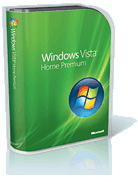
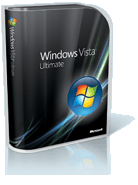
3 versions qui s'adressent essentiellement aux particuliers :
A privilégier pour les petites configurations car elle n'inclue pas l'interface
Aero. |
inclus : Aero ; Windows
Media Center |
Comprend toutes les fonctionnalités de Windows Vista |
La version Familiale Premium représente le meilleur compromis.
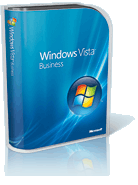
2 versions qui s'adressent aux entreprises :
|
|
réservée aux entreprises |
PS : On peut changer la langue sur les versions Entreprise et Intégrale.
Version boîte, mise à jour ou OEM :
Chaque version est disponible en :
- version boîte = version complète, librement installable (*), bénéficiant
du support Microsoft,
- version mise à jour = mise à jour d'une version Windows XP/2000, librement installable
(*), bénéficiant du support Microsoft,
- version OEM = version installable uniquement sur un ordinateur (**), pas de support Microsoft.
(*) L'installation est limitée à un seul ordinateur quel qu'il soit.
(**) La version OEM est attachée à l'ordinateur sur lequel elle est installée.
Elle est liée, en fait, à la carte mère :
- si la carte mère est défectueuse, son remplacement est autorisé pour conserver la licence.
- si la carte mère est remplacée pour faire évoluer son matériel, la licence n'est
plus valide.
Voir aussi :
Microsoft.com - Comparer
les éditions
Microsoft.com - Vue
d'ensemble des éditions de Windows Vista
Baudelet.net - Quelles
sont les 6 différentes versions de Windows Vista ?
Microsoft.com - Découvrez
les fonctionnalités de Windows Vista
Microsoft.com - Les étapes
clés avant installation
Windowshelp.microsoft.com - Aide de Windows et procédures : Afficher les démonstrations de Windows Vista
Forums.hardware.fr - Vista
Explications sur les fonctionnalités de Vista (en anglais, Learn about features) :
http://www.microsoft.com/windows/products/windowsvista/features/default.mspx
ou, par ordre alphabétique :
http://www.microsoft.com/windows/products/windowsvista/features/details/accessibility.mspx
Windows Vista 64 bits :
Actuellement (février 2007), il est (parfois) préférable d'éviter la version 64 bits
de Windows Vista.
Windows Vista 64 bits nécessite des pilotes de périphérique obligatoirement certifiés
par Microsoft. Ce qui est loin d'être le cas pour tous les périphériques.
PS : Il n'est pas possible de revenir à une version 32 bits avec la même clé de licence.
Voir aussi :
Microsoft.com - Éditions 64 bits de Windows Vista
15/04/08 : Generation-nt.com - Passer d'un système d'exploitation 32 à 64 bits : intérêt ?
16/01/07 : Clubic.com - Windows Vista - distinctions 32 / 64 bits
Contribution de JC Bellamy sur microsoft.public fr.windows.vista.general sur la différence entre 32 et 64 bits :
Cela désigne la taille de l'adressage mémoire, tout simplement...
- Le 1er peut adresser jusqu'à 2^32 octets, soit 4 Go
- Le 2ème peut adresser (en théorie, car en réalité c'est moins) 2^64 octets, soit 16 Eo (Exaoctets)
Windows vista 32 bits est compatible avec :
- applis Win 32
et dans une machine virtuelle (avec NTVDM) :
- applis Win 16 (en principe, en émulation avec "WOWEXEC")
- applis DOS 16 bits sous réserve que ces applis ne fassent aucun appel DIRECT au matériel (disque, ports I/O,...)
Windows vista 64 bits est compatible avec :
- applis Win 64
et dans une machine virtuelle :
- applis Win 32 (en principe, en émulation)
C'est tout !!!
Il est IMPOSSIBLE de faire tourner la moindre appli 16 bits, DOS ou Windows.
Par ailleurs, si des applis 32 bits peuvent encore tourner, par contre TOUS les drivers doivent être OBLIGATOIREMENT des modules 64 bits !
Et c'est bien là le problème, car certains matériels n'ont pas encore de drivers (ou n'en auront JAMAIS si le matériel est trop ancien) en version 64 bits fournis par leurs constructeurs respectifs.
Mais de la même façon qu'on est passé (de 1993 à 1995/1996) du monde 16 bits au monde 32 bits, nous viendrons tous fatalement au monde 64 bits. Je dirais qu'il est urgent d'attendre... ;-)
NB: Pour exploiter un OS 64 bits tel que XP PRO 64 ou Vista 64, il faut évidemment disposer d'un processeur 64 bits.
Mais cela n'est pas une contrainte forte de nos jours car la plupart des processeurs, que ce soit chez Intel ou AMD, sont désormais des 64 bits. Inversement, on peut faire tourner un OS 32 bits sans problème sur un processeur 64 bits.
> Pour quelles applications la version 64 bits est-elle "indispensable" ?
Celles où on a besoin de gérer plus de 4 Go de mémoire !
Pour l'instant, c'est assez rare, çà se trouve essentiellement du coté de certaines applications en infographie, ou multimédia, ...
P.ex. si on veut bidouiller en mémoire le contenu complet d'un DVD vidéo, surtout si c'est un HD ou Blue-ray, il faut forcément dépasser les 4 Go.
--
May the Force be with You!
La Connaissance s'accroît quand on la partage
----------------------------------------------------------
Jean-Claude BELLAMY [MVP] - http://www.bellamyjc.org
Windows Vista et les machines virtuelles :
Windows Vista peut être installé dans une machine virtuelle (exemple : Virtual PC ou Parallels sur
Macintosh).
Il existe quelques restrictions :
- on ne peut utiliser les versions Vista Home Basic et Premium pour la virtualisation.
PcInpact.com - Microsoft : pas
de demi-tour sur la virtualisation de Vista
PS : Pour Macintosh, ne pas confondre :
- Parallels = machine virtuelle : lancement de Windows comme une application dans Mac OS
- Boot Camp = multiboot Mac/Windows : installation de Windows sur Macintosh comme un système d'exploitation.
Voir ma page :
Virtual PC et émulateurs
La reconnaissance vocale :
La reconnaissance vocale fait partie de l'Accessibilité de Windows Vista
Umpc-france.com - La
reconnaissance vocale sur Windows Vista
Avec Windows Vista, on peut piloter son ordinateur avec la voix !
Upgrader Windows Vista :
Ici, il s'agit de passer d'une version de Windows Vista à une version plus complète.
Exemple : De Windows Vista Basique à Windows Vista Edition Familiale
ou, de Windows Vista Familiale vers Windows Vista Intégrale.
Cela se fair après l'installation, par l'interface de Windows :
Dans la Page d'accueil du Panneau de configuration :
Dans Système et maintenance
- cliquer sur Découvrir Windows (Accueil Windows),
Dans Accueil Windows :
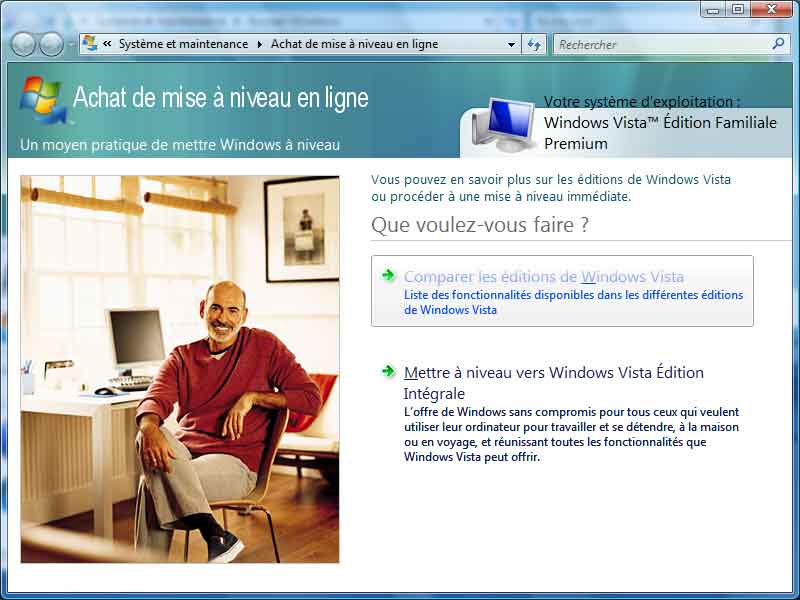
- double-cliquer sur "Achat de mise à niveau en ligne"
Dans le Panneau de configuration (affichage classique) :
- double-cliquer sur "Achat de mise à niveau en ligne".
Dans la fenêtre Accueil Windows :
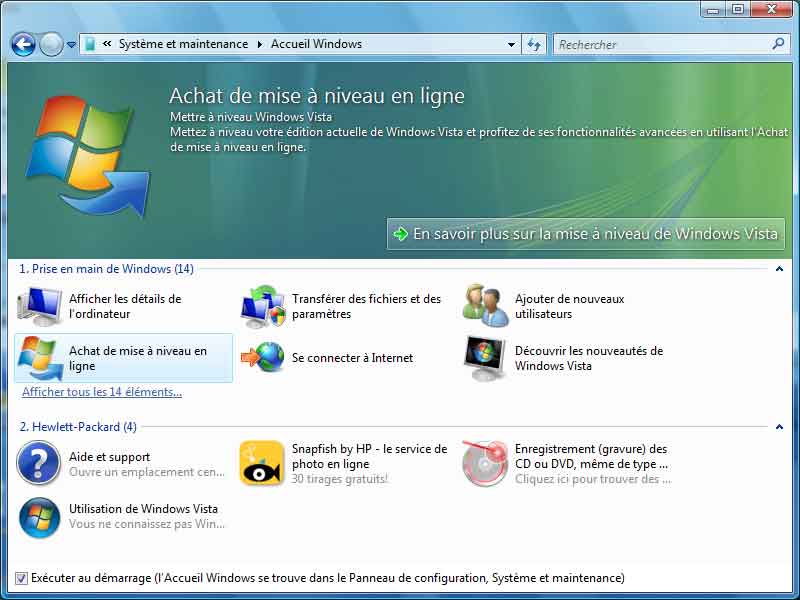
double-cliquer sur "Achat de mise à niveau en ligne" |
- cliquer sur : Comparer les éditions de Windows Vista (pour afficher les caractéristiques de chaque version) - ou cliquer sur Mettre à niveau vers... (pour acquérir la mise à jour) |
![]() |
![]() |
Tableau de comparaison |
Mettre à jour vers... |
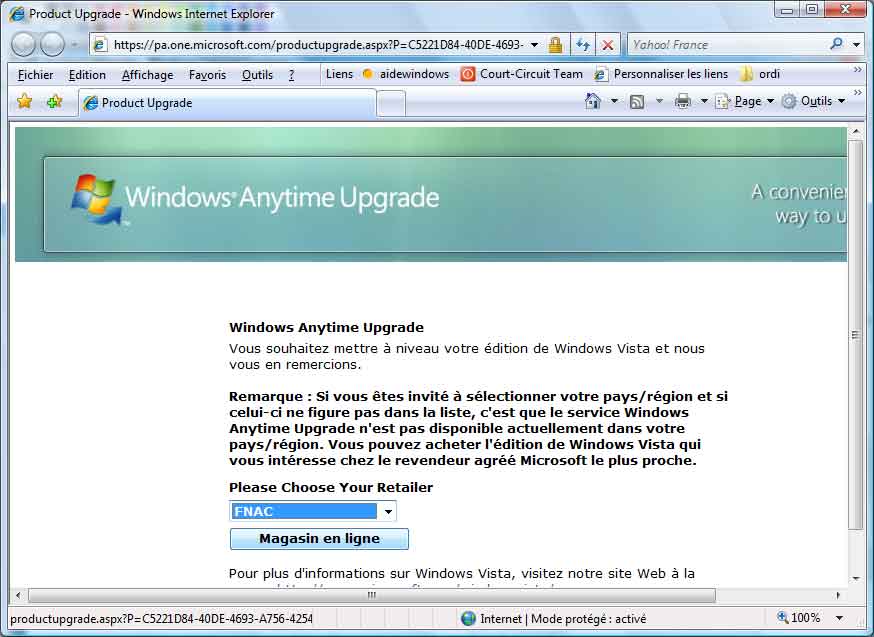
| Le navigateur Internet (Internet Explorer) s'ouvre sur la page du site Windows Anytime Upgrade | |
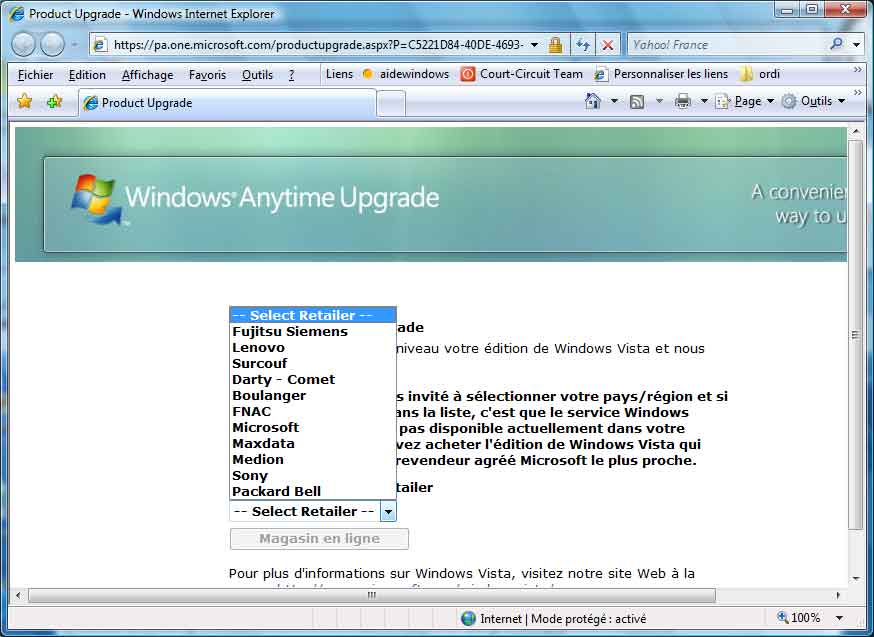
- cliquer sur "Select Retailer", - choisir un magasin dans la liste |
- cliquer sur "Magasin en ligne" pour effectuer l'achat. |
etc. |
|
On peut commander un DVD.(utile voir fortement recommandé si l'on ne possède pas le DVD de Windows Vista)
Une nouvelle clé de licence est fournie.
Pour l'installation de la nouvelle version :
- mettre le DVD,
- taper la nouvelle clé de licence,
La mise à jour s'effectue normalement sans perte de données.
PS : Il existe des restrictions pour les versions OEM.
Mise à jour Vista pour les ordinateurs neufs (opération terminée au 15/03/07) :
L'achat d'un ordinateur équipé de Windows Media Center, dans les mois précédents
la sortie de Windows Vista, donne droit (sous certaines conditions et selon les marques) à une mise à jour
vers Windows Vista.
- Se renseigner auprès du revendeur.
- Ou consulter la page : Microsoft.com - Express
Upgrade
Voir aussi :
27/02/07 : PcInpact.com - Programme
Vista Express Upgrade : l'avis de Microsoft
Liens
et Tests sur Windows Vista :
02/07 : microsoft.com/technet - Dans
le noyau de Windows Vista : Partie 1
03/07 : microsoft.com/technet - Dans
le noyau de Windows Vista : Partie 2
(articles de Mark Russinovich)
19/02/08 : Clubic.com - Windows Vista Service Pack 1 en test sur Clubic
accès direct : Windows Vista Service Pack 1 à l'heure du test
17/01/08 : Presence-pc.com - Configurer un réseau local entre Windows Vista et XP
22/11/07 : Presence-pc.com - Doper
Windows Vista avec de la mémoire flash, une bonne idée ?
Deux technologies sont disponibles :
- Ready Drive, qui utilise la mémoire flash incluse sur la carte mère ou dans un disque dur hybride,
- Ready Boost, qui utilise la mémoire flash d'une clé USB.
Si l'intérêt de Ready Boost est limité, Ready Drive permet de gagner en autonomie sur un portable.
08/10/07 : Puissance-pc.net - Comparatif • ForceWare
Vista (oct 07)
Comparatif de pilotes ForceWare, versions 158.24 à 163.71, pour Windows Vista. Le ForceWare 163.69 sort
gagnant.
07/10/07 : Hardware.fr - Nvidia SLI : du mieux sous Vista ?
31/07/07 : Clubic.com - Deux patchs Vista qui ont un goût de SP 1
30/07/07 : PcInpact.com - Vista : deux mises à jour très importantes en approche
30/07/07 : PcInpact.com - Microsoft dévoile DirectX 10.1 et XAudio 2
27/07/07 : PcInpact.com - 60 millions de Vista vendus, 1 milliard de PC Windows en 2008
27/07/07 : MatBe.com - Les ForceWare 162.22 certifiés
25/07/07 : Presence-pc.com - Nvidia
: nouveaux pilotes nForce pour Vista
(pilotes pour les chipset nForce Nvidia)
15/06/07 : homemedia.fr - Allez plus loin avec Vista Media Center
04/06/07 : PcInpact.com - NVIDIA : après les Forceware 158.45 bêta, les 158.24 WHQL
04/06/07 : PcInpact.com - Vista
: bilan et questionnaire de satisfaction
Accès direct au questionnaire : Donnez
votre avis sur Windows Vista
31/05/07 : Generation-nt.com - La compatibilité matérielle et logicielle avec Windows Vista
31/05/07 : Generation-nt.com - Trois logiciels Windows Live à tester en bêta
24/04/07 : Infos-du-net.com - Vista : premier bilan, ses forces et ses ratés : Vista, 3 mois plus tard …
18/04/07 : PcInpact.com - Installer
DreamScene sur Vista Intégrale en français
14/02/07 : Clubic.com - Windows
Vista DreamScene : fonds d'écran animés
18/04/07 : Generation-nt.com - Optimiser
Windows Vista (1er acte)
24/04/07 : Generation-nt.com - Optimiser
et alléger Windows Vista (suite et fin)
19/03/07 : LesNumeriques.com - Quelle quantité de mémoire sous Windows Vista ?
09/03/07 : GinjFo.com - Gestion de l'énergie sous Windows Vista
06/03/07 : Generation-nt.com - Test
Windows Vista (1) : présentation de l'interface graphique
Test Windows Vista (2)
: présentation du noyau NT6
Test Windows Vista (3)
: La gestion mémoire sous Windows Vista
05/02/07 : Presence-pc.com - Windows Vista : gestion des performances et Framework .NET 3.0
29/01/07 : Presence-pc.com - Windows Vista : réseau et sécurité
22/01/07 : Presence-pc.com - Vista plein les yeux et les oreilles
15/01/07 : Presence-pc.com - Au cœur de Windows Vista
15/12/06 : Clubic.com - Microsoft Windows Vista : le dossier
01/12/06 : PcInpact.com - Windows XP vs Vista, quelles performances ?
09/11/06 : PcInpact.com - Vista officiellement terminé... (les différentes versions)
Clubic.com - Windows Vista : que nous réserve le nouvel OS ?
PcInpact.com - Dossier Vista : première partie
Generation-nt.com - Test de Windows Vista (version non finalisée de Décembre 2005, build 5270)
Wikipedia.org - Microsoft Windows Vista sur Wikipedia
News
sur Windows Vista :
28/03/08 : Matbe.com - NVIDIA : 29 % des plantages Vista
25/01/08 : Generation-nt.com - Le vendredi 15 février, jour de sortie du SP1 de Vista ?
21/01/08 : Generation-nt.com - Windows Vista: un Pack Plus! en préparation
10/01/08 : Generation-nt.com - Vista SP1 RC1 Refresh pour 15 000 testeurs
21/09/07 : Generation-nt.com - Pilotes
graphiques : nouveaux ForceWare pour Windows Vista
version 163.69 certifiée WHQL (Windows Hardware Quality Labs)
13/09/07 : Clubic.com - Vista, WGA et écran noir : du bruit pour rien ?
29/08/07 : PcInpact.com - Vista : enfin le patch pour carte graphique de plus de 512 Mo
01/08/07 : Clubic.com - Windows Vista et l'activation : des problèmes ?
05/07/07 : News : PcInpact.com - Polémique
sur les pilotes payants ALchemy de Creative
Des pilotes pour Vista payants pour les cartes Audigy, alors que la version pour les cartes X-Fi est gratuite !
02/07/07 : News : Clubic.com - Logiciels Creative X-Fi pour Vista en téléchargement
27/06/07 : News : Clubic.com - Creative : mises à jour pour les Audigy Value
17/05/07 : PcInpact.com - Vista
et la validation WGA : un gros problème et une solution
Problème suite à l'installation du patch iPod sous Vista
16/05/07 : Presence-pc.com - Le SSD de Sandisk est certifié Windows Vista
16/05/07 : PcInpact.com - Microsoft aurait vendu 40 millions de copies de Vista
16/05/07 : PcInpact.com - Nouveaux pilotes Forceware 158.42 pour Windows Vista
15/05/07 : PcInpact.com - Microsoft
enquête sur le problème du Vista Long Goodbye
au sujet du problème de performances avec les accès disques.
09/05/07 : Generation-nt.com - Réédition d'un patch pour l'iPod sous Vista estampillé MS
27/04/07 : Touslesdrivers.com - Le projet Creative ALchemy étendu aux cartes Audigy
05/04/07: PcInpact.com - Microsoft demande d'oublier le faux SP1 pour Vista
31/03/07 : Generation-nt.com - Télécharger AIM 6.1 compatible Vista
29/03/07 : benjamingauthey.com - Vista,
les correctifs ne sont pas payant !
Des rumeurs circulent disant que Microsoft fait payer un patch pour Vista : c'est absolument faux.
28/03/07 : PcInpact.com - Vista : problème de performances avec les accès disques ?
26/03/07: Clubic.com - Microsoft : 20 millions de Windows Vista vendus
15/03/07 : Generation-nt.com - Mise à jour de Windows Vista Application Compatibility
http://www.generation-nt.com/actualites/25216/
Complète les Mises à jour de bienvenue :
http://www.generation-nt.com/actualites/23696/
02/03/07 : PcInpact.com - Messenger Plus! Live 4.20 compatible avec Vista
22/02/07 : PcInpact.com - Microsoft
liste les applications certifiées ou compatibles Vista
ou directement : http://support.microsoft.com/kb/933305
22/02/07 : PcInpact.com - ATI Catalyst 7.2 : XP et Vista bénéficient d'améliorations
20/02/07 : Clubic.com - Les pilotes NVIDIA pour Windows Vista 100.65 WHQL
20/02/07 : PcInpact.com - Un
site consacré aux pilotes pour Vista, par RadarSync
accès direct : radarsync.com - http://www.radarsync.com/vista/
15/02/07 : Matbe.com - Les ForceWare 100.64 pour Vista
13/02/07 : PcInpact.com - Vista : faut-il se presser pour une mise à jour ?
08/02/07 : Generation-nt.com - Mauvais ajustements entre pilotes nVidia et Windows Vista
07/02/07 : Matbe.com - Les pilotes nForce pour Vista
05/02/07 : PcInpact.com - Vers une plainte contre NVIDIA et ses pilotes pour Vista ?
3/02/07 : Clubic.com - Reportage vidéo : le lancement de Windows Vista
29/01/07 : PcInpact.com - NVIDIA et ATI : détails sur leurs pilotes graphiques pour Vista
29/01/07 : PcInpact.com - ATI met officiellement en ligne ses Catalyst 7.1 pour Vista
29/01/07 : Presence-pc.com - Sony et la compatibilité Vista
29/01/07 : Clubic.com - Windows Vista Business gratuit pour les étudiants
28/01/07 : PcInpact.com - Vista : pas de mise à jour sans ancien système préinstallé
23/01/07 : PcInpact.com - Asus offre 4 cartes mères pour équiper Vista
23/01/07 : PcInpact.com - Vista : des détails sur l'exception française et ses tarifs
23/01/07 : PcInpact.com - Vista : le Service Pack 1 pour la seconde moitié 2007
22/01/07 : Clubic.com - Vista et la protection du contenu: mythe & réalité
18/01/07 : Generation-nt.com - Windows Vista sera disponible via le téléchargement
17/01/07 : Clubic.com - Windows Vista : distinctions 32 / 64 bits
16/01/07 : Clubic.com - Epson publie sa liste de compatibilité Vista
15/01/07 : Clubic.com - Creative et les pilotes Vista
06/01/07 : PcInpact.com - NVIDIA sort enfin ses ForceWare 97.46 pour Windows Vista
28/12/06 : Presence-pc.com - Des pilotes Creative X-Fi EAX pour Vista
26/12/06 : Generation-nt.com - Sortie officielle de Windows Vista le 29 janvier 2007
21/12/06 : Generation-nt.com - Windows Vista fait office d'appât dans une campagne de spam
19/12/06 : Clubic.com - Les produits HP et la compatibilité Windows Vista
18/12/06 : Clubic.com - L'impact de Windows Vista sur les cartes mères
05/12/06 : Presence-pc.com - Produits Logitech et compatibilité avec Vista
06/11/06 : Generation-nt.com - L'antivirus AVG intégré à Windows Vista
05/11/06 : Generation-nt.com - Des versions finales de Vista circulent en interne à Redmond
03/11/06 : Generation-nt.com - Microsoft adoucit les règles d'installation de Vista
Clubic.com - Bientôt l'invasion des clés USB pour Windows Vista
26/10/06 : Clubic.com - Microsoft : un outil de migration XP vers Vista
13/03/06 : Presence-pc.com - Pas
d’EFI pour Vista
Voir aussi : newdimension-fr.net - http://www.newdimension-fr.net/news/1938.html
l'EFI (Extensible Firmware Interface), doit, à terme, remplacer le Bios.
Microsoft.com - Windows Vista pour les professionnels de l'informatique
Installation
de Windows Vista :
En attendant mes pages dédiées à Windows Vista, quelques informations "de base" :
Les versions Windows Vista OEM :
Elles sont liées au matériel sur lequel elles sont installées (contrairement aux versions
boîtes ou mises à jour).
Cela se fait au moment de l'activation.
Un seul DVD pour toutes les versions :
Windows Vista est constitué d'un seul DVD pour toutes les versions.
Ainsi, si on met à jour une version Home Basic en Home Premium, on conserve le même DVD. Seule la
clé de licence, fournie au moment de l'achat de la mise à jour, est différente.
Installation de Windows Vista :
Voir :
Installation de Windows Vista :
vista.mvps.org - Patrice
A. BONNEFOY : Installation de Windows Vista
Créer une installation personnalisée de Windows Vista :
Microsoft.com - Kit
d’installation Windows automatisée (Windows AIK)
L'activation de Windows Vista :
Elle se fait automatiquement par Internet 3 jours après l'installation.
On peut décider de la faire ultérieurement, ou de la faire par téléphone.
Microsoft.com - FAQ sur l'activation de Windows Vista
Désactivation de l'UAC :
Si on veut désactiver l'UAC (voir plus bas), c'est dès l'installation qu'il faut le faire.
Plus on attend, et plus l'ordinateur enregistre des paramètres qui seront obsolètes lorsqu'un changement affectera l'UAC (cela peut inclure des caractéristiques sauvegardées de jeux - désactiver l'UAC, c'est comme utiliser un compte utilisateur différent
Personnellement, après quelques mois d'utilisation, je regrette d'avoir laissé l'UAC activée.
Elle est trop intrusive dans l'utilisation de l'ordinateur... et ne protège pas comme il faudrait.
Installation automatisée de Windows Vista :
Microsoft.com - Kit d’installation Windows automatisée (Windows AIK)
Création de cd d'installation avec vLite :
vLite est l'équivalent de nLite pour Windows XP (voir ma page)
Il permet de créer un cd d'installation intégrant les dernières mises à jour.
Site officiel de vLite :
http://www.vlite.net/
28/03/08 : Generation-nt.com - vLite : l'outil de création de CD Windows en version 1.1.5
Utilisation de Windows PE :
Travailler avec Windows PE 2.0 :
http://pagesperso-orange.fr/doc.jm/vista/index.htm
19/06/07 : Clubic.com - Comment créer un disque Windows PE sur Clubic
accès direct : http://www.clubic.com/article-75377-1-creer-cd-disque-secours-microsoft-windows-pe-2.html
Vista
en multiboot :
- Windows Vista peut être installé en multiboot (en conservant Windows XP, et en
choisissant, au démarrage, de démarrer sous Windows XP ou Windows Vista)
Ceci est particulièrement utile lorsqu'on possède des programmes qui ne sont pas entièrement
compatibles, ou lorsqu'on veut effectuer une transition "en douceur" vers Vista.
Recommandations :
Windows XP et Windows Vista doivent être installés sur une partition différente (ou un disque
dur interne différent)
Si on dispose d'une seule partition, on peut en créer une autre avec le Gestionnaire de disque ou avec un
partitionneur comme Acronis Disk Director.
Windows Vista doit être installé *après* Windows XP. Ceci car Windows Vista installe son propre programme de multiboot (programme qui permet de choisir le système d'exploitation au démarrage de l'ordinateur).
Si on doit installer Windows XP après Windows Vista :
- démarrer sur le cd-rom Windows XP,
- installer Windows XP sur une partition différente.
Après l'installation, comme il est impossible de démarrer sous Windows Vista :
- démarrer sur le dvd-rom de Windows Vista,
- choisir la réparation de Windows Vista,
- sélectionner la réparation du démarrage.
VistaBootPro :
A noter que le fichier boot.ini n'existe plus sous Windows Vista. A la place, on utilise la commande BCDEDIT.
Il vaut mieux utiliser VistaBootPro :
http://www.vistabootpro.org/
VistaBootPro fonctionne également sous Windows XP. Il peut être utilisé lorsqu'on a, par mégarde, installé Windows XP après Windows Vista et que Windows Vista n'est plus accessible.
NTLDR est remplacé par BOOTMGR
C:\BOOT.INI est remplacé par C:\BOOT\BCD (BCD = Boot Configuration Store)
Voir : Hotline-pc.org - Multiboot Vista et XP
Importer
ses données de Windows XP sous Vista :
Il est conseillé d'utiliser l'Assistant transfert de fichiers et paramètres. Notamment, parce que l'arborescence sous Windows Vista a changé (voir plus bas)
Changer
la taille des partitions sous Windows Vista :
Contrairement à Windows XP, Windows Vista offre la possibilité de créer des partitions sur son disque dur (ou modifier la taille des partitions) sans perdre ses données.
- Avec Windows XP, il fallait partitionner le disque dur à l'installation, ou utiliser un logiciel de partitionnement.
- Avec Windows Vista, on peut créer, redimensionner des partitions sans perdre de données.
Seule restriction :
Il existe une "taille minimum" en deça de laquelle on ne peut aller :
Exemple : pour un disque dur de 500 Go, on ne peut descendre en dessous de 220 Go env. pour la partition C:
Il n'empêche que c'est très pratique de pouvoir créer des partitions de cette façon.
On pourra ainsi installer des programmes (exemple : jeux) en dehors de la partition système et limiter les
risques de dysfonctionnement.
Windows Vista peut se contenter d'une partition de 15 Go (minimum obligatoire) à 50 Go.
Tout dépend :
- du nombre et de la taille des programmes que l'on compte installer (les jeux prennent beaucoup de place en général)
- de l'emplacement des documents du(des) utilisateurs.
On peut partitionner le disque dur (le diviser en plusieurs partitions), même après l'installation de Windows Vista.
Cela peut se faire :
- avec le Gestionnaire de disque,
ou :
- avec un logiciel de partitionnement.
1 - Avec le Gestionnaire de disque (DISKMGMT.MSC) :
Un logiciel de partitionnement comme Partition Magic ou Acronis n'est plus nécessaire pour redimensionner,
créer, supprimer des partitions, puisque le Gestionnaire de disque de Windows Vista peut le faire :
http://perso.orange.fr/doc.jm/vista/Changer_taille_partition.htm
C'est une solution gratuite et très pratique puisqu'elle peut être utilisée sur n'importe quel ordinateur équipé de Vista (en respectant les précautions d'usage : sauvegarde des données importantes)
Cependant, il semble qu'il y ait des limitations :
- création de partitions principales uniquement,
- taille de partitions minimales (150 Go ? ou proportionnel à la taille totale du disque dur ?)
On préférera donc l'utilisation d'un logiciel de partitionnement.
2 - Avec un logiciel de partitionnement :
Acronis Disk Director Suite semble être particulièrement indiqué.
Il faudra cependant :
- installer Windows Vista,
- graver un DVD-ROM de Acronis,
- démarrer l'ordinateur à partir du DVD-ROM pour créer/redimensionner la(les) partition(s).
Voir également :
Redimensionnement
de partitions avec Acronis Disk Director Suite (V10)
Télécharger/acheter Acronis Disk Director Suite 10.0 :
http://fr.acronis.com/homecomputing/products/diskdirector/partitioning.html
http://fr.acronis.com/enterprise/products/diskdirectorsuite/
Paragon Partition Manager 8.5 est également un très bon produit selon Jean-Claude Bellamy.
Télécharger/acheter Paragon Partition Manager 8.5 :
http://french.partitionsmanager.com/home/personal/features.htm
Utilisation
de Windows Vista :
Téléchargement des mises à jour de Windows Vista :
Si on ne dispose pas d'une connexion ADSL, on peut télécharger les mises à jour sur un autre ordinateur, afin de les mettre sur une clé USB.
Windows Vista est particulièrement bien conçu pour rechercher automatiquement les mises à jour sur Internet.
PcInpact.com - Astuces et optimisations pour Windows Vista
08/03/07 : Generation-nt.com - Télécharger
les gadgets pour Windows Vista sur GNT
ou directement :
Téléchargements
pour Windows Vista sur Generation-nt.com
27/10/08 : Generation-nt.com - Widgets Vista pour écouter vos radios favorites
L'arborescence sous Windows Vista a changé :
- Le dossier Documents and Settings est remplacé par le dossier Users
(il est cependant conservé pour assurer la compatibilité avec les anciens programmes)
Chaque profil est situé dans :
C:\users\%username%.
- Le dossier "Mes documents" est remplacé par le dossier Documents,
- Le dossier "Mes images" est remplacé par le dossier Images (ou
Pictures).
Tout cela pour supprimer l'espace dans le nom de dossier qui peut amener des erreurs.
Indexation et optimisation :
Après l'installation de Windows Vista, le système effectue des opérations d'indexation de fichiers et d'optimisation. Cela peut se traduire par des lenteurs et des bruits de disque dur.
SpeedyVista (anglais) :
Quelques trucs pour identifier les processus gourmands (non testé)
La recherche sous Windows Vista :
Plus rapide que sous Windows XP, grâce en partie à l'indexation, la recherche sous Windows Vista est également différente.
windowshelp.microsoft.com - Conseils
pour rechercher des fichiers
laboratoire-microsoft.org - Recherche
d'un fichier par son contenu sous Vista
Windows
Mail :
- Windows Mail remplace Outlook Express.
Importation des messages de Outlook Express dans Windows Mail.
Dans la boîte de dialogue d'importation :
- sélectionner "Dossier de stockage dans la partie gauche.
Voir :
faqoe.com - Windows Mail - Importer les messages d'Outlook Express dans Windows Mail de Vista
Problème avec certains messages impossible à supprimer :
http://www.faqoe.com/index.php?bas=/rep/wmsuppenvoi.html
Ou installer directement le correctif Microsoft :
Support.Microsoft.com - Des messages peuvent rester bloqués dans la Boîte d'envoi lorsque vous utilisez Windows Mail sur un ordinateur qui exécute Windows Vista
Version anglaise.
Fasoe.com - Contacts Vista - Comment supprimer l'extension .contacts du dossier Contacts de Vista ?
Windows
Media Center :
N'ayant pas de télévision, je ne peux renseigner personnellement sur l'utilisation du Media Center
avec une carte TV.
Voici un sujet trouvé dans le forum microsoft.public.fr.windows.vista.installation :
J'ai un tuner TNT Pinnacle qui marche très bien. Mais Media center ne trouve aucune chaîne.
- Réponse de FDDKDR : Malheureusement, même si Vista a correctement installé les pilotes de
la carte TV, et que cela fonctionne avec les logiciels de TV classiques ou du fabricant, cela ne veut pas dire
qu'elle est compatible avec le Media Center.
Le Media Center est très sensible et n'accepte pas toutes les cartes TV.
Vérifier sur le site du fabricant si cette carte est compatible Media Center, et/ou s'il n'existe pas des
mises à jour des pilotes pour cela.
Quel modèle de carte TV exactement ?
Si c'est une PCTV par exemple, elle n'est pas compatible :-(
Présentation et utilisation :
Microsoft.com - Windows
Media Center
Windows Media Center est intégré à Windows Vista Édition Familiale Premium et Windows
Vista Édition Intégrale.
blogs.microsoft.fr - Petit tour d'horizon du Media Center de Windows Vista
Perfectionnement :
15/06/07 : homemedia.fr - Allez plus loin avec Vista Media Center
01net.com - Les meilleures extensions pour Vista Media Center
Actualités :
14/12/07 : 01net.com - Vista Media Center 2008
Répondant au nom de code « Fiji », la prochaine version de Windows Media Center est attendue aux alentours de septembre 2008.
Le Contrôle des comptes d'utilisateurs (UAC) :
Voir aussi ma page : UAC : Virtualisation
UAC = User Account Control
L'UAC permet de restreindre les autorisations des utilisateurs (même administrateurs) et ainsi de renforcer
la sécurité de Windows Vista.
C'est une sécurité pour les débutants (qui ne craignent pas de faire de bêtises),
mais cela peut se révéler gênant pour des utilisateurs avertis.
Avis personnel : Finalement, je déconseille l'utilisation de l'UAC : cela n'apporte que des problèmes lorsqu'on doit accéder aux fichiers du système (et la protection de l'ordinateur n'est pas forcément améliorée pour autant).
Voir :
WindowsHelp.Microsoft.com - Le Contrôle des comptes utilisateurs
"Le Contrôle des comptes d’utilisateurs est une fonctionnalité de Windows qui contribue à empêcher les modifications non autorisées sur votre ordinateur."
Au cœur du contrôle de compte d’utilisateur de Windows Vista
Voir aussi :
26/01/07 : PcInpact.com - Vista : la signification des fenêtres de contrôle de l'UAC
Fonctionnement de
l'UAC :
L'UAC est une "sécurité" qui impose l'acceptation de l'utilisateur (en cliquant dans une fenêtre de message) pour exécuter un programme.
Chaque programme contrôlé par l'UAC et nécessitant une autorisation de l'utilisateur est signalé par l'icône de sécurité.
L'UAC interdit le lancement de certains programmes au démarrage de l'ordinateur.

Exemple : Fraps, un logiciel qui affiche le nombre d'images/seconde dans un jeu et qu fait des captures d'écran.

- cliquer avec le bouton droit sur l'icône dans la barre des tâches
Pour lancer le programme bloqué :
- sélectionner "Exécuter les programmes bloqués", puis sélectionner le programme
Désactiver
l'UAC :
Pour utilisateurs avertis. Cela permet de récupérer tous les droits administrateur sur un compte Administrateur.
- menu Démarrer, Panneau de configuration, Comptes d'utilisateurs :
- cliquer sur "Activer ou désactiver le conrôle des comptes d'utilisateurs"

- décocher "Utiliser le contrôle des comptes d'utilisateurs pour vour aider à protéger votre ordinateur.

- redémarrer l'ordinateur
PcInpact.com - Modifier
le comportement de l'UAC
Avec les versions Professionnelle et Intégrale, on peut paramétrer l'UAC sans être obligé de
la désactiver.
Bellamyjc.org - Comment désactiver UAC (User Access Control)
Désactiver l'UAC avec TweakUAC :
TweakUAC est un petit utilitaire qui permet de désactiver temporairement ou partiellement l'UAC.
Site officiel :
http://www.tweak-uac.com/
Téléchargement direct :
http://www.tweak-uac.com/TweakUAC.exe
Après lancement, TweakUAC affiche la fenêtre suivante :

- cliquer sur "Leave UAC opérating in the quiet mode"
Désactiver l'UAC juste après l'installation
:
Si on doit (veut) désactiver l'UAC,
mieux vaut le faire juste après l'installation de Vista :
"Quand l'UAC est activée, la virtualisation de certain répertoires et de certaines clés
de registre est activée.
Lors de l'installation, ou de l'utilisation d'un logiciel, les recherches sont automatiquement redirigées
vers ces répertoires ou clés de registre de virtualisation.
Si les logiciels ont été installer hors UAC, les installations n'ont pas utilisé la virtualisation.
Si vous réactivez l'UAC aprés les installation, lorsque vous lancez l'application, elle ira chercher
ses clés de registre dans la virtualisation. Or elles n'ont pas été installées dans
la virtualisation, donc erreurs... (Idem pour les répertoires ...
(contribution de Hugguy - forum Microsoft Windows Vista General : 13/09/07)"
"L'UAC ne fait que renforcer (entre autres choses) le contrôle et les droits d'accès aux fichiers de Vista.
Une application installée sans ce contrôle, si elle ne répond pas aux règles fixées
par Vista, va pouvoir écrire dans des répertoires et/ou des clés de registre qui seraient
(ou non) virtualisés de façon différente avec l'UAC activé.
Certains répertoires sont virtualisés que l'UAC soit actif ou non.
Certaines des API's qui permettent d'utiliser ces emplacements virtualisés (de résoudre ces noms virtuels en quelque chose de concret) ne retournent pas toutes la même solution, et d'autres n'existent même pas pour un OS donné. C'est encore plus flagrant lorsque le programme teste les valeurs attribuées à certains OS Win 9x: Selon l'api utilisée on peut être orienté sur une destination complètement différente au sein d'un même OS.
Il semble donc logique qu'un programme conçu sur une plateforme Win9x ou même un WinNT antérieur à Vista
ne puisse pas retrouver ses "petits" à tous les coups, s'il a été installé dans
un mode d'activation de l'UAC différent du mode choisi pour son fonctionnement.
(contribution de Olivier - forum Microsoft Windows Vista General : 13/09/07)"
Activer Aero :
Aero est une nouvelle interface graphique disponible sous Windows Vista (sauf version Basic et en fonction des capacités de la carte graphique) et qui permet, entre autre, d'avoir des effets de transparence.
Si elle n'est pas activée :
- cliquer avec le bouton droit sur le Bureau,
- sélectionner Personnaliser,
- cliquer sur "Couleur et apparence des fenêtres",
- sélectionner "Windows Aero".
Entretien
/ Maintenance de Windows Vista :
Défragmentation
:
La défragmentation sous Windows Vista est différente de Windows XP :
- on n'y accède plus par la Gestion de l'ordinateur,
- on ne peut plus faire de défragmentation partielle (disque ou partition),
- on n'a plus de représentation graphique de l'état d'avancement de la défragmentation.
Cela doit, paraît-il, être modifié dans la prochaine mise à jour SP1 de Vista. Espérons-le.
Sous Windows Vista, la défragmentation se fait automatiquement. Cela représente un progrès pour les utilisateurs débutants qui n'effectuaient jamais de défragmentation. Mais cela n'a pas d'intérêt pour l'utilisateur avancé qui préfère que la défragmentation se fasse en dehors des moments d'utilisation intensive de l'ordinateur.
Pour lancer le défragmenteur de disque :
- cliquer sur Démarrer,
Dans Rechercher :
- taper :
Défragmenteur de disque
(inutile de tout taper : dès que "Défragmenteur de disque apparaît sélectionné dans
le menu Démarrer, appuyer sur Entrée)
PS : On peut également y accéder par l'icône des partitions / disques durs (comme sous Windows
XP) :
- cliquer avec le bouton droit sur l'icône, sélectionner Propriétés,
- onglet Outils, sélectionner Défragmenter maintenant.
La seule différence est qu'on ne peut pas faire de défragmentation partielle.
Accéder au défragmenteur de disque en mode console :
Comme le Défragmenteur de disque est limité dans ses fonctionnalités, on peut lancer la défragmentation
en ligne de commande.
Il faut pour cela lancer une fenêtre d'Invite de commande en tant qu'administrateur.
- cliquer sur Démarrer,
- cliquer sur Tous les programmes,
- cliquer sur Accessoires,
- cliquer avec le bouton droit sur "Invite de commandes", sélectionner "Exécuter
en tant qu'administrateur".
Dans la fenêtre Contrôle de compte d'utilisateur :
- cliquer sur Continuer pour autoriser l'Interpréteur de commandes Windows à accéder au
système.
Dans la fenêtre Invite de commandes :
- taper :
defrag /?
- appuyer sur Entrée.
On obtient les paramètres disponibles pour la commande defrag
La méthode la plus simple pour défragmenter :
- taper :
defrag c: -v
(pour défragmenter la partition c: en affichant un rapport à la fin de la défragmentation.
Voir aussi :
blogs.developpeur.org/fabrice69 - VISTA : La défragmentation des disques
vista.mvps.org - Programmer la défragmention des disques
JkDefrag
:
JkDefrag est un défragementeur de disque qui fonctionne sous Windows 2000/2003/XP/Vista/X64.
Jkdefrag (site en français) :
http://www.jkdefrag.fr/
Site officiel (anglais) :
http://www.kessels.com/JkDefrag/
Attention : il semblerait que JKDefrag efface les points de restauration du système (voir ici, en bas de page). Pas vérifié.
Sécurité
Pare-feu
:
Technet - Le nouveau pare-feu de Windows Vista
Firewall gratuit compatible Windows Vista : PC Tools Firewall Plus :
(pas testé)
Site officiel :
http://www.pctools.com/fr/firewall/
Gratilog.net - PC
Tools Firewall Plus
libellules.ch - PC
Tools Firewall Plus
Cryptage
du disque dur : Bitlocker :
14/02/07 : Hotline-pc.org - Comment chiffrer un disque en utilisant BitLocker ?
Fr.wikipedia.org - BitLocker Drive Encryption
Microsoft.com/technet - Guide pas-à-pas de BitLocker Drive Encryption dans Windows Vista bêta 2
13/11/06 : 01net.com - BitLocker
: Un disque dur crypté en temps réel
Avec Vista, la protection des données en continu se fait en standard. Via une puce TPM, BitLocker permet
de crypter l'intégralité du disque dur contenant le système d'exploitation et les données.
Gestion
de la mémoire vive avec SuperFetch et ReadyBoost :
SuperFetch est une technologie utilisée dans Windows Vista. Elle consiste à charger en mémoire au démarrage de l'ordinateur les programmes les plus utilisés. Cela permet de les lancer plus rapidement.
ReadyBoost permet d'utiliser une clé USB (compatible ReadyBoost) comme cache pour augmenter la taille de la mémoire vive.
21/03/07: EreNumerique.fr - Windows Vista : la fonction ReadyBoost
ReadyBost sur Wikipedia :
http://fr.wikipedia.org/wiki/Readyboost