

Windows Vista : Utilisation
- Utilisation de Windows Vista
- Annuler une action
- Configurer la touche Verr. Maj sous Windows Vista
- L'Accueil Windows
- Le Panneau de configuration
- Le Planificateur de tâches

 Utilisation
de Windows Vista :
Utilisation
de Windows Vista :
Windows Vista est assez semblable à Windows XP.
On n'est pas dérouté lorsqu'on passe d'un système à un autre.
L'utilisation est plus aisée.
Annuler
une action :
Les erreurs de manipulation sur un ordinateur sont souvent rattrapables.
Cela est différent suivant que l'erreur concerne :
- l'utilisation d'un programme
ou
- l'utilisation de Windows
Dans un programme :
A l'intérieur d'un programme (traitement de texte, dessin, etc.) la meilleure solution pour corriger
une erreur est de revenir en arrière.
Cela se fait par la commande : Annuler
On peut également fermer le fichier sans l'enregistrer.
1 - La commande Annuler :
La commande Annuler est accessible de 2 façons :
Par le menu Edition de la fenêtre :
- menu Edition, Annuler
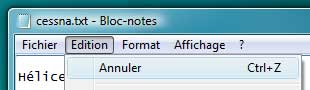
ou par le raccourci :
- Ctrl + Z
2 - Fermer le fichier sans l'enregistrer :
On peut également fermer un fichier sans l'enregistrer :
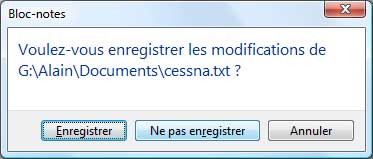
- fermer la fenêtre du document,
Dans la boîte de dialogue d'enregistrement :
- cliquer sur "Ne pas enregistrer".
Dans Windows :
Dans Windows, on peut également annuler une action.
.
Annuler l'effacement d'un fichier :
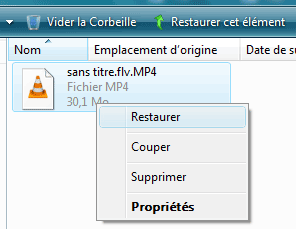
Un fichier effacé est toujours récupérable dans la Corbeille
- double-cliquer sur la Corbeille,
- cliquer avec le bouton droit sur le fichier à récupérer,
- sélectionner "Restaurer"
Le fichier est remis à sa place initiale.
Annuler un déplacement :
On peut, par erreur, avoir déplacé un dossier ou une sélection de fichiers.
Pire, on peut ignorer l'emplacement où l'on a déplacé dossier ou fichiers.
Dans ces cas, la meilleure solution est d'annuler l'action dans Windows :
- ouvrir une fenêtre Windows
- appuyer sur la touche "ALT" pour afficher le menu de la fenêtre
- sélectionner : menu Edition, Annuler...
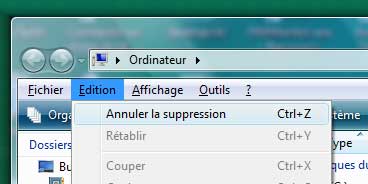
Attention : on ne peut annuler que la dernière action que l'on vient d'effectuer.
Configurer
la touche Verr. Maj sous Windows Vista :
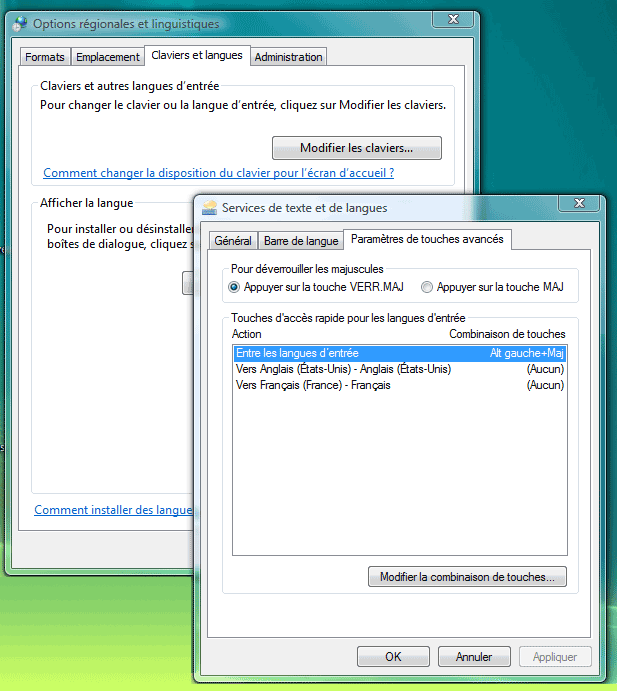
Comme sous Windows XP (voir) le fonctionnement de la touche Verrouillage Majuscule est modifiable.
Cela se fait dans le Panneau de configuration : Options régionales et linguistiques
- menu Démarrer, Panneau de configuration,
Dans le Panneau de configuration :
- cliquer sur "Modifier la langue"
ou (en affichage classique) :
- double-cliquer sur Options régionales et linguistiques
Dans Options régionales et linguistiques :
- onglet Clavier et langues,
- cliquer sur "Modifier les claviers..."
Dans Services de texte et de langues :
- onglet Paramètres de touches avancés
Dans la partie Pour déverrouiller les majuscules :
- sélectionner "Appuyer sur la touche MAJ"
L'Accueil
Windows :
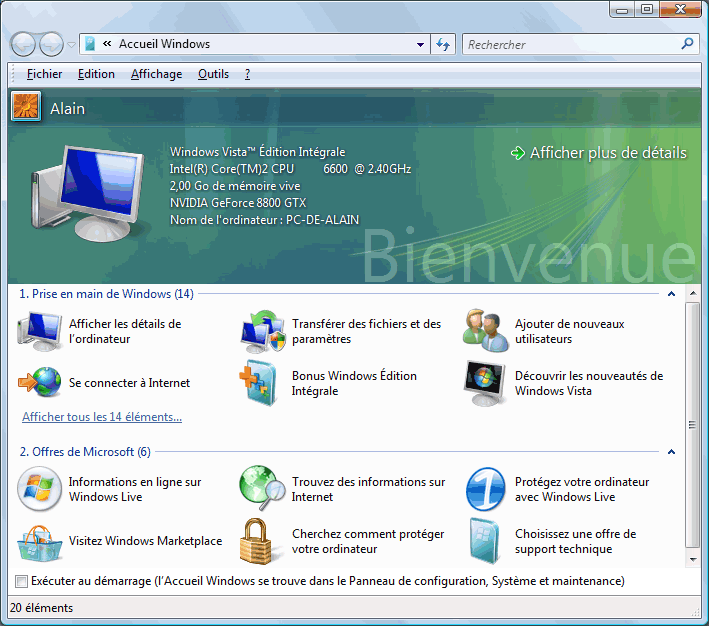
L'accueil Windows s'affiche par défaut au lancement de Windows Vista.
Pour désactiver l'accueil Windows :
- décocher "Exécuter au démarrage..."
Pour le lancer :
- Panneau de configuration, Accueil Windows.
 |
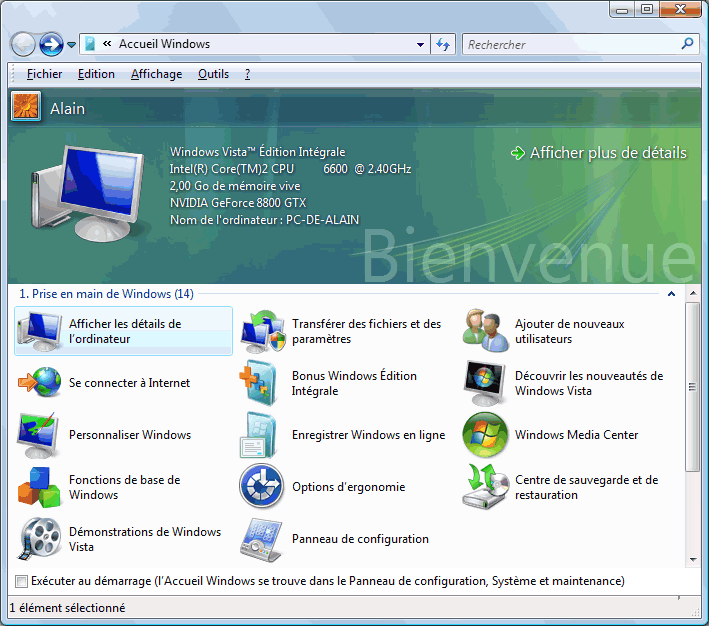 |
- cliquer sur "Afficher les "x" éléments |
pour afficher tous les éléments de la catégorie |
Le
Panneau de configuration :
Voir ma page : Windows Vista : le Panneau de configuration
Le Panneau de configuration contient tous les "modules" permettant de configurer l'ordinateur.
Par défaut, les Panneaux de configuration sont groupés en catégories :
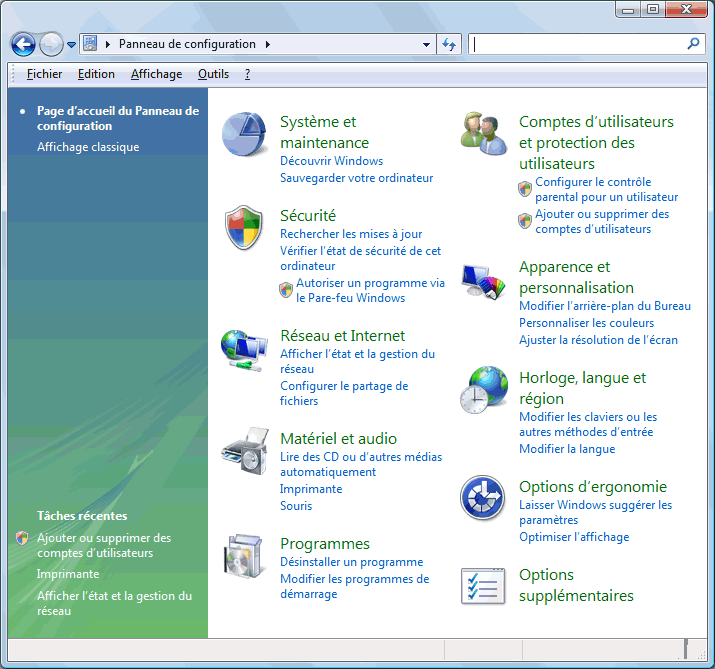
Pour afficher chaque Panneau de configuration :
Dans le panneau gauche :
- cliquer sur "Affichage classique"
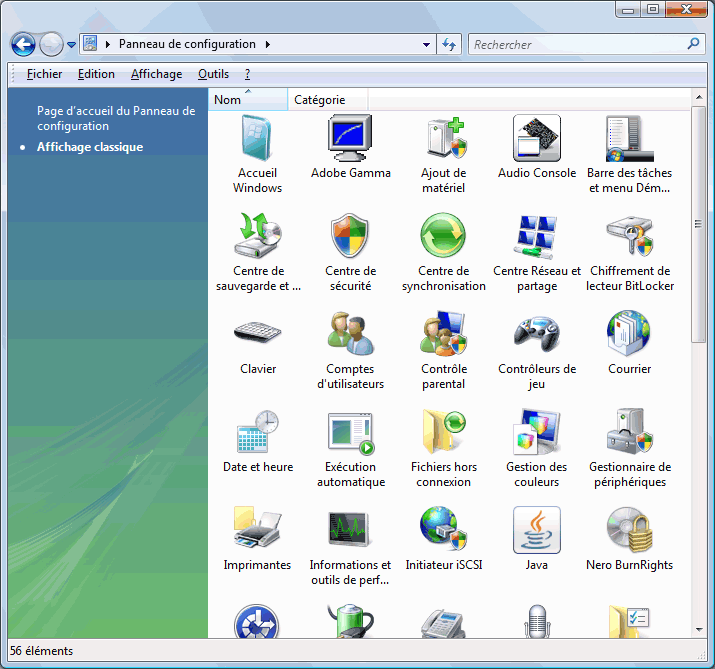
Panneau de configuration
Système et maintenance, Accueil Windows.
Dans le Panneau de configuration :
Système et maintenance, Découvrir Windows
Le
Planificateur de tâches :
Le Planificateur de tâches permet de programmer des actions à heure régulière (exemple : sauvegarde, contrôle anti-virus, etc.)
Pour accéder au Planificateur de tâches :
- Démarrer, Tous les programmes, Accessoires, Outils système, Planificateur de tâches
ou :
- Démarrer,
Dans le rectangle Rechercher :
- taper :
TASKSCHD.MSC
(pour Task (tâches) et Schd (Scheduler = programmateur)
J'ai une image disque à supprimer qui s'appelle "MonPC2" et je voudrais la faire
supprimer par un batch.
Ma commande est toute simple : G: Del MonPC2.tib
Le problème est que je travaille sur Vista PRO et que je ne peux pas supprimer mon image
faute de droits.
Si j'exécute mon batch en tant qu'administrateur tout fonctionne.
Ce que j'aimerais, c'est avoir la commande à insérer dans mon batch pour qu'il me donne le pouvoir de l'exécuter. Et cela juste pour l'exécution du batch.
Mais pourquoi ne fais-tu pas appel au Planificateur de tâches ?
Vu que c'est une tâche périodique, c'est vraiment l'outil idoine. De plus le Planificateur de tâches permet de choisir le COMPTE qui devra être lancé, (p.ex. le compte admin), et à la fin de la configuration de la tâche, il est demandé le password du compte choisi (qui ne sera pas demandé à l'utilisateur courant).
Pour lancer le Planificateur de tâches :
- exécuter la commande : TASKSCHD.MSC
Et cliquer (dans le panneau de droite) sur "Créer une tâche.." (Ne pas cliquer sur "Créer une tâche de base", car cet assistant, simplifié comme son nom l'indique, ne permet pas de choisir le compte exécuteur)
 Utilisation
de Vista :
Utilisation
de Vista :- Généralités sur l'utilisation
- Présentation de Windows Vista
- Menu Démarrer
- Explorateur Windows
- Les Gadgets
- Utilisation - 1
- Utilisation - 2
- Ajout et suppression de programme
- Programme par défaut
- La Galerie de photos
- Windows Vista : le son
- Windows Vista : l'affichage
- Matériel et logiciel - Disque dur - Les données de l'ordinateur
- Télécharger un fichier
- Internet : Windows Mail
