

Windows Vista : Son et configuration audio
- Windows Vista : le son
- L'icone Son dans la Barre des tâches
- Le Mélangeur de volume
- Le Panneau de configuration Son
- Onglet Sons
- Onglet Lecture
- - configurer les haut-parleurs
- Onglet Enregistrement
- - choisir / afficher un périphérique d'enregistrement
- Problème de son
- Liens
 Windows
Vista : le son :
Windows
Vista : le son :
'Pour configurer le son sous Windows Vista, on dispose de :
- l'icône Son dans la barre des tâches,
- le Panneau de configuration Son
L'icône
son de la barre des tâches :

L'icône Son, dans la barre des tâches, près de l'horloge
Plusieurs actions possibles sur cette icône :
- survol de l'icône : information sur le périphérique de lecture
- clic sur l'icône : réglage du volume, accès au Mélangeur
- clic droit sur l'icône : accès au Panneau de configuration Son
- 1 - survol de l'icône avec la souris :
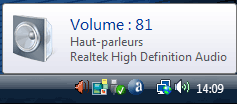
Affichage du volume
Affichage du périphérique de lecture
- 2 - clic sur l'icône :
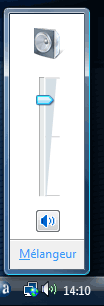
Réglage du volume :
- faire glisser le curseur
Interruption du son :
- cliquer sur le bouton Muet
Accéder au mélangeur de volume pour régler le son spécifiquement pour chaque
programme :
- cliquer sur Mélangeur
Le
Mélangeur de volume :
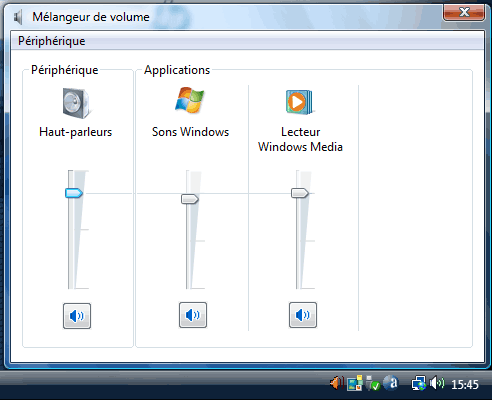
Par défaut, le Mélangeur de volume affiche :
- Périphérique / Haut-parleurs
- Applications / Sons Windows
Lorsqu'on lance un programme qui utilise le son, un réglage supplémentaire apparaît.
(ci-dessus, l'application Lecteur Windows Media est lancée)
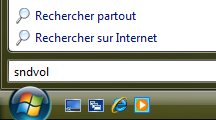
Lancer directement le Mélangeur de volume :
Si l'icône du mélangeur de volume ne s'affiche pas
- cliquer sur l'orbe Démarrer,
Dans Rechercher :
- taper :
sndvol
- appuyer sur Entrée
- 3 - clic droit sur l'icône :
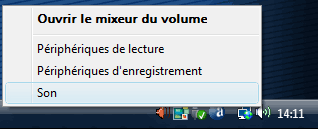
Le clic droit permet d'accéder :
- au Mélangeur de volume (Ouvrir le mixeur du volume) = voir ci-dessus
- au Panneau de configuration Son :
. onglet Son (Son)
. onglet Lecture (périphériques de lecture),
. onglet Enregistrement (périphériques d'enregistrement)
Le
Panneau de configuration Son :
Il est accessible également par le menu Démarrer, Panneau de configuration
Il est composé de 3 onglets :
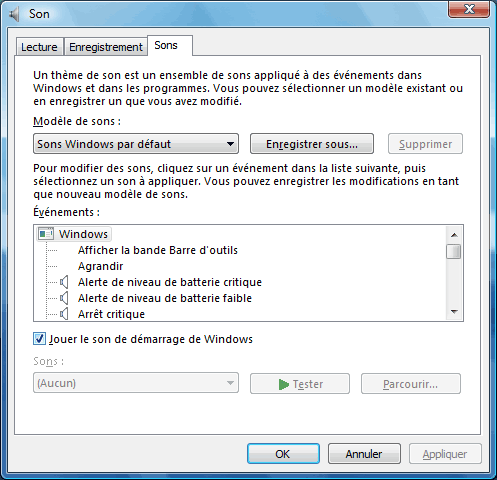
- onglet Sons
- onglet Lecture
- onglet Enregistrement

Onglet
Sons :
C'est le plus important.
Il permet de configurer les sons dans Windows.
Notamment :
- cocher ou décocher "Jouer le son de démarrage de Windows"
D'autres sons peuvent être activés / désactivés / modifiés dans la
partie Evénements :
- cliquer sur un événement précédé d'une icône de haut-parleur,
Le menu déroulant Sons (en bas à gauche) s'active et affiche le son associé à l'événement,
- cliquer sur le menu déroulant pour sélectionner un autre son
(PS : je ne recommande pas de modifier ces réglages - à part désactiver les sons
qui peuvent être gênants à l'utilisation)
Onglet
Lecture :
Il affiche les périphériques de sortie du son.
Il permet de tester les haut-parleurs et de configurer la sortie son (en 2.1 ou 5.1, 7.1, etc.)
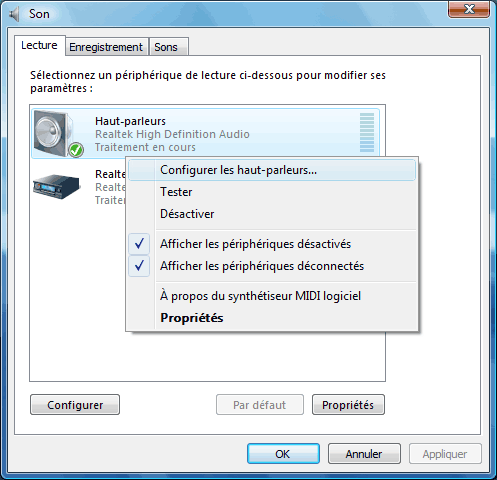
Remarquer, la carte son utilisée est indiquée en dessous de Haut-parleurs,
Configurer
les haut-parleurs :
Important pour régler / vérifier / tester sa configuration particulièrement lorsqu'on utilise du 5.1 ou du 7.1.
- cliquer avec le bouton droit sur le périphérique de sortie (Haut-parleurs),
- sélectionner "Conigurer les hauts-parleurs..."
Dans Canaux audio :
- sélectionner le type de configuration
Dans le dessin qui s'affiche :
- cliquer sur chaque haut-parleur pour vérifier son bon fonctionnement.
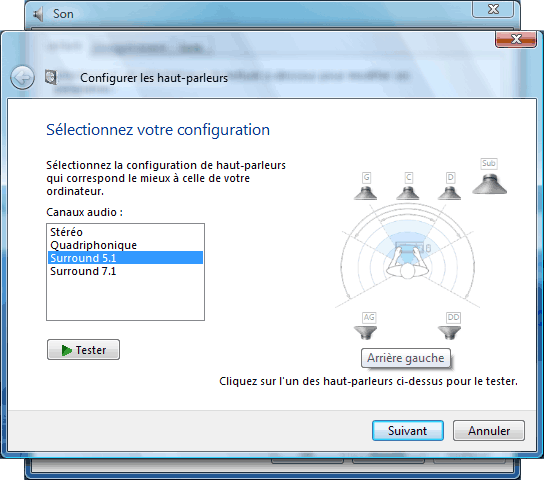
A noter : si on remarque un défaut de fonctionnement :
- redémarrer l'ordinateur avant toute chose.
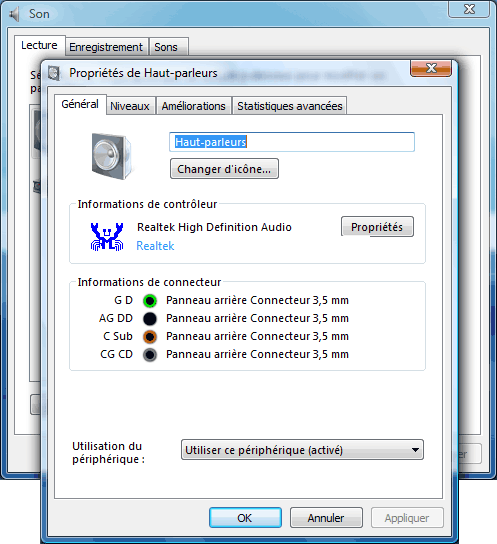
Propriétés de Lecture :
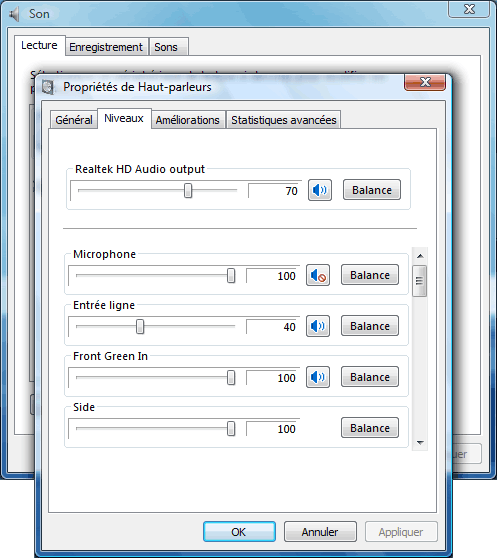
Onglet Niveaux :
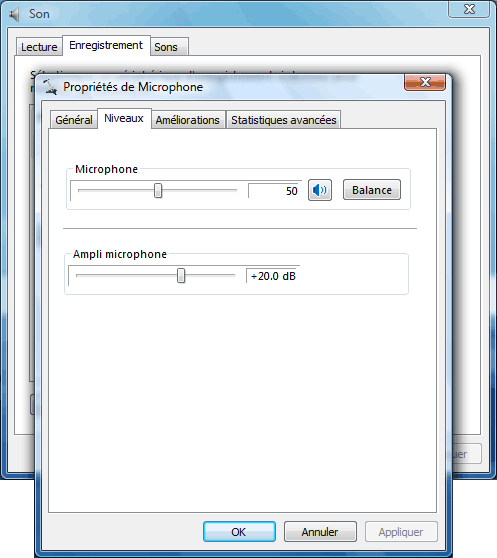
Voir particulièrement Microphone : Il doit être configuré en Muet (par défaut) pour éviter un retour du son du micro dans le casque
Onglet
Enregistrement :
Particulièrement utile lorsqu'on utilise une webcam ou un micro-casque...
Plusieurs sources d'enregistrement peuvent interférer et entraîner des phénomènes
d'echo.
Rerchercher des solutions sur Google...
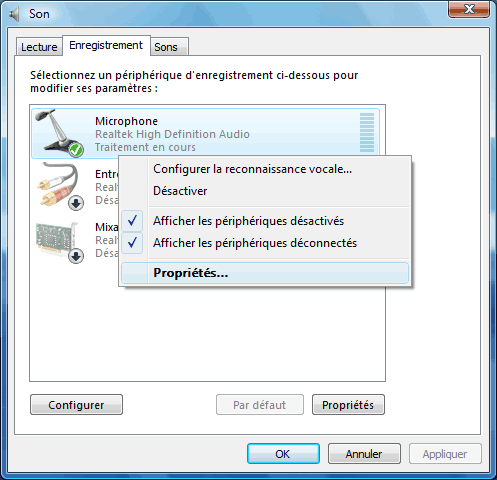
Choisir
un périphérique d'enregistrement :
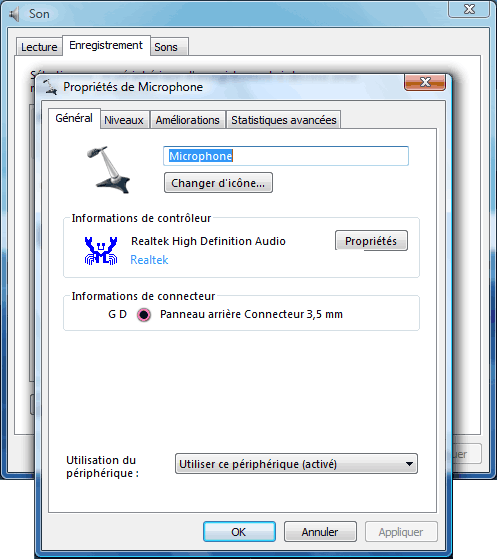
Il y a deux entrées "de base" : Microphone et Entrée ligne
Si l'un des périphérique d'enregistrement n'est pas affiché :
- cliquer avec le bouton droit à l'intérieur de la fenêtre,
- sélectionner "Afficher les périphériques désactivés"
- sélectionner "Afficher les périphériques déconnectés"
On peut maintenant activer et configurer le périphérique de son choix
Propriétés de Enregistrement :
Onglet Niveaux :
Problème de son :
Sur le site Microsoft :
Windows.Microsoft.com - Aucun son dans Windows
Les solutions "basiques" pour toutes versions de Windows :
1 - vérifier le matériel (Gestionnaire de périphérique), les câbles, l'alimentation et le volume,
2 - recourir à un utilitaire de résolution des problèmes (à télécharger)
3 - mettre à jour les pilotes.
Une page très complète sur le site HP
Elle concerne les ordinateurs HP mais peut aider à résoudre un problème de son sous Windows Vista.
Hp.com - Aucun son n'est émis par les haut-parleurs (Windows Vista)
Problème avec Gesionnaire audio Realtek :
Symptôme :
Seules les sorties numérique (digital) et HDMI fonctionnent
Une solution consistant à désinstaller Realtek pour que Windows réinstalle ses propres pilotes...
ou brancher et débrancher plusieurs fois le câble vert de la prise audio !
Commentcamarche.net - Problème Carte son Realtek avec Windows Vista
HDFever.fr - Présentation et test du gestionnaire audio Realtek HD
Liens
:
Le Blog de Claude MVP : Paramétrages cartes audio - Retrouver l'audio avec Vista et W 7
http://leclaudemvp.wordpress.com/paramtrages-cartes-audio/
Le Blog de Claude MVP : Pilote de la carte son - Vérification de son fonctionnement
http://leclaudemvp.wordpress.com/pilote-de-la-carte-son/
 Utilisation
de Vista :
Utilisation
de Vista :- Généralités sur l'utilisation
- Présentation de Windows Vista
- Menu Démarrer
- Explorateur Windows
- Les Gadgets
- Utilisation - 1
- Utilisation - 2
- Ajout et suppression de programme
- Programme par défaut
- La Galerie de photos
- Windows Vista : le son
- Windows Vista : l'affichage
- Matériel et logiciel - Disque dur - Les données de l'ordinateur
- Télécharger un fichier
- Internet : Windows Mail
