

Windows Vista : Alimentation - Mise en veille
- Gestion de l'alimentation / Mise en veille
- Trois modes de mise en veille
- Accéder aux options de mise en veille
- Activer ou désactiver la mise en veille prolongée
- hiberfil.sys
- Désactiver la sortie de veille par le réseau
- Problème : Mettre en veille prolongée n'est pas disponible
- Problème de sortie de veille
- Veille (sleep) et veille prolongée (hibernation)
- Liens
 Gestion
de l'alimentation / Mise en veille :
Gestion
de l'alimentation / Mise en veille :
Sous Windows Vista, la mise en veille est performante et utile.
Avec la mise en veille, on n'éteint pas l'ordinateur lorsqu'on ne l'utilise pas : on le met en veille.
Avantage de la mise en veille : l'ordinateur ne s'éteind pas et le redémarrage est plus rapide.
Trois
modes de mise en veille :
Sous Vista, il existe trois modes de mise en veille :
- mise en veille (classique)
- mise en veille prolongée (comme Windows XP)
- mise en veille hybride
| Type de mise en veille | Effet |
| Simple | L'ordinateur ne s'éteind pas complètement. La mémoire vive est toujours alimentée. |
| Prolongée | L'ordinateur s'éteind. Le contenu de la mémoire est sauvegardé dans un fichier sur le disque dur : hyberfile.sys |
| Hybride | L'ordinateur s'éteind. Le contenu de la mémoire est sauvegardé dans un fichier sur le disque dur : hyberfile.sys et conservé en mémoire. |
Accéder
aux options de mise en veille :
Les options de mise en veille sont configurables dans le Panneau de configuration Options d'alimentation
Pour y accéder :
- Démarrer, Panneau de configuration, Options d'alimentation
Dans la fenêtre Options d'alimentation, un mode de gestion de l'alimentation est sélectionné :
- cliquer sur "Modifier les paramètres du mode"
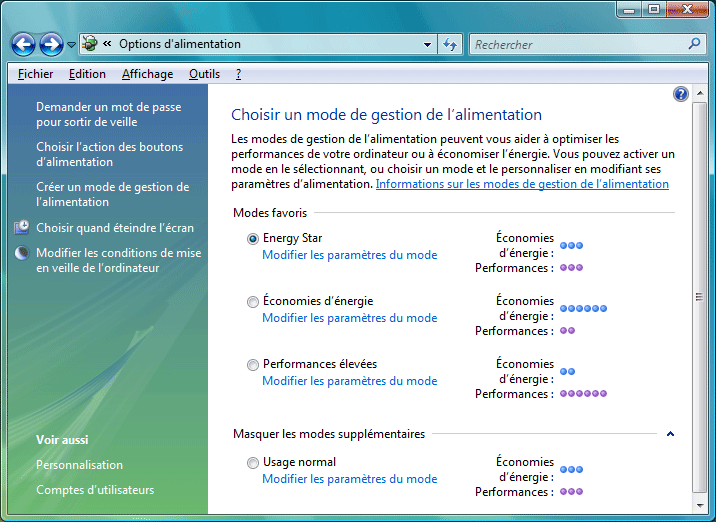
Dans la fenêtre Modifier les paramètres du mode de gestion de l'alimentation :
- cliquer sur "Modifier les paramètres d'alimentation avancés"
La fenêtre suivante s'affiche :
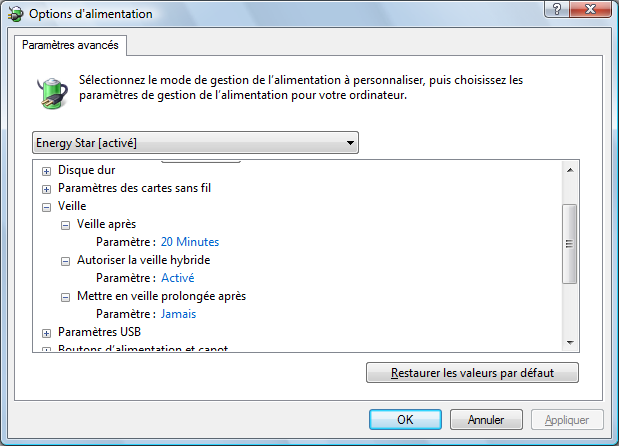
 Lorsque la mise en veille
hybride est activée, l'option "Mise en veille prolongée" n'est pas affichée
:
Lorsque la mise en veille
hybride est activée, l'option "Mise en veille prolongée" n'est pas affichée
:
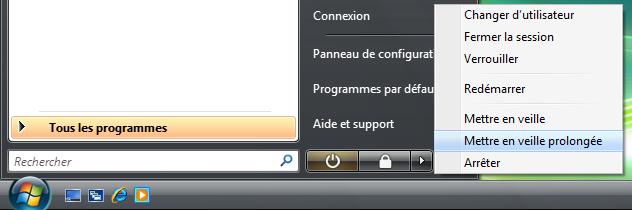
Activer
ou désactiver la mise en veille prolongée :
Ouvrir une fenêtre d'invite de commandes en mode administrateur :
- cliquer sur le bouton Démarrer,
- aller dans Tous les programmes, Accessoires,
- cliquer avec le bouton droit sur Invite de commandes,
- sélectionner "Exécuter en tant qu'administrateur"
Dans la fenêtre d'Invite de commandes :
Pour activer la mise en veille prolongée :
- taper :
powercfg -h on
(powercfg = power configuration (cfg)
Pour désactiver la mise en veille prolongée :
- taper :
powercfg -h off
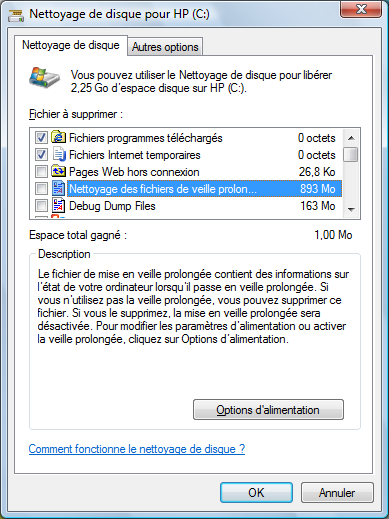
Cela est particulièrement utile lorsqu'on a désactivé par mégarde la mise en veille par le Nettoyage de disque :
|
Ce qu'il ne faut pas faire : - aller dans Ordinateur, Dans Nettoyage de disque : Même si le gain en place semble important (il correspond à la quantité de mémoire vive installée sur l'ordinateur). Cela correspond au fichier hyberfile.sys |
 |
hiberfil.sys
:
hiberfil.sys est le fichier de veille prolongée.
Il recueille le contenu de la mémoire vive (RAM) lorsque l'ordinateur est mis en veille prolongée.
Voir :
http://www.pcastuces.com/pratique/windows/fichier_hiberfil/page1.htm
La gestion de l'alimentation sous Windows Vista :
http://www.labo-microsoft.org/articles/options-alimentation-windows-vista/
Dans le Nettoyage de disque, il correspond à : "Nettoyage des fichiers de veille prolongée"
Désactiver
la sortie de veille par le réseau :
Sous Windows Vista, l'ordinateur peut sortir de veille de manière intempestive par le réseau.
Cela peut être voulu... mais cela peut être contraignant
Pour éviter cette "nuisance" :
Résumé :
- aller dans le Gestionnaire de périphériques
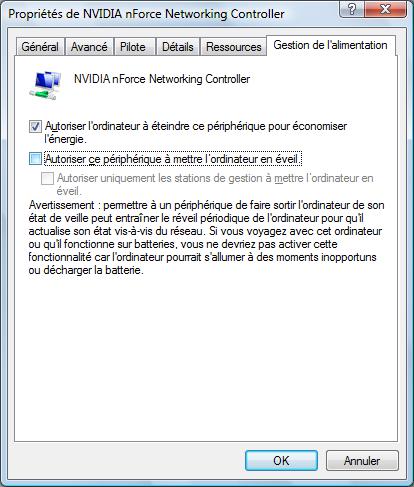
- aller dans les Propriétés des cartes réseau, onglet Gestion de l'alimentation
- désactiver "Autoriser ce périphérique à mettre l'ordinateur en éveil"
Détaillé :
- cliquer avec le bouton droit sur Ordinateur, sélectionner Propriétés,
Dans Système :
Partie gauche :
- cliquer sur "Paramètres système avancés"
Dans Propriétés système :
- onglet Matériel,
- cliquer sur Gestionnaire de périphériques
Dans le Gestionnaire de périphériques :
- cliquer sur la croix à gauche de Cartes réseau
- cliquer avec le bouton droit sur chaque carte réseau,
- sélectionner Propriétés,
- onglet "Gestion de l'alimentation"
- décocher la case "Autoriser ce périphérique à mettre l'ordinateur
en éveil"
- cliquer sur OK
Autres périphériques :
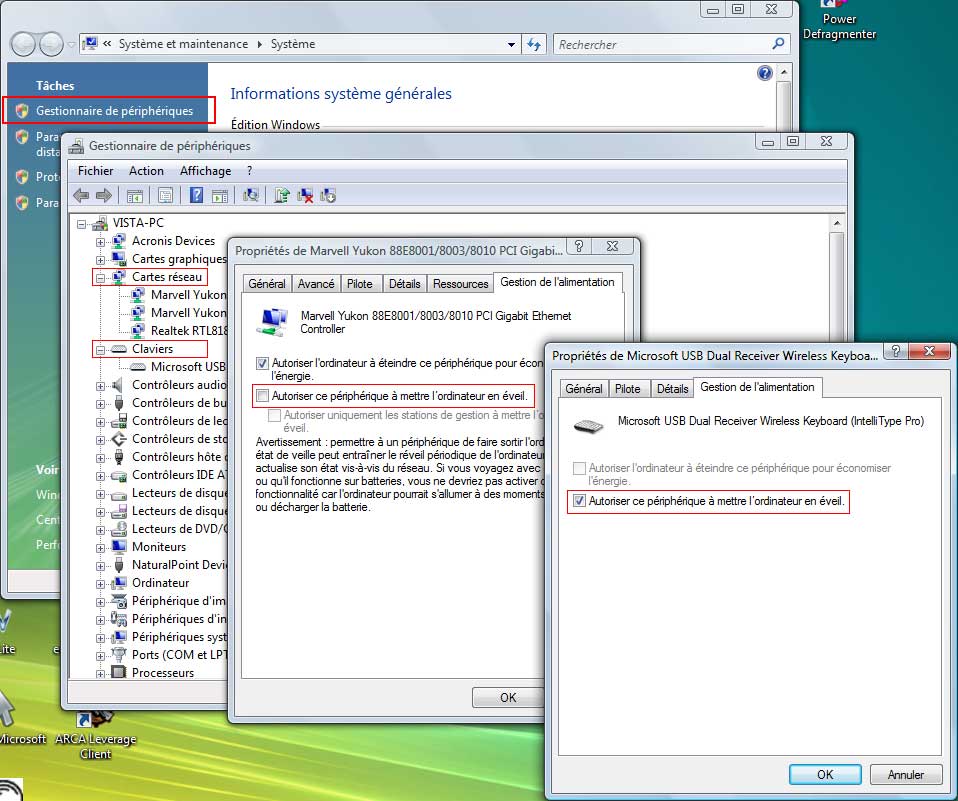
D'autres périphériques sont habilités à sortir l'ordinateur de veille :
Exemple : le clavier ou la souris (indispensable)
En cas de sortie de veille intempestive, on pourra vérifier, dans le Gestionnaire de périphériques, si d'autres périphériques n'ont pas cette fonctionnailité d'acivée.
Problème : Mettre en veille prolongée n'est pas disponible :
Ce problème se produit pour l'une des raisons suivantes :
- L'application Nettoyage de disque a été utilisée pour supprimer la Suppression des fichiers de veille prolongée.
- L'ordinateur ne prend pas en charge la fonction Mise en veille prolongée.
- La fonction de mise en veille prolongée est désactivée.
- La fonction Veille mode hybride est activée.
Remarque :
La fonction Veille mode hybride fait passer l'ordinateur en mode veille et génère un fichier de mise en veille prolongée lorsque l'utilisateur sélectionne l'option Veille dans l'un des menus d'options d'alimentation. Par conséquent, l'option Mise en veille prolongée n'apparaît pas dans le menu lorsque la fonction Veille mode hybride est activée.
Pour résoudre ce problème :
- utilisez l'outil PowerCfg afin d'activer la fonction de mise en veille prolongée (voir ci-dessus)
ou :
- voir le lien suivant :
Problème : L'option Mettre en veille prolongée n'est pas disponible dans Windows Vista
http://support.microsoft.com/kb/929658/fr
Problème de sortie de veille :
C'est un problème que j'ai rencontré sur 2 ordinateurs HP Pavilion de bureau.
Symptôme : L'ordinateur se met en veille. Mais impossible de le sortir de veille.
La seule solution : forcer l'ordinateur à s'éteindre en maintenant le bouton d'alimentation appuyé.
Parfois, au redémarrage, l'écran "Reprise de Windows" s'affiche.
Cause : Selon cette page (anglais) de Microsoft :
A Windows Vista-based computer stops responding when you resume the computer from hibernation
http://support.microsoft.com/kb/928135/en-us?
"This problem occurs because the Peripheral Component Interconnect (PCI) device driver does not correctly update the device settings to reflect the new configuration."
Je crois comprendre que c'est une configuration du système qui est modifiée pendant la veille.
Attention : cela semble concerner l'hibernation (mise en veille prolongée) et non pas la mise en veille simple.
Solution :
Sur la page citée ci-dessus, deux solutions :
1 - mettre Windows à jour (je pense que c'est déjà fait)
2 - appliquer le correctif : cliquer sur "Hotfix Download Available"
: aprés avoir accepté les conditions d'utilisation, sélectionner le hotfix et donner une adresse mail pour recevoir le lien de téléchargement par mail.
Veille (sleep) et veille prolongée (hibernation) :
Windows.microsoft.com - Veille et veille prolongée : Forum Aux Questions
Quelle est la différence entre les modes veille, veille prolongée et veille hybride ?
Pourquoi m'est-il impossible de trouver l'option Veille ou Veille prolongée sur mon ordinateur ?
Comment empêcher mon ordinateur d'entrer automatiquement en mode veille ou veille prolongée ?
Comment mettre mon ordinateur en éveil à partir du mode veille ou veille prolongée ?
Pourquoi mon ordinateur ne se met pas en mode veille ou veille prolongée comme prévu, ou pourquoi se met-il en éveil de manière inattendue ?
J'ai un périphérique qui ne fonctionne pas correctement après être sorti du mode veille ou veille prolongée.
Le mode veille ne va-t-il pas éventuellement décharger la batterie de mon ordinateur portable ?
Mes données sont-elles conservées en sûreté lorsque mon ordinateur est en veille ?
Liens
:
Laboratoire-microsoft.org - La gestion de l'alimentation sous Windows Vista


lgmorand.developpez.com - Guide des services de Windows Vista

 Entretien
et maintenance de Vista :
Entretien
et maintenance de Vista :