

Windows Vista : Entretien - Maintenance
- Entretien / Maintenance de Windows Vista
- Récapitulatif
- Nettoyage de disque
- 1 - Supprimer ses fichiers inutiles
- 2 - Vider la corbeille
- 3 - Vider le cache Internet
- 4 - Nettoyer la messagerie
- 5 - Nettoyage de disque simple
- 6 - Nettoyage de disque manuel
- Problème : fichiers lpksetup dans dossier Temp
- Liens sur le site Microsoft
Déplacé :

 Entretien
/ Maintenance de Windows Vista :
Entretien
/ Maintenance de Windows Vista :
Récapitulatif :
L'entretient et la maintenance de Windows Vista consiste essentiellement à supprimer les programmes et fichiers inutiles sur le disque dur.
1 - Suppression de programmes inutiles :
- Désinstaller les programmes et extensions qui ont pu être installés par inadvertance.
Notamment les *Toolbar* (barres d'outils) qui s'ajoutent dans la partie supérieure du navigateur Internet
Voir :
Dans le panneau de configuration : Désinstaller un programme
(Classer les programmes par date pour afficher les plus récents en premier)
Dans chaque navigateur Internet installé (Internet Explorer, Firefox, Google) : Modules complémentaires
2 - Suppression des caches et fichiers temporaires :
- Supprimer les caches et historiques dans chaque navigateur Internet.
- Supprimer les fichiers, particulièrement les fichiers temporaires, et ceux qui n'ont plus d'utilité.
Voir :
Dans le nettoyage de disque
Utilisation avancée : en vidant les dossiers Temp
On fera cela pour chaque session d'utilisateur.
Cela peut se faire simplement avec l'utilitaire : CCleaner : voir ma page (mais je ne l'utilise plus car il peut être la cause de suppressions dommageables)
3 - Suppression des spywares :
Lorsque tous les fichiers inutiles ont été supprimés, on peut examiner l'ordinateur avec un anti malware
AdwCleaner (voir ma page) et Malewarebytes (voir ma page):
Nettoyage
de disque :
1 - Supprimer ses propres fichiers inutiles, en double, obsolète :
Ceci concerne chaque utilisateur de l'ordinateur.
Je conseille de pratiquer en plusieurs étapes :
- créer un ou plusieurs dossiers "A supprimer" pour y placer les fichiers à supprimer,
- revisiter ce dossier, évaluer sa taille, éventuellement différer la suppression
de son contenu.
Ne pas oublier que :
- la taille des disques durs actuels est suffisante pour accueillir un grand nombre de fichiers :
Il n'est pas nécessaire de "traquer" le moindre fichier à supprimer sous prétexte
de "gagner de la place" ou "améliorer le fonctionnement de l'ordinateur".
- les fichiers texte prennent très peu de place. Inutile de les supprimer.
La place occupée par les données :
- il faut considérer la place occupée par chaque type de données :
| Type | Observation |
| Texte / Documents | Documents texte, messagerie électronique, etc. prend très peu de place : inutile de supprimer des documents texte pour gagner de la place ! |
| Images | Elles prennent plus d'espace que le texte, mais ce sont souvent des photos uniques et irremplaçables : procéder avec circonspection avant de supprimer quoi que ce soit. |
| Musique / mp3 | S'il s'agit de CD-Audio transférés sur son ordinateur, on pourra toujours
les récupérer. s'il s'agit de morceaux ou albums de musique achetés sur Internet, il faut les conserver |
| Vidéos | Ce sont les fichiers qui prennent le plus de place. |
L'importance des données :
- les données de l'utilisateur sont *uniques*. Une suppression accidentelle ou irréfléchie a des conséquences irréversibles.
- les données de l'utilisateur sont toute la *richesse* de celui-ci. Un ordinateur avec Windows et des programmes est commun et insipide. Seules les données personnelles (textes, images, musiques, etc.) donnent de la valeur pour l'utilisateur. Donc, ne pas supprimer inconsidérément des fichiers.
2 - Vider la corbeille :
Lorsqu'on a fait le "ménage" dans ses fichiers inutiles, on peut vider le contenu de la Corbeille.
- cliquer avec le bouton droit sur la Corbeille,
- sélectionner "Vider la corbeille"
 Ne pas sélectionner "Supprimer". Cela masquera l'icône de la Corbeille.
3 - Vider le cache Internet :
L'utilisation principale d'un ordinateur est souvent la consultation de sites web par l'intermédiaire
du navigateur (Internet Explorer).
Au fur et à mesure de la consultation, le contenu des pages affichées (textes, images,
etc.) est accumulé dans le cache Internet.
Il est donc souhaitable de vider entièrement ce cache régulièrement (non seulement pour gagner de la place, mais aussi pour éviter certains dysfonctionnements)
Dans Internet Explorer :
- cliquer sur l'icône de roue dentée à droite,
- sélectionner "Options Internet "
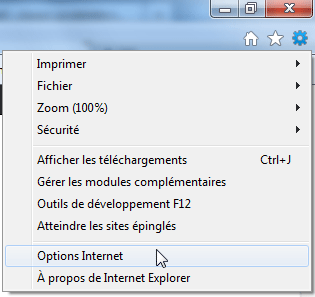
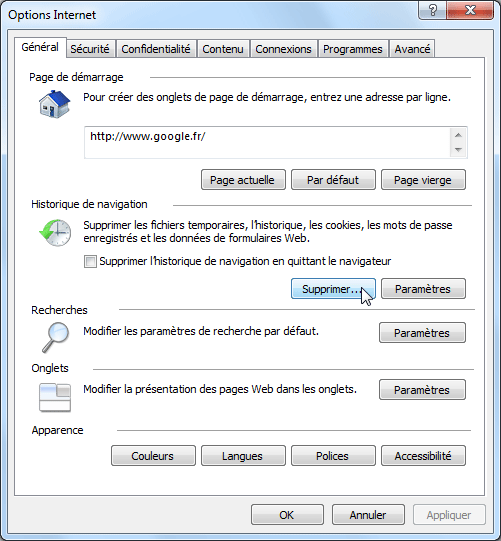
Dans Options Internet :
Dans Historique de navigation :
- cliquer sur "Supprimer..."
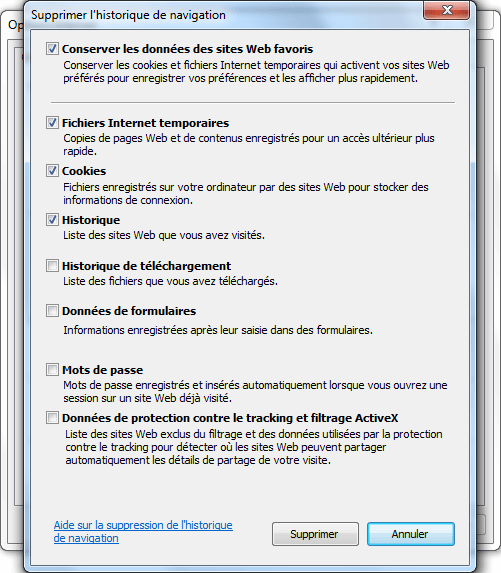
Dans Supprimer l'historique de navigation :
- cocher "Fichier Internet temporaires"
PS : Cela ne suffit pas forcément. Il faut parfois supprimer les dossiers cachés : Voir ma page
4 - Nettoyer la messagerie :
Cela concerne la messagerie électronique que l'on reçoit et que l'on consulte sur son
ordinateur.
(le Webmail = consultation de la messagerie sur le site web est différent puisque les messages
ne sont pas présents sur l'ordinateur)
Il faut distinguer deux sortes de messages :
Les messages simples (texte) :
Un simple message électronique prend très peu de place sur le disque dur.
On peut donc, sans problème, conserver l'intégralité de sa correspondance (Envois
et Réception). Je le fais depuis des années !
Les messages accompagnés de pièces jointes :
Ce sont des messages accompagnés d'images, de diaporamas, etc.
Ceux-là peuvent être supprimés, après avoir sauvegardé les pièces
jointes sur le disque dur.
5 - Nettoyage de disque simple :
La solution la plus simple,
Aller dans Ordinateur :
- cliquer sur Démarrer, Ordinateur.
Dans Ordinateur :
- cliquer avec le bouton droit sur le disque dur (C:)
- sélectionner Propriétés,
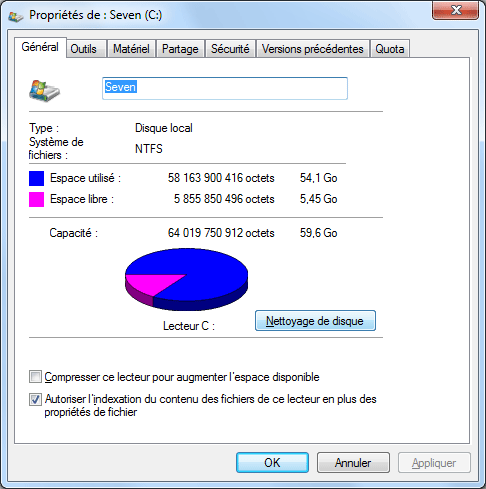
Dans Propriétés du disque dur (C:) :
- cliquer sur "Nettoyage de disque"
Dans la fenêtre Options de nettoyage de lecteur :
- cliquer sur "Les fichiers de tous les utilisateurs"
Dans la fenêtre Contrôle de compte d'utilisateur (UAC) :
- cliquer sur Continuer
Le Nettoyage de disque calcule...
Puis la fenêtre Nettoyage de disque pour le disque dur (C:) s'affiche
- cocher particulièrement : Fichiers temporaires, Fichiers Internet temporaires
- ne pas cocher : Miniatures (inutile, car ce sont les aperçus des images qui vont être recréés à la prochaine ouverture des dossiers)
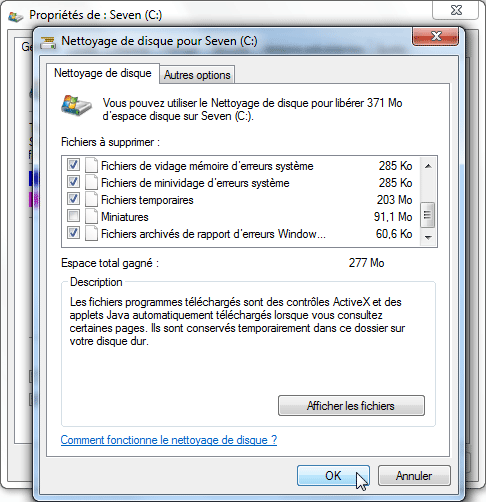
- cliquer sur OK
Dans la boîte de dialogue :
- cliquer sur "Supprimer les fichiers"
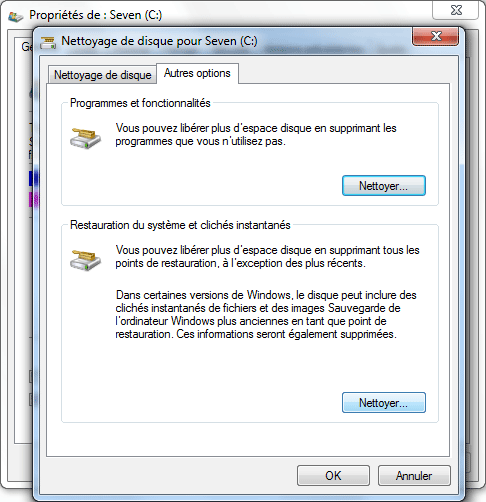
Supprimer les anciens points de restauration :
Pour libérer encore plus de place, on peut supprimer les anciens points de restauration.
ATTENTION : Cette manipulation enlève toute possibilité de restaurer l'ordinateur à une date antérieure à la dernière sauvegarde.
Ne l'utiliser qu'en cas de manque d'espace et lorsque l'ordinateur n'a pas de dysfonctionnement.
Dans Propriétés du disque dur (C:) :
- cliquer sur "Nettoyage de disque"
...
- cliquer sur l'onglet Autres options
Dans Restauration du système et clichés instantanés :
- cliquer sur "Nettoyer..."
- etc.
6 - Nettoyage de disque manuel :
voir aussi ma page : Vider le dossier Temp
Le Nettoyage de disque évoqué ci-dessus ne supprime pas l'intégralité des
fichiers temporaires ou inutiles.
On peut, si l'on a la compétence, continuer le nettoyage manuellement.
Sous Windows Vista, il existe deux emplacements pour les dossiers Temp :
- 1 - Dans chaque profil utilisateur
- 2 - Dans le dossier Windows.
PS : Avant toute suppression de fichier temporaire, il est préférable de redémarrer l'ordinateur.
Pour chaque profil utilisateur, le dossier Temp se trouve :
C:\Utilisateurs\nom_de_l'utilisateur\AppData\Local\Temp
Problème : fichiers lpksetup dans dossier Temp
Un problème ahurissant, sous Windows Vista ou Windows 7
Symptôme :
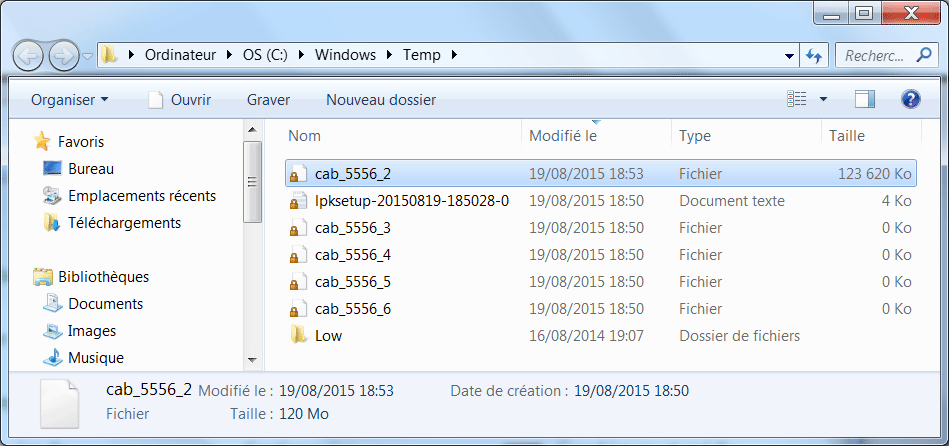
A chaque démarrage de l'ordinateur, des fichiers sont ajoutés dans C:\Windows\Temp
Ce sont :
- un fichier cab_xxxx_2 = 123 620 Ko
- quatre fichiers : cab_xxxx_3
à 6 = 0 Ko
- un fichier lpksetup-date-heure : exemple : lpksetup-20150819-185028-0
Ces fichiers ne sont pas supprimés, même par l'Utilitaire de nettoyage de disque.
Ils s'accumulent jusqu'à remplir entièrement le disque dur
Ils ne sont pas comptabilisés dans l'espace occupé sur le disque par un logiciel comme WinDirStat
Exemple :
Sur un ordinateur portable ASUS sous Windows 7 SP1 :
100 Mo de libre sur 197 Go !
La seule solution est de supprimer manuellement les fichiers dans C:\Windows\Temp
A chaque démarrage, 6 fichiers sont ajoutés dans le dossier Temp
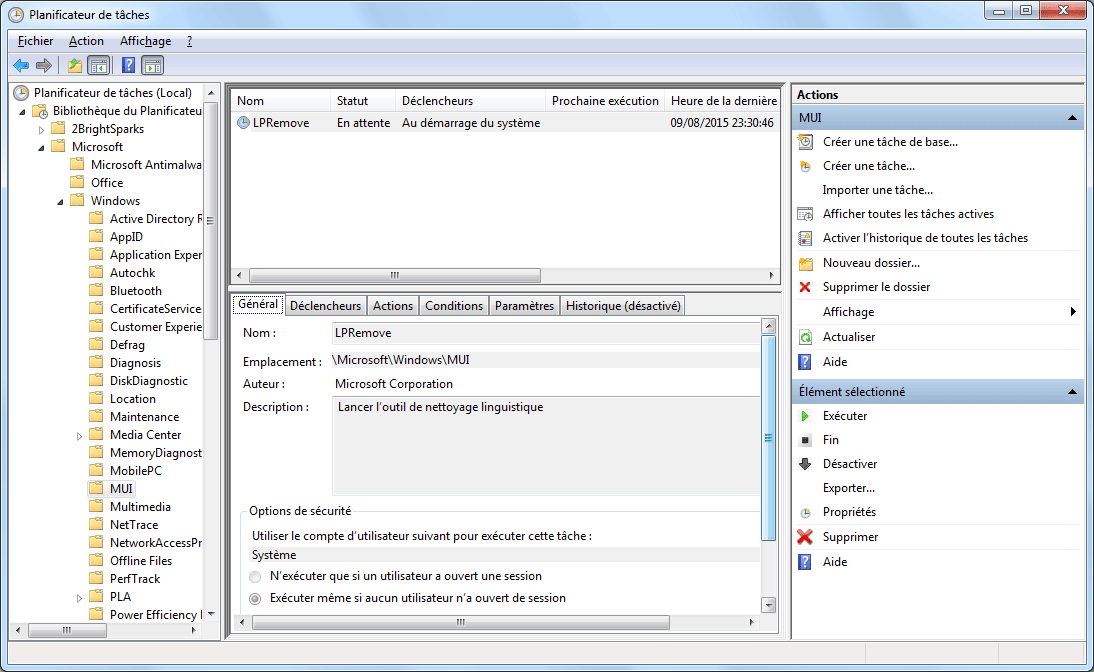
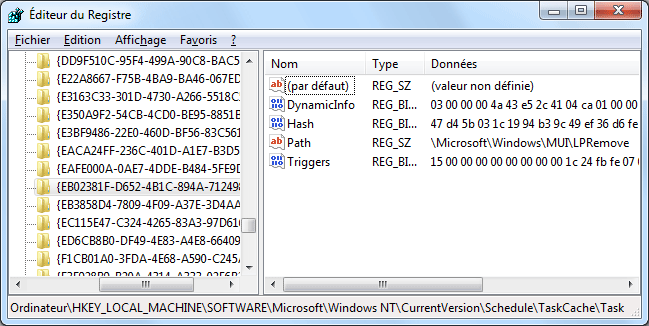
Curieusement, sur un système "sain", la section concernée du Planificateur de tâches ne comporte qu'une seule entrée :
Dans Planificateur de tâches :
- aller dans Bibliothèque du Planificateur de tâches, Microsoft, Windows, MUI
Dans la Base de Registre :
HKLM\SOFTWARE\Microsoft\Windows NT\CurrentVersion\Schedule\TaskCache\Tasks
Liens :
09/06/2007 : Generation-nt.com - lpksetup (suite) : un bug ?
"Chaque jour Vista "pond" dans C:WindowsTemp 2 petits fichiers lpksetup (date et heure) occupant chacun un cluster du DD, et qui s'accumulent gentiment car l'outil de nettoyage ne les voit pas. Ce pb est cité dans plusieurs forums Vista mais aucune solution n'est proposée. Il pourrait s'agir d'un mauvais paramétrage de lpremove.exe.
D'après Emmanuel Dreux :
"Ce fichier lpksetup est un fichier de log de la tache lpremove qui est planifié à chaque boot
(visible dans le task scheduler dans Task Scheduler Library\Microsoft\Windows\MUI).
C'est stocké dans la base de registre à cet endroit :
HKEY_LOCAL_MACHINE\SOFTWARE\Microsoft\Windows NT\CurrentVersion\Schedule\TaskCache\Tasks
Le Guid de l'entrée correspondant à la tache lpremove est reprise dans
HKEY_LOCAL_MACHINE\SOFTWARE\Microsoft\Windows NT\CurrentVersion\Schedule\TaskCache\Boot.
Il n'y a à mon avis pas moyen de désactiver cette fonctionalité de log.
Sur le blog de David Sebban :
01/10/2007 : Blogs.msdn.com/b/dsebban - Ajouter un pack de langue Windows Vista et Office 2007 par script
"... Les packs de langue de Windows Vista se présentent sous la forme d'un fichier CAB d'environ 150 Mo. pour les installer, il faut utiliser la commande lpksetup..."
29/10/2007 : Clubic.com - Probléme avec lpksetup
20/03/2012 : Spywarehammer.com - lpksetup log files continuously writting to temp file
13/08/2009 : Hp.com - Failed Installation of Language Package Causes LanguagePackSetup Error (Event ID 1003)
Liens sur le site Microsoft :

Microsoft.com - Aide et conseils pour Windows Vista
Windows.Microsoft.com - Installation et réinstallation de Windows Vista
- Réparer ou mettre à jour
un pilote
- Aucun son dans Windows
- Conseils
pour résoudre les problèmes courants de son
- Résoudre les problèmes de connexion réseau
- Résoudre les problèmes d'imprimante
 Entretien
et maintenance de Vista :
Entretien
et maintenance de Vista :