L'Explorateur Windows
sous Windows Vista
- Généralités
- Dossiers et sous-dossiers
- Explorateur Windows
- Affichage des menus
- - Le Bug de l'Explorateur
- - FixExplorer de Pierre Torris
- Affichage des fichiers et dossiers cachés
- Rechercher un fichier
L'Explorateur Windows sert à se déplacer dans les dossiers de Windows.

En cours de rédaction...
Généralités :
Un ordinateur contient des fichiers :des documents texte, des images, des photos, des vidéos, des musiques, etc.
Tous ces fichiers sont rangés dans des dossiers.
Une des principales difficultés consiste à se déplacer dans les dossiers, sous-dossiers pour classer, ouvrir, enregistrer des fichiers.
Savoir comment sont organisées et enregistrées les données sur un ordinateur est ESSENTIEL.
Cela permet de classer correctement ses documents.
De quoi est composé un ordinateur ?
Comment fonctionne-t-il ?
Ce sont, parfois, des questions difficiles à répondre.
Matériel et logiciel :
Sur un ordinateur, on distingue une partie matérielle et une partie logicielle.
La partie matérielle :
Elle
est facile à distinguer : c'est l'ensemble des composants matériels de l'ordinateur : Clavier, écrant, souris et unité centrale.
Et à l'intérieur de l'unité centrale : Processeur, carte mère, carte graphique, lecteur de dvd-rom, etc.... et disque dur !
Le disque dur est l'élément "matériel" qui contient toute la partie "logicielle" de l'ordinateur (*)
Le disque dur est considéré comme élément matériel lorsqu'on examine les composants de l'ordinateur.
Le disque dur est considéré comme élément logiciel lorsqu'on considère les données.
(*) inexact si on approfondit : car le Bios, intégré à la carte mère, est également logiciel.
La partie logicielle :
Ce sont les données contenues sur le disque dur, et qui sont nécessaires ou utiles au fonctionnement de l'ordinateur (Windows, programmes, documents de l'utilisateur)
Lorsque l'ordinateur est en panne, il faut d'abord distinguer s'il s'agit d'une panne matérielle ou d'une panne logicielle.
Le disque dur : support des données
Le disque dur est un support magnétique.
Il est
constitué uniquement de particules chargées électriquement, positive ou négative (ce sont des bits).
Ces bits sont assemblés par groupes de 8 (ce sont des octets).
Un octet permet... d'écrire 1 lettre !
C'est en modifiant la charge électrique des particules (bits) présents sur le disque dur... qu'on enregistre des textes, des images, des musiques, des vidéos !
![]() |
![]() |
| Le disque dur en tant qu'élément matériel : C est une "boîte métallique" fixée à l'intérieur de l'ordinateur et reliée à la carte mère et l'alimentation. |
Ouvert, c'est un ou plusieurs plateaux qui tournent à 7200 tours par seconde (voir plus) et des têtes de lectures qui survolent les plateaux pour y lire ou écrire des données. |
Le disque dur : élément fragile et précieux :
Le disque dur, du fait de sa fabrication et de son fonctionnement, reste un élément très fragile.
Fragile et également très précieux ! car il contient toutes les données de l'utilisateur.
Ces données sont souvent uniques (exemple : photos de vacances). C'est pour ça qu'il est préférable de les sauvegarder, en double, sur un autre support, pour palier à une éventuelle défaillance du disque dur.
Pour sauvegarder efficacement ses données, il faut savoir où elles se trouvent.
Il est donc très utile de connaître comment sont organisées, rangées les données sur le disque dur
-
Données système et données utilisateurs :
C'est le disque dur qui contient toutes les données de l'ordinateur
- les données nécessaires au fonctionnement de l'ordinateur (Windows),
- les données qui ajoutent des fonctionnalités à l'ordinateur (Programmes)
- les données créées ou ajoutées par l'utilisateur (Documents)
On parle de données système et de données utilisateur.
-
Dossiers et sous-dossiers :
On peut diviser le disque dur en plusieurs niveaux. On parle d'arborescence :
| 1 - Le disque dur | C'est la "partition système". Elle porte la lettre C: Le disque dur peut être divisé en plusieurs partitions. Il peut y avoir plusieurs disques durs |
2 - Les dossiers du système Appelé la "racine du disque" car c'est le 1er niveau du disque dur. |
A l'intérieur de C: il y a 3 dossiers principaux utilisés par le système : Certains programmes créent des dossiers ici. (ex : mises à jour Nvidia) |
| 3 - Les dossiers des utilisateurs | A l'intérieur du dossier Utilisateurs (Users), il y a : |
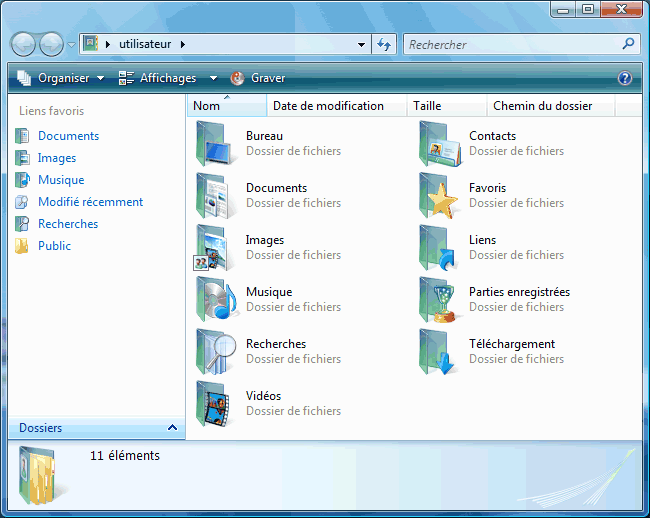
| 4 - Les dossiers de l'Utilisateur | contient les données de l'utilisateur de l'ordinateur. |

L'Explorateur Windows :
L'Explorateur Windows permet "d'explorer" le contenu des dossiers.
Il est indispensable de savoir l'utiliser.
Affichage des menus :
Dans les fenêtres de dossier de Windows Vista (comme dans Internet Explorer 7), les menus ne s'affichent pas par défaut.
On peut les afficher temporairement ou définitivement :
Afficher les menus d'une fenêtre temporairement :
- sélectionner la fenêtre,
- appuyer une fois sur la touche Alt

- appuyer une deuxième fois pour masquer les menus
Afficher les menus d'une fenêtre définitivement :
L'affichage des menus est particulièrement utilisé pour afficher les fichiers et dossiers cachés (voir plus bas)
Le bug de l'Explorateur Windows :
Dans Windows Vista, l'Explorateur Windows est affecté d'un bug (défaut)
assez gênant.
Les colonnes affichées par défaut ne sont pas facilement modifiables.
Les réglages choisis peuvent être perdus.
Ca n'est pas forcément très pratique. On préfère l'ancienne disposition de Windows
XP :
- Taille,
- Type
- Date de modification.
Les colonnes affichées par défaut pour les images sont :
- Date de la prise de vue
- Mots-clés
- Taille
- Notation
Mais on ne veut pas forcément de ce classement.
Pour la musique, il s'agit de Nom, Artiste, Album, N°, Genre, Notation :
Mais il vaut mieux effectuer le classement et la notation à l'intérieur du Player audio.
Il est difficile (voire impossible) de modifier l'affichage "par défaut"
FixExplorer :
FIXEXPLORER est un utilitaire destiné à réinitialiser la personnalisation des dossiers de l'Explorateur dans Windows Vista.
FixExplorer de Pierre Torris :
http://www.ptorris.com/outils.php
Utilisation de FixEplorer :
Lancer le programme, et cliquer sur Appliquer !

cliquer sur Appliquer pour réinitialiser l'affichage des dossiers
Avec FixExplorer, on retrouve l'affichage "normal" d'un dossier :

Les colonnes indispensables : Nom, Date de modification, Type et Taille
Afficher les fichiers et dossiers cachés (utilisation avancée) :
- menu Outils, Options des dossiers,
- onglet Affichage,
- cocher "Afficher les fichiers et dossiers cachés",
- décocher : "Masquer les extensions dont le type de fichier est connu".
Ainsi, on peut accéder à certains fichiers / dossiers invisibles par défaut.
Exemple : C:\ProgramData
Rechercher un fichier :

La version présente sur Windows Vista et Windows Server 2008 est Windows Search 3.
Microsoft.com - Windows Vista and Windows Desktop Search 3.01 Advanced Query Syntax (anglais)
28/03/08 : Windows Search 4.0 Beta :
Clubic.com - Une version preview de Windows Search 4.0
Laboratoire-Microsoft.org - Nouvelle bêta publique de Windows Search 4.0
Generation-nt.com - Microsoft : une version bêta de Windows Search 4.0