

TeamSpeak : logiciel de communication audio
- La communication audio
- Le logiciel : TeamSpeak
- Téléchargement
- Configuration
- Paramétrer le micro dans Windows
- Sauvegarder et restaurer ses bookmarks
Voir aussi ma page :

 La
communication audio :
La
communication audio :
Les simulations (automobiles ou aériennes) se pratiquent essentiellement sur Internet.
Cela donne une dimension nouvelle à la simulation de se retrouver dans un Team (automobile) ou
un Squad (avion) et de rouler ou de voler "ensemble"...
Pour communiquer avec les autres joueurs, il faut :
- télécharger et installer le programme TeamSpeak,
- configurer TeamSpeak avec les informations fournies par les autres utilisateurs (il faut l'adresse
d'un serveur),
- utiliser un micro-casque.
Logiciel
TeamSpeak :
En général, les utilisateurs de jeux réseaux (simulation ou autres) communiquent entre-eux avec le programme TeamSpeak :
fr.wikipedia.org - TeamSpeak
Téléchargement
deTeamSpeak :

Site officiel :
http://www.goteamspeak.com/
La nouvelle version 3.0 de TeamSpeak remplace, progressivement, la version 2.0 (voir ci-dessous)
Elle est bien plus évoluée.
Cependant, elle est incompatible avec la version 2.0 :
Si on utilise un Serveur TeamSpeak 2.0, il faut un client 2.0 pour s'y connecter.
Téléchargement de TeamSpeak 3.0 :
http://www.teamspeak.com/?page=downloads
Il existe des versions 32 et 64 bits, client et serveur, pour Windows et Linux
Il existe des versions client et serveur pour Mac OS X
Pour une utilisation normale, choisir :
- Windows, client 32 bits (si on utilise une version de Windows 32 bits)
ou :
- Windows, client 64 bits (si on utilise une version de Windows 64 bits)
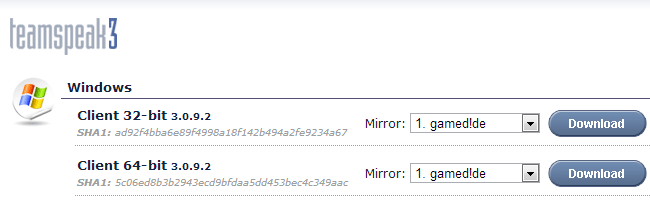
La version serveur est réservé à celui qui paramètre le serveur TeamSpeak sur lequel les utilisateurs vont se connecter.
Configuration :
Après avoir téléchargé et installer TeamSpeak, il faut configurer un serveur :
- lancer TeamSpeak.
1 - Ajouter un serveur :
- 1 - menu Bookmark, Manage Bookmark
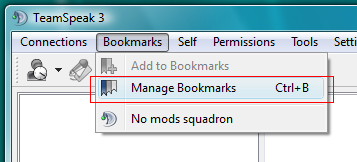
- 2 - cliquer sur "Add Bookmark"
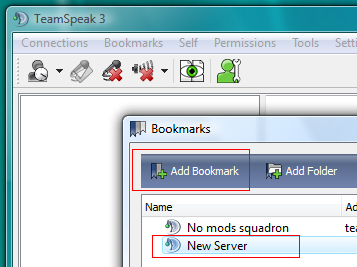
2 - rentrer les informations du serveur :
En bas de la fenêtre Bookmark :
Dans "Label" :
- rentrer le nom du serveur
Dans "Address" :
- rentrer l'adresse du serveur (adresse IP ou adresse web)
Suivi de : (deux points) et du port du serveur
Dans "Nickname" :
- rentrer son nom ou son pseudo (au choix)
Dans "Serveur Password" :
- rentrer le mot de passe d'accès au serveur.
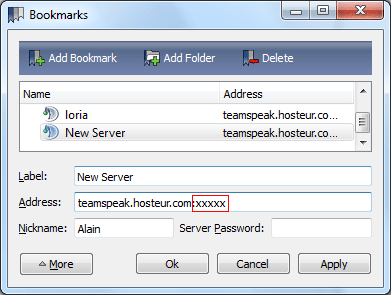
- cliquer sur OK pour valider et se connecter au serveur.
Utilisation :
- menu Bookmark,
- sélectionner le serveur que l'on a configuré
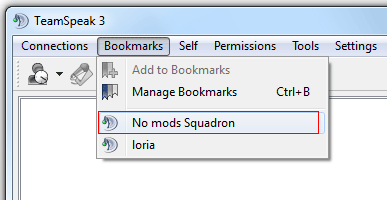
Les icônes du haut permettent de couper le son ou / et le micro
Paramétrer
le micro dans Windows :
Il est préférable de conserver la configuration d'origine de TeamSpeak
En cas de problème, je conseille de désinstaller complètement TeamSpeak et de refaire l'installation.
Différent si on est sous Windows Vista / 7 ou sous Windows XP.
1 - Sous Windows Vista et Windows 7 :
Voir ma page :
vista/son.php
2 - Sous Windows XP :
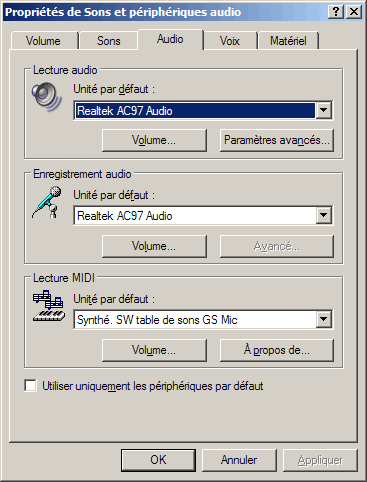
- menu Démarrer, Panneau de configuration, Sons et périphériques audio,
- onglet Audio.
Dans Enregistrement Audio :
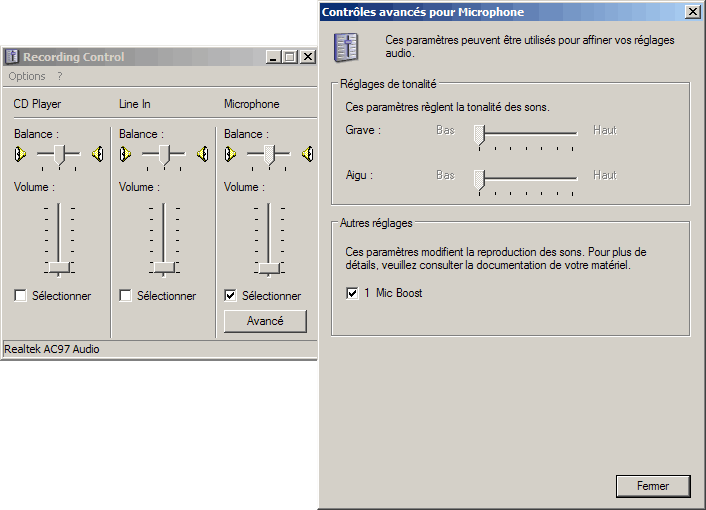
- cliquer sur Volume...,
Dans Microphone :
- cocher "Sélectionner"
- cliquer sur Avancé.
Dans Autres réglages :
- cocher "Mic Boost" (ou équivalent)
Sauvegarder
et restaurer ses bookmarks :
Les bookmarks se trouvent, par défaut dans le dossier de l'utilisateur :
C:\Users\xxxxx\AppData\Roaming\TS3Client
PS : Il faut d'abord lancer une fois TeamSpeak 3 pour que le dossier TS3Client soit créé.
Attention : Les mots de passe ne sont pas sauvegardés.
Le dossier AppData est un dossier caché. Il faut donc Afficher les fichiers et dossiers cachés pour y accéder.
Afficher les fichiers et dossiers cachés :
Dans une fenêtre Windows :
- appuyer sur la touche ALT pour afficher le menu de la fenêtre
- menu Outils, Options des dossiers
Dans Options des dossiers :
- onglet Affichage,
- sélectionner "Afficher les fichiers, dossiers et lecteurs cachés"
- cliquer sur OK
Lorsque les dossiers cachés sont visibles...
- aller dans le dossier de l'utilisateur,
- double-cliquer sur le dossier AppData
- aller dans Roaming, TS3Client
- copier (ou restaurer) le fichier bookmark
TeamSpeak
2 :
L'utilisation de TeamSpeak 3 ou TeamSpeak 2 dépend du serveur :
Si le serveur est en version 2, on devra utiliser TeamSpeak Client 2
TeamSpeak 2 est de moins en moins utilisé.
La configuration et l'utilisation ressemblent beaucoup à TeamSpeak 3
Configuration
de TeamSpeak 2 :
- lancer TeamSpeak.
1 - Ajouter un serveur :
- 1 - menu Connection, Connect
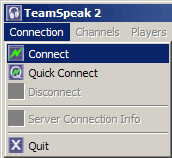
- 2 - cliquer avec le bouton droit sur Servers,
- sélectionner "Add Server".
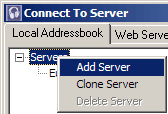
- 3 - renommer le serveur :
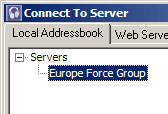
2 - rentrer les informations du serveur :
- cliquer sur le nom du serveur pour afficher les champs de configuration (à droite),
Dans "Server Address" :
- rentrer l'adresse IP + port
- rentrer son pseudo
En bas (optionnel) :
- rentrer le nom du canal,
- renter le mot de passe.
Lorsque les informations de connexion sont rentrées :
- cliquer sur "Connect" pour se connecter sur le serveur.
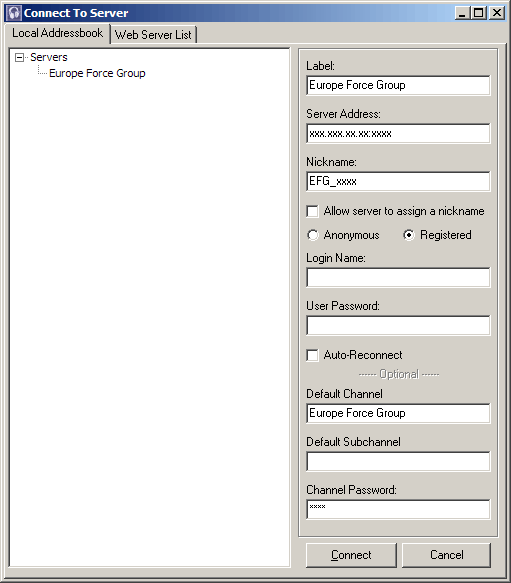
- cliquer sur l'image pour l'agrandir
FAQ de TeamSpeak (anglais) :
http://www.teamspeak.com/?page=faq
Port à ouvrir :
FAQ TeamSpeak 3 : Which ports are being used by the server?
Uniquement si on lance un serveur TeamSpeak :
Default ports are as follows...
Default voice port (UDP): 9987
Default filetransfer port (TCP): 30033
Default serverquery port (TCP): 10011
Utilisation
de TeamSpeak 2 :
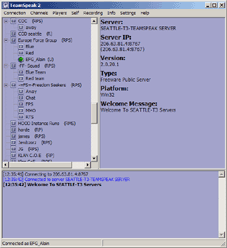
Lorsqu'on est connecté au serveur Teamspeak, il faut rejoindre le canal où se trouvent les autres joueurs.
PS : Cela se fait automatiquement si on a correctement rempli la partie "Default Channel" dans la fenêtre de connexion (voir)
Dans la partie gauche :
- faire descendre l'ascenseur pour retrouver son pseudo
Remarquer le cercle vert à côté du pseudo :
- il s'allume lorsqu'on parle et qu'un signal est
émis (s'il ne s'allume pas, le micro n'est pas branché ou pas fonctionnel, ou le réglage
du volume est trop faible)
Changer de canal :
Plusieurs canaux sont disponibles :
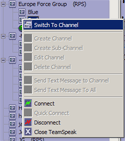
- cliquer avec le bouton droit sur le canal que l'on veut rejoindre,
- sélectionner "Switch To Channel",
- rentrer le mot de passe s'il est demandé.
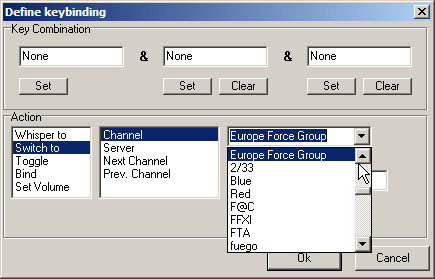
Configurer les raccourcis clavier pour changer de fréquence :
C'est facultatif, mais bien pratique pour changer de fréquence lorsque le jeu est lancé !
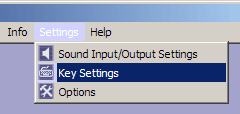
- menu Settings, Key Settings,
- cliquer sur "Add" :
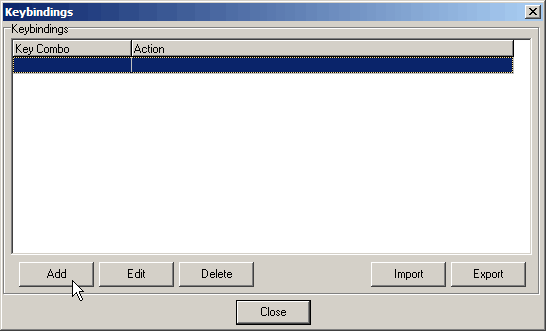
- ajouter les fréquences du Serveur et des canaux :
Pour ajouter un raccourci vers le canal principal :
- sélectionner "Switch to" + "Server",
- cliquer dans le rectangle de droite et taper "eu"
(pour afficher Europe Force Group dans la liste)
- configurer le raccourci clavier en cliquant sur "Set" (voir plus bas)
Pour ajouter un raccourci vers un sous canal :
- cliquer sur "Switch to" + "Channel",
- etc.
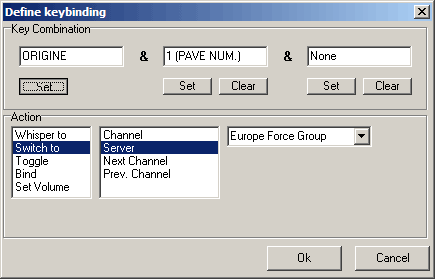
- configurer les raccourcis clavier :
- cliquer sur "Set" (à gauche),
- appuyer sur la touche Orig (à droite d'Inser),
- cliquer sur "Set" (au milieu),
- appuyer sur le chiffre correspondant sur le pavé numérique (X)
X =
0 (Europe Force Group)
1 (2/33)
2 (Bleu)
3 (Rouge)
Matériel
: le micro-casque :
Indispensable pour communiquer en jeu réseau, avec le logiciel TeamSpeak
Voir ma page : Matériel audio : Casques audio et micro casques
Un micro casque est également utilisable si on téléphone avec Skype : Voir ma page : Skype
Deux marques principales : Sennheiser, Plantronics
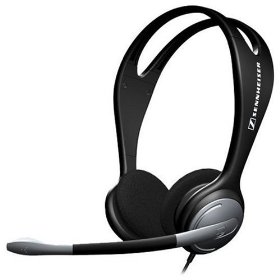
Le Sennheiser PC 131
Attention à la qualité du micro !
Un micro casque de qualité n'est pas important uniquement pour le son... mais aussi pour le micro
:
Si le micro est de mauvaise qualité, il pourra être trop sensible à la position (trop
prêt ou trop loin de la bouche) et rendre la communication difficile.
Acheter
un micro-casque sur Amazon.fr :
Acheter un micro casque sur Amazon.fr


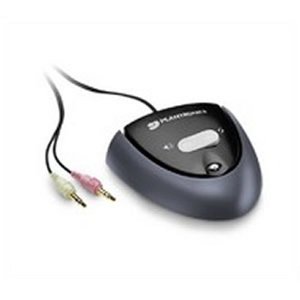
Switcher
Audio :
Il permet de basculer entre les enceintes et le micro-casque.
 |
|

 Voir
aussi mes pages : Voir
aussi mes pages :
Voir
aussi mes pages : Voir
aussi mes pages :- Index : Simulation - Matériel
- Simulation de vol : Joysticks, accessoires
- Simulation de vol : Track IR
- Volants et pédaliers (Logitech, Thrustmaster, etc.)
- Volants et pédaliers (Frex, CST, ECCI, VPP, etc.)
- Sièges et cockpits
- Sièges à vérins
- Siège Playseats et volant Logitech G25
- Playseats 2009
- Accessoires son et ButtKicker
- Communication audio : TeamSpeak
- Affichage : Tri-écran
- Boitiers et utilitaires : Motec, SimConMeter, etc.
