Simulation automobile : Jouer en réseau
- Jouer en réseau
- Protection contre la copie
- Trois façons de se connecter à une partie
- - Problèmes sur le jeu en réseau
- Le Hosteur et les joueurs
- Adresse IP
- Redirection de port
- Firewall
- Qualité de la connexion :
- Le ping
- Le lag
- Les freeze
- () CPU Limited
- Liens
- Afficher les fraps
- 1 - commande intégrée au jeu
- 2 - avec le programme Fraps
Page suivante :

 Jouer
en réseau :
Jouer
en réseau :
On peut jouer en réseau de 2 façons :
- en réseau local = en connectant deux ou plusieurs ordinateurs (par des câbles
RJ-45 ou en Wifi)
- par Internet = de préférence avec une connexion haut-débit en
ADSL
Dans les 2 cas, il y a :
- un ordinateur serveur = celui du hosteur qui hoste la partie,
- un ou plusieurs ordinateurs clients = ceux des joueurs qui rejoignent la partie.
Protection
contre la copie :
Chaque éditeur se protège contre la copie, d'une manière différente. Cela influe sur le jeu en réseau :
ISI : GTR - GTR2 - GT Legends :
- DVD protégé contre la copie
- DVD obligatoire pour l'utilisation du jeu
- Clé d'enregistrement pour lancer le jeu
- Clé d'enregistrement et inscription en ligne pour jouer en réseau.
PS : Si l'inscription en réseau ne fonctionne pas, ou si on ne se rappelle plus de ses identifiants
:
on peut se réinscrire sans limitation en rentrant : login / mot de passe / adresse mail
Pour l'accès aux serveurs : voir ma page : patch pour jouer en réseau
Simbin / STEAM : Race 07 - GTR EVO :
- Installation et utilisation obligatoire de Steam pour lancer le jeu,
- Utilisation de Steam obligatoire pour utiliser le jeu en réseau.
PS : Le compte Steam créé est strictement personnel. Se méfier des tentatives / possibilités de piratage (voir ma page)
rFactor :
- Processus d'activation obligatoire pour utiliser le jeu (version téléchargée),
Le nombre d'activations est limité à 5. Au delà, il faut faire une demande, par
mail, à l'éditeur (voir ma page)
En aucun cas on ne perd son droit d'utilisation.
Evidemment, on se demande ce qu'il arrive(rait) quand :
- les serveurs sont indisponibles ?
- l'Editeur ferme boutique ?
Trois
façons de se connecter :
Il y a trois façons de se connecter pour jouer en réseau.
PS : On dispose parfois de 2 choix :
- LAN = pour jouer en réseau local, entre ordinateurs situés au même endroit
- INTERNET = pour jouer sur Internet
1) Par l'interface du jeu, en se connectant "entre joueurs".
L'un hoste la partie ; les autres rejoignent la partie.
- cliquer sur "Hote" ou "Rejoindre" suivant l'interface du jeu,
- rentrer l'adresse IP du hosteur si on rejoint une partie.
2) Par l'interface du jeu, en rejoignant le serveur de l'Editeur du jeu :
- cliquer sur le menu correspondant dans l'interface du jeu,
- choisir un pseudo et un mot de passe,
- rejoindre une partie.
3) Par l'intermédiaire d'un serveur externe.
- rejoindre le serveur par l'interface du jeu ou par un programme externe,
- s'inscrire sur le site en choisissant un pseudo et un mot de passe.
Exemple, pour rFactor : RaceCast : http://racecast.rfactor.net/
Autres exemples : GameSpy, HyperLobby, etc.
On peut également s'inscrire dans une écurie virtuelle qui dispose d'un serveur.
Ceux-ci concernent particulièrement GTR 2 et rFactor :
http://www.ffsca.org/
http://team.motorsport.phpnet.org/ (GTR)
http://www.gtr-racinghfr.net
http://www.gtr-online.com/
http://www.pilotesonline.com/
http://www.per4mance.fr
Cette dernière solution permettra de profiter de conseils et de participer à
des championnats qui se déroulent sur l'année.
Un serveur représentant une dépense, celle-ci sera, en général, répartie
sur l'ensemble des membres par le paiement d'une cotisation annuelle (15/20 euros)
Problèmes
concernant le jeu en réseau :
Deux types de problèmes principaux peuvent affecter le jeu en réseau :
Problèmes de compatibilité :
On doit disposer de la même version de circuits ou de voitures pour se connecter sur une partie.
Sinon, il y aura "mismatch" ou versions différentes.
(cela peut arriver particulièrement sur rFactor. Les autres simulations, moins modifiables, sont
aussi moins sujettes à des incompatibilités).
Problèmes de connexion :
Ils concernent souvent le paramétrage du hosteur et la qualité de la connexion.
Le
hosteur et les joueurs :
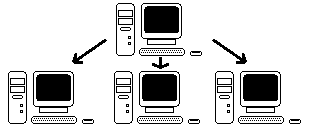
Le jeu en réseau est basé sur une architecture Client / Serveur.
Plus simplement, il existe :
- un serveur (hosteur) qui lance une partie
- des clients (joueurs) qui rejoignent la partie.
Il existe donc 2 façons de faire fonctionner un jeu réseau (simulation ou autre) :
- en tant que serveur,
- en tant que client.
Pour jouer en réseau, il faut un "hosteur". C'est celui qui "hoste" la partie.
C'est à dire qu'il lance le jeu, et les autres joueurs se connectent (à travers Internet
ou le réseau local) sur son ordinateur.
Trois points importants pour la connexion réseau :
1
- Adresse IP :
1 - Le hosteur communique son adresse IP Internet aux autres joueurs (voir) pour qu'ils puissent rejoindre la partie.
Si c'est toujours le même hosteur, pour éviter d'avoir à redonner son adresse IP,
celui-ci peut acquérir :
- une adresse IP fixe = auprès de son Fournisseur d'Accès à Internet - Payant.
ou :
- une adresse Dyndns = voir ma page : DynDNS
2
- Redirection de ports :
2 - Si le hosteur se connecte sur Internet par l'intermédiaire d'un routeur (ou/et
un modem routeur), il faut qu'il redirige les ports utilisés pour le jeu.
Les simples joueurs n'ont pas à rediriger les ports.
Voir ma page : Ajouter un serveur - redirection de ports (jeux en réseau)
Exemples de redirections de ports :
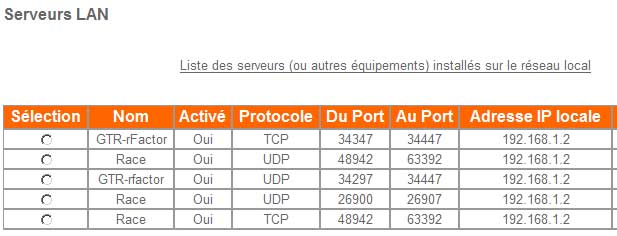
Livebox Sagem
Ici, on redirige des 'plages de ports" ; exemple : Race TCP Du port 48942 Au Port 63392
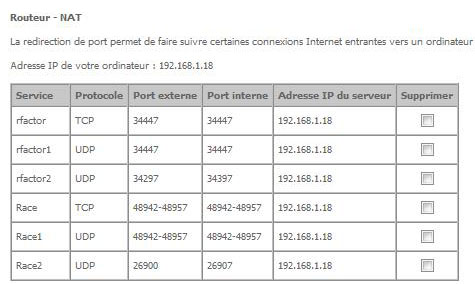
Livebox Inventel
Ici, il faut, en plus, indiquer port externe et port interne (absurde, car c'est souvent les mêmes)
Pour rediriger des plages de ports, on utilise un tiret ; exemple : Race TCP 48942-48957
PS : Le nombre d'entrées de ports à rediriger est souvent limité à 8 sur
les modems/routeur (ex : Livebox).
Si l'on a plus de 8 redirections à faire, Il faudra "coupler" certains ports (voir
les exemples ci-dessous)
Le
Firewall :
3 - Il faut que le firewall soit configuré pour autoriser les ports ou/et les jeux utilisés.
Ceci, pour le hosteur
Les joueurs n'ont normalement rien à faire.
Lors du lancement du jeu :
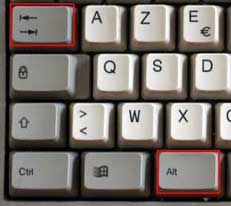
- revenir sur le Bureau en appuyant sur Alt+Tabulation pour accéder au message de blocage du
firewall
 |
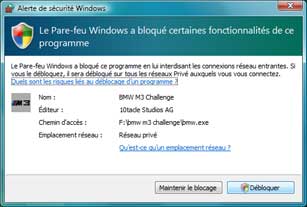 |
- Autoriser la connexion du programme en cliquant sur Débloquer (sous Windows Vista) ou similaire.
Pendant la phase de test, on peut désactiver le firewall.
Qualité de
la connexion :
C'est le hosteur qui doit disposer de la meilleure connexion, en download (pour recevoir les données)
mais aussi en upload (pour envoyer des données).
Ceci car l'ordinateur du hosteur sert également de Serveur. A ce titre, c'est lui qui calcule
et centralise les informations du jeu.
Le
ping :
Pour évaluer la qualité de la connexion, on parle de ping
Le ping est calculé en miliseconde (ms). C'est le temps de réponse du serveur. Il doit être
le plus bas possible.
(exemple de ping moyen : 70 ms)
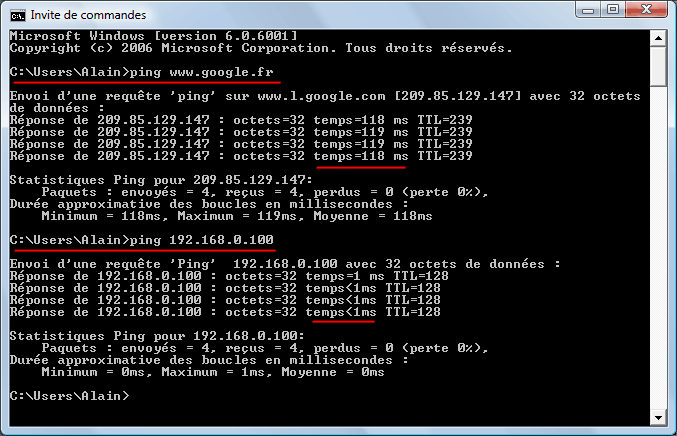
ici deux pings successifs :
1 - sur www.google.fr (Internet) = 118 / 119 ms
2 - sur 192.168.0.100 (local) = 1 ms
Le
lag :
Si le ping est trop élevé, il y aura du lag (un décalage, une image qui saccade, un objet qui change brusquement de position).
Il est très difficile de jouer avec un lag important, même avec une bonne connexion.
Ceci car on verra une voiture s'afficher devant soi... alors qu'elle n'y est plus ! tout simplement parce
que l'ordinateur distant n'a pas envoyé à temps l'information concernant la position
de la voiture.
Le
freeze :
Si l'image s'immobilise temporairement, qu'elle se "fige" pendant un certain temps, on parle de freeze.
Le Freeze peut-être dû à la connexion (données qui n'arrivent pas ou qui sont longues à transférer), mais aussi à l'ordinateur du joueur (pilote de carte graphique défaillant, surchauffe de l'ordinateur, tout ce qui peut entraîner un blocage temporaire du programmes).
()
CPU Limited :
07/11/2007 : Comptoir-Hardware.com - Cpu
limited: légende ou réalité ?
"On lit souvent qu'il n'est pas obligatoire d'avoir un processeur puissant pour profiter d'une
carte graphique haut de gamme... Dans ce dossier, nous allons tenter de déterminer l'impact du
processeur en conditions réelles d'utilisation, sur une carte graphique puissante..."
Votre GPU est-il utilisé au maximum ?
http://forum.i-frn.com/viewtopic.php?f=18&t=444
Avec Nvidia Inspector
NVIDIA Inspector : tout savoir de votre GeForce en temps réel
http://www.nextinpact.com/actu/news/57766-nvidia-inspector-geforce-overclocking-profil.htm
Téléchargement :
http://downloads.guru3d.com/NVIDIA-Inspector-1.94-download-2612.html
Télécharger NVIDIA Inspector 1.94 sur Clubic.com :
http://www.clubic.com/telecharger-fiche338154-nvidia-inspector.html
Liens
:
Chronos : du virtuel au réel :


Afficher
les fraps (framerates) :
Les fraps (ou framerates) sont le nombre d'images qui s'affichent
par seconde.
Plus le nombre de fraps est élevé, plus la simulation sera fluide et de qualité.
Le nombre de fraps sera directement dépendant :
- du modèle de carte graphique (voir ma page)
mais aussi :
- de la puissance de l'ordinateur,
- de la qualité de la connexion en jeu réseau
et surtout :
- des réglages de performance du simulateur.
Un "minimum recommandable" est de 20 à 25 fraps. Mais plus le nombre de fraps est élevé,
plus l'image sera fluide.
Voir :
Nofrag.com - Framerate
et FPS : l'éternelle question
"Combien d'images / seconde faut-il afficher pour que l'affichage d'un jeu soit fluide ? Le
plus possible !"
Il y a 2 solutions pour afficher le nombre de fraps :
1)
Utiliser la commande intégrée au simulateur :
Sur la plupart des simulateurs (GTR, GT Legends, rFactor, etc), il faut actionner le raccourci Ctrl+F
Le nombre de fraps s'affiche en haut, à droite de l'écran.
 +
+ 
2)
Utiliser le programme Fraps :

On peut également utiliser le programme Fraps.
Obligatoire pour Race qui ne comporte pas la commande Ctrl+F
Fraps permet également de faire des captures d'écran.
Cliquer ici pour télécharger Fraps sur le site officiel
JeuxVideoPC.com - Réaliser
des captures d'écran de jeux vidéo avec FRAPS
entraideinfo.com - Tuto
: Capture d'écran image et vidéo avec FRAPS
Faire
des captures d'écran :
Déplacé page suivante : cliquer ici
Affichage :
Voir mes pages :
- Ecran
- Carte graphique
Pour améliorer la vitesse d'exécution du jeu, il faut diminuer les options graphiques.
Les options les plus gourmandes à diminuer en premier :
- l'affichage des ombres,
- la distance d'affichage.
Certains jeux peuvent fonctionner en mode DirectX 7, 8 ou 9.
DirectX 7 offrira les meilleures performances.
L'anti aliasing consomme également beaucoup de ressources.


widescreengamingforum.com - Configurer
la résolution de l'écran en fonction du jeu (anglais)
Liste de la plupart des jeux sur PC et résolution supportée.
Voir aussi la page (plus pratique) : http://www.widescreengamingforum.com/wiki/index.php/Master_Games_List_-_A
 Voir
aussi mes pages :
Voir
aussi mes pages :- Index - Simulation automobile
- Formule 1 - Simulation automobile
- Les simulations automobiles
- rFactor
- iRacing : Présentation
- iRacing : Utilisation
- iRacing : Réglementation
- iRacing : Configuration
- NASCAR 2003 - Nascar sur rFactor
- ARCA Sim Racing
- Race 07 - GTR Evolution
- Race 07 et STEAM
- GTR2
- GTR
- GT Legends
- Richard Burns Rally
- Live for Speed
- netKar Pro
- Grand Prix Legends, simulations moto
- Installation et paramétrage
- Jeu en réseau
Simulation
auto sur Court-Circuit Team